Tilausten hallinta
Adobe Scan on maksuton sovellus, jota voidaan käyttää tehokkaana kannettavana skannerina erilaisten dokumenttien skannaamiseen. Sinun on kuitenkin ostettava tilauspalveluja, jotta pystyt käyttämään seuraavia maksullisia ominaisuuksia:
Kasvata optisen tekstintunnistuspalvelun rajaa 5 sivusta 100 sivuun.
Lisää Adoben pilvitallennustilaa 5 Gt:sta 20 Gt:hen.
Huomautus
Salasanalla suojattuja skannaustiedostoja ei voi yhdistää, viedä eikä pakata.
Kun ostat Premium-tilauksen,
voit käyttää kaikkia edellä mainittuja maksullisia ominaisuuksia Adobe Scan -mobiilisovelluksessa.
Sinua veloitetaan automaattisesti kuukausittain tai vuosittain tilausehtojesi mukaan.
Jos hyväksyt 7 päivän maksuttoman kokeilutarjouksen, saat sähköpostiviestin, kun kokeilujakso on päättymässä.
Ilmaisen kokeilujakson päätyttyä sinulta veloitetaan automaattisesti tilausehtojesi mukainen summa.
Voit välttää maksut peruuttamalla tilauksen ennen kokeilujakson päättymistä.
Palveluiden tilaaminen
Jos haluamasi ominaisuus ei ole käytettävissä tai pyytää sinua tekemään tilauksen, sinun on mahdollisesti tilattava palvelut.
Voit tarkastella omia tilauksia ja/tai tehdä uusia seuraavasti:
Napauta

Napauta Tilaukset.
Näet nykyiset tilauksesi napauttamalla Tilausten hallinta.
Lisää tilaus napauttamalla Kokeile nyt.
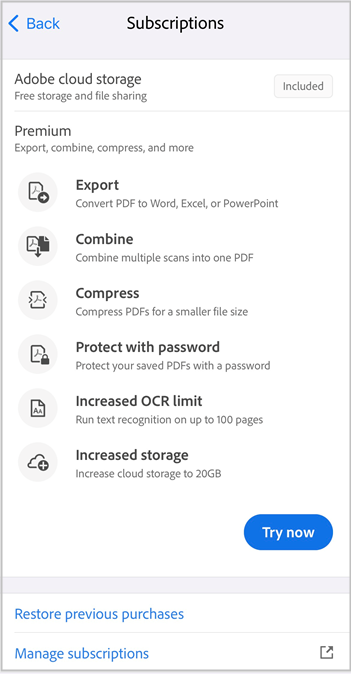
Tarkista tilauksen tiedot näyttöön tulevalla sivulla ja suorita jokin seuraavista toimista tarpeen mukaan:
Jos haluat ostaa vuositilauksen, valitse Vuositilaus > Aloita 7 päivän maksuton kokeilu. Kirjaudu näyttöön tulevassa valintaikkunassa nykyisillä tunnistetiedoillasi sisään tai rekisteröi Adobe-tili ja toimi prosessin mukaan.
Jos haluat ostaa kuukausitilauksen, valitse Kuukausitilaus > Tilaa nyt. Kirjaudu sisään tai rekisteröidy ja toimi prosessin mukaan.
Tilauksen tekemisen jälkeen nykyiset tilauksesi näkyvät tilausvälilehdessä.
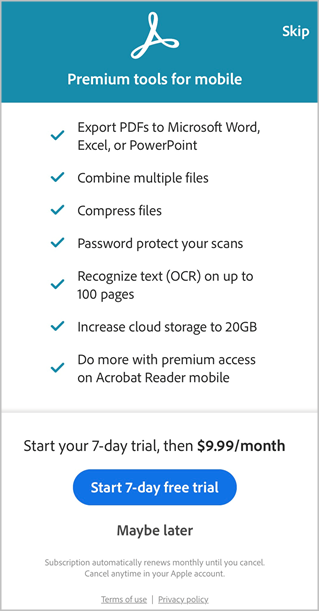
Huomautus
Tilauspalvelujen käytön myötä muuttuneet tiedostot tallennetaan aina. Androidissa nämä tiedostot tallennetaan aina Adoben pilvitallennustilaan niiden alkuperäiseen sijaintiin katsomatta.
Tilauksen peruuttaminen
Sinun on peruutettava tilaus siinä kaupassa, jossa se on tehty.
Scan-sovelluksesta
Avaa Adobe Scan.
Napauta
Avaa Tilaukset-välilehti.
Napauta Tilausten hallinta.
Tämä avaa kaupan tilaussivun.
Valitse peruutettava kohde ja napauta Peruuta tilaus.
Lisätietoja on artikkelissa Adoben kokeilujakson tai tilauksen peruuttaminen.
Google Play Kaupasta
Avaa Play Kauppa.
Napauta valikossa Tilaukset > (peruutettava kohteesi) > Peruuta tilaus.
Lisätietoja on artikkelissa Tilauksen peruuttaminen, keskeyttäminen tai muuttaminen Google Play Kaupassa. Jos tilauksen peruuttamisessa ilmenee ongelmia, siirry Googlen asiakastukeen.
Sinun pitäisi saada peruutussähköpostiviesti, kun peruutat tilauksen.
Huomautus
Googlen ohjeet. Jos sinulla on useita tilejä, sinun on ensin siirryttävä tarvittavalle tilille valitsemalla profiilikuvake oikeassa yläkulmassa ja laajentamalla kaupan tilauksiin linkitettyjen tilien luetteloa tilin lähellä olevasta nuolinäppäimestä.
Peruutusmaksu ja hyvitykset
Hyvitys riippuu peruutusajankohdasta ja ostamasi tilauksen tyypistä.
Haluatko peruuttaa tilauksen ennen maksutonta kokeilua?
Jos olet ostanut sovelluskaupasta Adobe Scan Premiumin vuositilauksen maksuttomalla kokeilulla, sinua ei laskuteta maksuttoman kokeilujakson aikana. Sinun on kulujen välttämiseksi peruutettava tilaus Play Kaupassa ennen maksuttoman kokeilujakson päättymistä. Sinua veloitetaan automaattisesti kokeilujakson päätyttyä.
Haluatko peruuttaa tilauksen 48 tunnin kuluessa alkuperäisestä ostosta?
Sinun on peruutettava tilaus Play Kaupassa 48 tunnin kuluessa ostosta, jotta saisit täyden hyvityksen.
Haluatko peruuttaa tilauksen yli 48 tunnin kuluttua mutta 14 päivän kuluessa alkuperäisestä ostosta?
Jos peruutat tilauksen yli 48 tunnin kuluttua mutta 14 päivän kuluessa alkuperäisestä ostosta, olet oikeutettu täyteen hyvitykseen. Ota yhteyttä Adoben tukeen hyvitys- tai laskutuspyyntöihin liittyvissä asioissa.
Haluatko peruuttaa tilauksen yli 14 päivän kuluttua alkuperäisestä ostosta?
Hyvitykset eivät ehkä ole mahdollisia, jos peruutat tilauksen yli 14 päivän kuluttua alkuperäisestä ostosta. Voit välttää tulevat maksut tekemällä peruutuksen Adoben tuen kautta.
Huomautus
Adoben asiakastuen kautta myönnettävät hyvitykset käsitellään 5–7 työpäivän kuluessa.
Tarvitsetko lisää apua hyvityksiin liittyen? Käytä Scan-mobiilisovelluksen usein kysyttyjen kysymysten sivulla olevaa Ota yhteyttä -keskustelubottia.
Tilauksen aktivoiminen
Adobe Scan päivittää tilauksesi automaattisesti. Voit ongelmatapauksessa aktivoida tilauksesi uudelleen tai palauttaa sen manuaalisesti näin:
Avaa sovellus.
Napauta
Avaa Tilaukset-välilehti.
Napauta Palauta ostot. Näyttöön tulee valintaikkuna, jossa ilmoitetaan, että ostosi palautetaan.
Käynnistä sovellus uudelleen ja yritä käyttää maksullisia palveluita.
Erityistapauksissa voit saada tietoa kohdassa Tilausten usein kysytyt kysymykset.
Sovelluksen päivittäminen
Sinun on päivitettävä sovellus säännöllisesti tai otettava automaattinen päivitys käyttöön, jotta pystyt käyttämään Adobe Scanin uusimpia ominaisuuksia. Noudata käyttöympäristösi sovelluskaupan ohjeita:
Tilausten usein kysytyt kysymykset
Miten palautan ostokset sen jälkeen, kun olen päivittänyt muusta kuin alkuperäisen latauksen toimittaneesta kaupasta?
Katso Tilauksen aktivoiminen.
Miksi minua veloitettiin automaattisesti kokeilukauden päätyttyä?
Maksuton kokeilu muunnetaan kokeilukauden lopussa automaattisesti maksulliseksi tilaukseksi.
Jos peruutan tilaukseni, lähettääkö Adobe vahvistuksen?
Adobe lähettää sinulle vahvistussähköpostin, kun peruutat jatkuvia tilauksia Adoben kautta. Jos peruutat Play Kaupan kautta, sinun on selvitettävä Play Kaupan peruutusten vahvistuskäytännöt.
Mistä tiedän, että kokeilukauteni päättyy ja minua aletaan veloittaa?
Tarkista Adoben sovelluksen asetukset, joista käy ilmi, milloin maksu veloitetaan. Voit näyttää seuraavan ajoitetun maksun napauttamalla Asetukset > Tilaukset > Tilausten hallinta.
Miksi minua pyydetään päivittämään maksutapani?
Saatat nähdä tämän viestin, jos Google Play havaitsee ongelman tilauksesi maksutavassa, kuten vanhentuneen tai hylätyn maksukortin. Kehotteen napauttaminen avaa Google Playn maksupäivitysnäytön, jossa voit päivittää maksutietosi pitääksesi tilauksesi voimassa.
Mitä teen, jos tilaan vahingossa kahdesti?
Yhdellä kirjautumistunnuksella et voi tilata kahdesti. Jos kirjaudut sisään eri käyttäjänä, sinun pitäisi hallita tilauksiasi erikseen kullakin kirjautumistunnuksella.
Haluan arvioida, pitäisikö minun ostaa vai peruuttaa. Mistä saan täydellisen luettelon ominaisuuksista, jotka saan kaikissa ympäristöissä?
Siirry Play Kauppaan ja napauta Adobe Scan -sovellusta luettelossa. Napauta sitten Uudet ominaisuudet, niin näet luettelon uusista ominaisuuksista, jotka ovat saatavana sovelluksen sisäisillä ostoilla.
Tilauksen ominaisuudet
PDF-tiedoston vieminen muihin muotoihin
Adobe Scan Premium- tai Adobe Acrobat Pro DC -tilauksella voit viedä PDF-tiedostoja muiksi tiedostoiksi, kuten Word-, Excel-, PowerPoint- ja Rich Text -tiedostoiksi. Tämä online-palvelu edellyttää Internet-yhteyttä.
Vientityönkulun aikana voit halutessasi muuntaa skannatun tekstin oikeaksi tekstiksi optisen tekstintunnistuksen avulla. Scan tukee useita vientikieliä.
Voit viedä PDF-tiedoston seuraavasti:
Kirjaudu Adobe Scaniin ja avaa tiedosto, jonka haluat viedä.
Napauta alatyökalupalkissa Lisää > Vie PDF. Voit myös napauttaa kaikkien skannausten tai viimeisimpien skannausten luettelossa
 minkä tahansa tiedoston kohdalla ja napauttaa sitten Vie PDF.
Valitse haluamasi muoto muotojen luettelosta.
Jos haluat vaihtaa vientikielen, napauta valittua kieltä ja valitse haluamasi kieli luettelosta. Oletuksena vientikieli on sama kuin asennetun sovelluksen kieli.
Kun olet valmis, napauta Vie.
Saat ilmoituksen, kun tiedosto on viety ja tallennettu Adoben pilvitallennustilaan.
Yhdistä tiedostoja
Adobe Scan Premium- tai Adobe Acrobat Pro DC -tilauksella voit yhdistää enintään 20 tiedostoa yhdeksi PDF-tiedostoksi. Tämä online-palvelu edellyttää Internet-yhteyttä.
Tiedostojen yhdistäminen:
Kirjaudu Adobe Scaniin.
Napauta kaikkien skannausten tai viimeisimpien skannausten luettelossa
sen tiedoston kohdalla, jonka haluat yhdistää. Voit myös avata tiedoston ja napauttaa sitten Napauta Yhdistä tiedostot.
Napauta Lisää tiedostoja ja valitse yksi tai useampi tiedosto.
Huomautus
Voit halutessasi käynnistää tiedostojen yhdistämistyönkulun viimeisimpien skannausten tai kaikkien skannausten näkymän ylävalikosta. Napauta
> Valitse useita kohteita. Valitse tiedostot, jotka haluat yhdistää, napauta  Seuraava ja toimi sitten alla olevien ohjeiden mukaan.
Napauta Seuraava.
Jos haluat järjestää tiedostot uudelleen, paina tiedostoa pitkään ja vedä sitä ylös- tai alaspäin. Jos haluat nimetä yhdistetyn tiedoston uudelleen, kirjoita uusi nimi Tiedostonimi-kenttään.
Kun olet valmis, napauta Yhdistä.
Yhdistetty tiedosto lähetetään automaattisesti Adoben Yhdistä-palveluun ja tallennetaan Adoben pilvitallennustilaan.
Nopea skannaus
Useiden sivujen skannaaminen yhdellä napautuksella
Adobe Scan Premium- tai Adobe Acrobat Pro DC -tilauksella voit nyt skannata nipuittain asiakirjoja, lehtiä tai useita kirjan sivuja käyttämällä Adobe Scanin nopeaa skannausta. Napauta tekoälyä käyttävän työkalun painiketta aloittaaksesi skannauksen ja aseta skannattavat sivut puhelimesi kameran eteen yksi kerrallaan. Jokainen uusi sivu tunnistetaan ja skannataan automaattisesti, ja tuloksena on useita korkealaatuisia digitaalisia skannauksia, jotka ovat valmiina tallennettaviksi.
Voit skannata useita sivuja seuraavasti:
Avaa Adobe Scan -sovellus laitteellasi.
Napauta
 näytön yläreunassa. Alkaa lähtölaskenta, joka antaa sinulle aikaa asettaa skannattavat sivut oikein.
Jos haluat pitää skannauksessa tauon korjataksesi sivujen asentoa tai jos valaistus on riittämätön, voit napauttaa näytön vasemmassa alakulmassa olevaa Tauko-painiketta. Voit jatkaa skannausta napauttamalla samaa painiketta uudelleen, kun olet valmis.
Jos skannauskulma on väärä, näyttöön tulee sanoma, joka kehottaa korjaamaan sitä. Automaattinen skannaus pitää tauon ja näyttää ohjeen Käännä laitetta skannauksen parantamiseksi. Voit jatkaa skannausta korjaamalla kameran kulman.
Tekstin muokkaaminen skannattua asiakirjaa tallennettaessa
Adobe Scanin Premium-tilaajat voivat nyt muokata tai lisätä tekstiä skannatessaan ja tallentaessaan asiakirjaa.
Avaa sovellus ja tallenna kuvat.
Valitse Muokkaa tekstiä
 .
.Valitse avautuvasta kehotteesta Jatka tallentaaksesi PDF-tiedoston ja jatkaaksesi tekstin muokkaamista. Asiakirja avautuu esikatselutilassa.
Muokkaa tekstiä vaatimustesi mukaisesti. Lisätietoja muokkaamisesta on kohdassa Muokkaa skannattujen asiakirjojen tekstiä.
Huomaa: Voit jatkaa työnkulkua muokkaamatta valitsemalla Peruuta.
Skannausten suojaaminen salasanalla
Adobe Scanin maksullisen version tilaajat voivat suojata PDF-tiedostot salasanalla asettamalla salasanan asiakirjan avaamista varten.
Voit asettaa salasanan skannaukselle seuraavasti:
Napauta tiedostoluettelossa
suojattavan tiedoston kohdalla.Napauta Aseta salasana.
Kirjoita näyttöön avautuvaan Aseta salasana -valintaikkunaan salasana ja vahvista se.
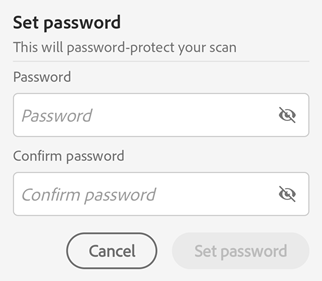
Napauta Aseta salasana.
Skannaus tallennetaan suojattuna tiedostona, jossa on lukon merkki. Sinun on salasanalla suojatun tiedoston avaamista varten annettava salasana, kun sinua pyydetään tekemään niin.
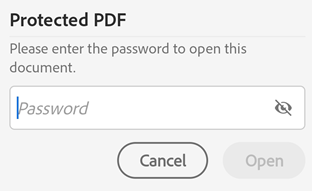
Voit poistaa salasanan suojatusta tiedostosta seuraavasti:
Avaa tiedosto napauttamalla sitä.
Anna salasana salasanan valintaikkunassa.
Napauta
> Poista salasana. Sinua pyydetään antamaan salasana uudelleen.Anna salasana uudelleen ja napauta Poista salasana.
Saat vahvistusviestin, kun salasana on poistettu.
Skannattujen dokumenttien tekstin muokkaus
Adobe Scan Premium- tai Adobe Acrobat Pro DC -tilaajat voivat nyt muokata tai lisätä skannauksiin tekstiä Adobe Scan -sovelluksen aloitussivulla olevan tekstinmuokkaustoiminnon avulla.
Voit muokata skannausta seuraavasti:
Avaa Adobe Scan -sovellus. Jokaisen aloitusnäytössä näkyvän asiakirjan yhteydessä on nyt vaihtoehto Muokkaa tekstiä. Napauta
sen skannatun tiedoston kohdalla, jota haluat muokata.
Voit myös avata asiakirjan esikatselun ja valita alatyökalupalkista Muokkaa tekstiä.


Kun valitset Muokkaa tekstiä, Adobe Scan alkaa valmistella asiakirjaa muokattavaksi. Teksti tulee muokkauskelpoiseksi lyhyen käsittelyajan kuluttua. Näyttöön tulee edistymisikkuna.
Valitse teksti, jota haluat muokata. Esiin tulee kontekstivalikko, jossa on tekstinmuokkausvaihtoehto.
- Muokkaa: voit muokata tekstiä haluamallasi tavalla. Valitse Muokkaa tekstiä ja aloita muokkaus.
Kun olet valmis, tallenna työsi napauttamalla
oikeassa yläkulmassa.
Valitse: valitsee leikattavan, kopioitavan tai poistettavan tekstin.
Kopioi: Kopioi teksti valitsemaltasi sivun alueelta ja liitä se mihin tahansa asiakirjan kohtaan. Pidä painettuna, kun valitset kohdan, johon haluat liittää kopioidun tekstin.
Poista: voit poistaa valitsemassasi laatikossa olevan tekstin.

Alatyökalupalkin vaihtoehtojen avulla voit tehdä seuraavia toimia:
: voit lisätä tekstiä mihin tahansa asiakirjan kohtaan.
: Lihavoi tekstin.
: Kursivoi tekstin.
: Alleviivaa tekstin.
: voit vaihtaa tekstin kokoa.
: voit vaihtaa tekstin kirjasintyyliä.
: auttaa muuttamaan tekstin väriä.
: Tarjoaa vaihtoehtoja tekstin tasaamiseksi haluamallasi tavalla.
Paina muokkauksen jälkeen yläoikealla olevaa kohtaa
. Valitse Tallenna kopio, niin voit tallentaa tekemäsi muutokset uudeksi tiedostoksi. Alkuperäinen asiakirja pysyy muuttumattomana. Sinut ohjataan Adobe Scan -aloitusnäyttöön, jossa muokkaamasi tiedoston nimeen on lisätty _edited.
Tiedostojen pakkaaminen
Adobe Scan Premium -tilaajat voivat pienentää tiedostojen kokoa jakamisen helpottamiseksi Pakkaa PDF -toiminnolla. Kaikkien skannaustiedostojen ylivuotovalikon yläosassa olevat tiedostotiedot sisältävät nyt tiedostokoon.
Voit pakata PDF-tiedoston seuraavasti:
Napauta kaikkien skannausten tai viimeisimpien skannausten luettelossa
sen tiedoston vieressä, jonka haluat pakata.Napauta Pakkaa PDF.

Valitse näyttöön avautuvassa valintaikkunassa jokin seuraavista pakkaustasoista:
Suuri pakkaussuhde – Tiedosto pakataan mahdollisimman pieneksi tulostuslaadun kustannuksella.
Pieni pakkaussuhde – Tiedosto pakataan keskikokoiseksi tulostuslaadultaan korkealuokkaisena.
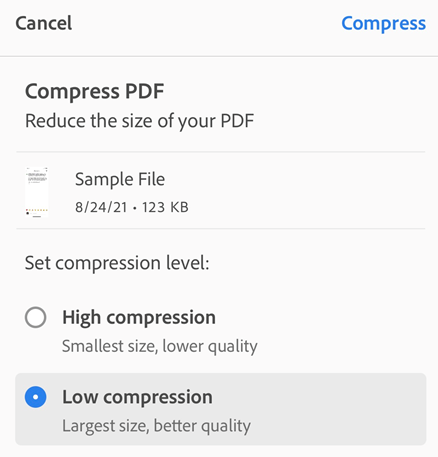
Napauta Pakkaa.
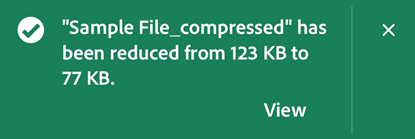
Kun pakattu tiedosto on valmis, näyttöön tulee viesti, jossa näkyy uuden tiedoston nimi ja pakatun tiedoston koko. Uusi tiedosto näkyy myös luettelossa oletusnimellä ”Tiedostonimi_pakattu”. Voit tarvittaessa nimetä tiedoston uudelleen.
Huomautus: Voit pakata kerrallaan vain yhden tiedoston.