Firmar documentos
Ver documentos pendientes
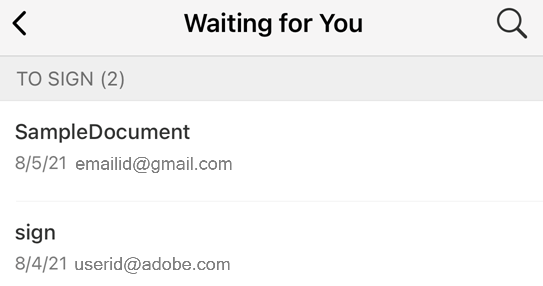
En el panel Esperándole a usted de la pantalla de inicio aparecen los documentos que se le envían para firmar.
Toque Esperándole a usted.
Busque un archivo o selecciónelo según el título, la fecha o el remitente del documento.
Toque el documento para abrirlo e iniciar el proceso de Firmar documentos.
Firmar documentos
Puede firmar documentos desde su teléfono, en línea o desde cualquier dispositivo que disponga de acceso a Adobe Acrobat Sign. Es fácil firmar documentos si crea y guarda sus firmas. Para almacenar una firma para uso futuro, consulte Crear una firma.
Para firmar desde su aplicación para dispositivos móviles:
En la lista Esperándole a usted, abra un documento.
Toque
 en la barra de herramientas inferior.
Toque Inicio para mostrar todos los campos obligatorios.
Toque los campos de texto para introducir información.
Toque un campo de firma. Se abre un cuadro de diálogo de vista previa de la firma.
En la vista previa de la firma que se abre, compruebe la firma o edítela si es necesario, y toque Aceptar. La firma aparecerá automáticamente en el campo.
Una vez que haya rellenado todos los campos obligatorios, toque Finalizar.
Nota
Si inicia sesión con un ID digital, consulte Firmar con firmas digitales para obtener información sobre los proveedores de ID digitales y los ID.
Firmar documentos desde un correo electrónico
Puede darse el caso de que reciba una solicitud para firmar documentos por correo electrónico, como se muestra a continuación.
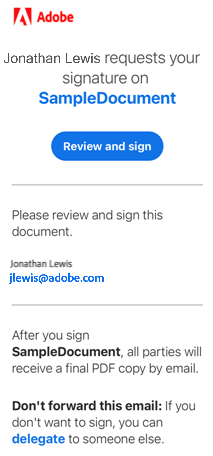
Para firmar documentos desde un correo electrónico:
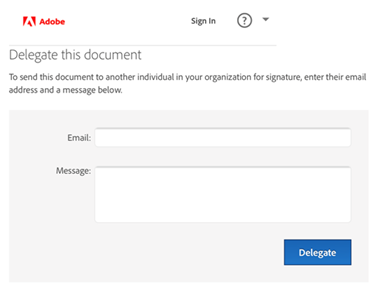
#. Abra el correo electrónico y toque Revisar y firmar. El documento se abrirá en el navegador web. 2. Siga los pasos de la sección Firmar documentos mencionados anteriormente. 3. Si no desea firmar el documento, puede delegarlo a otra persona. Para ello, haga lo siguiente:
Toque Delegar.
En el cuadro de diálogo «Delegar este documento» que se abre, introduzca la dirección de correo electrónico del nuevo destinatario y escriba un mensaje.
Toque Delegar.
Firmar con un widget
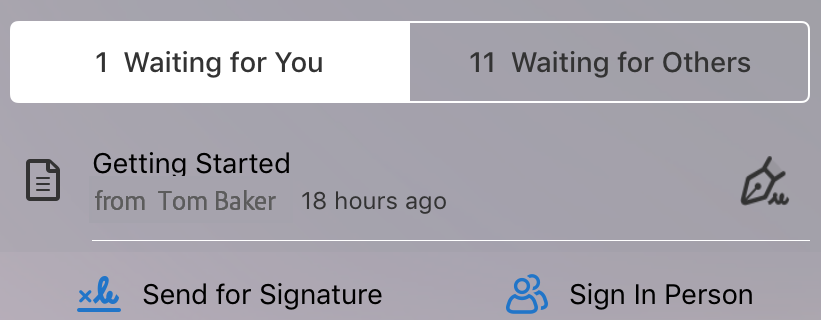
Si ha activado el widget de Adobe Acrobat Sign como se describe en Habilitar el widget de la aplicación, podrá empezar flujos de trabajo de firma fácilmente desde las notificaciones o desde la pantalla de inicio y obtener notificaciones sobre tareas de firma pendientes. Con los widgets de Adobe Acrobat Sign habilitados, puede:
Ver los documentos que están Esperándole a usted o Esperando a otras personas desde el cuadro de diálogo de Adobe Acrobat Sign en la pantalla de su dispositivo. Toque cualquiera de los dos para visualizar la lista de documentos correspondiente.
Enviar un documento para firmar o enviar un documento para firmar en persona.
Tocar un acuerdo para iniciar el flujo de trabajo de firma al instante.
Iniciar sesión si aún no lo ha hecho.
Firme sin conexión
Adobe Acrobat Sign requiere conexión a Internet para la mayoría de operaciones, incluida la firma. Sin embargo, la aplicación descarga los acuerdos (recibidos en los últimos 30 días) siempre que haya una conexión a Internet en el momento en el que se inicia la aplicación. Debe descargar manualmente los documentos más antiguos.
Si aparece una flecha hacia abajo junto a un documento en la lista, el documento tiene conexión y debe descargarse antes de firmarse.
Si el documento ya está en el dispositivo, puede trabajar con dicho documento y firmarlo sin conexión a Internet. El documento permanecerá en la bandeja de salida hasta que esté disponible la conexión a Internet.
Firmar con autenticación por teléfono
Si el emisor requiere la autenticación por teléfono, debe introducir el código de verificación que ha recibido en el teléfono. Para firmar documentos que requieren autenticación por teléfono:
Toque el documento.
Seleccione si verificarse por mensaje de texto o llamada de voz.
Toque Enviar código.
Introduzca el código en el campo de verificación de código.
Toque Aceptar.
Finalice el flujo de trabajo de firma como de costumbre.
Nota
Debe tener conexión a Internet para autenticarse.
Firmar con autenticación basada en conocimientos
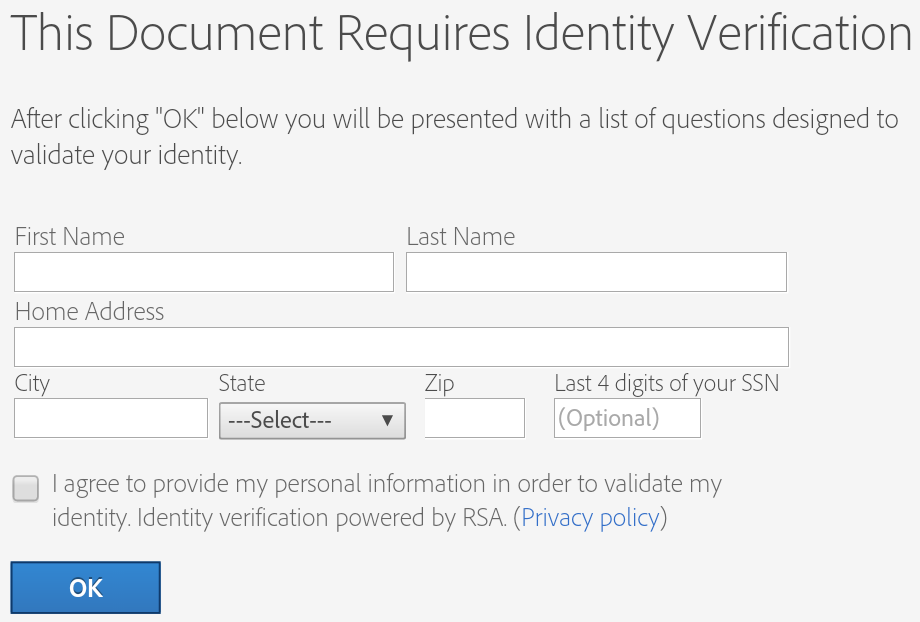
Si su organización usa la autenticación basada en conocimientos (KBA), deberá responder a unas preguntas para comprobar su identidad. Póngase en contacto con el administrador para recibir más información. Para firmar un documento mediante KBA:
Toque el documento.
Introduzca su información personal.
Toque Aceptar.
Responda a las preguntas de la KBA.
Toque Aceptar.
Finalice el flujo de trabajo de firma como de costumbre.
Nota: Debes tener conexión a Internet para autenticarte.
Cambiar la firma
Para cambiar el aspecto de su firma:
Toque un campo de firma firmado.
En la vista previa de la firma, toque Editar firma.
Cree una nueva firma como se describe en Crear una firma.
Toque Aplicar.
Borrar la firma
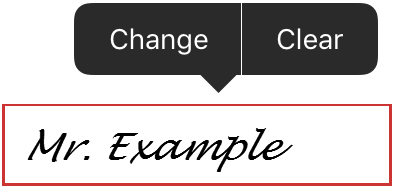
Para borrar una firma de un campo de firma:
Toque un campo de firma firmado.
Toque Borrar.
Nota
Las firmas no se pueden borrar una vez que el documento se ha guardado o modificado.