Fotografering
Sådan pixelerer du et billede med mosaik- eller sløringeffekter
Brug pixelering i Adobe Photoshop til 8-bit-stil – eller til at skjule oplysninger.
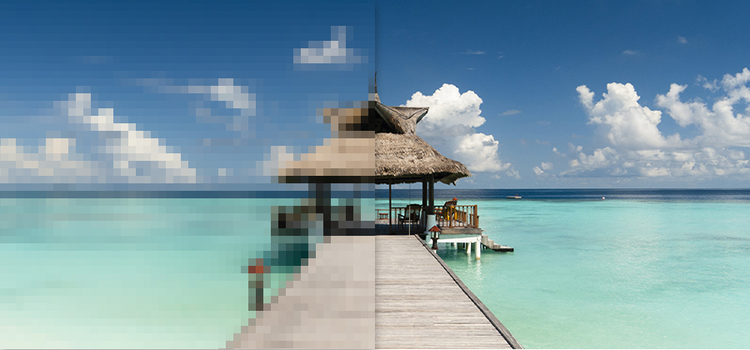
Skab lidt 8-bit-magi
Pixels er de grundlæggende byggeklodser i digitale billeder. Normalt smelter de naturligt sammen, men når det ikke sker, opstår der en synlig pixeleringseffekt. Med Adobe Photoshop kan du bevidst pixelere et billede. Start med et smart-filter, og:
- Genskab den retroagtige stemning fra 80’ernes videospil med Mosaic-filteret
- Forvandl dit foto til et impressionistisk mesterværk med Pointillize
- Brug en sløringeffekt til at skjule følsomme oplysninger
Hvad er pixelering?
For at forstå pixelering er det en god idé at vide, hvordan pixels kombineres til digitale billeder. De fleste billedfiler – som JPG, PNG og GIF – er bitmaps. Det vil sige, at de er kort over bits – i princippet gitre af pixels, der smelter naturligt sammen og danner billeder. En pixel er den mindste firkant af farvetone, mætning og lysstyrke (HSL), der udgør gitteret i et digitalt billede.
Pixelering opstår, når pixels bliver synlige for det blotte øje i stedet for at fremstå som en sammenhængende helhed. Det kan ske utilsigtet – for eksempel når du skalerer et billede op til dimensioner, der overstiger dets opløsning – men du kan også skabe spændende effekter ved bevidst at pixelere et billede. Faktisk er der vokset en hel genre af pixel art frem ud af nostalgien for de tidlige videospil.
Uanset hvilken billedstørrelse eller -kvalitet du starter med, kan du hurtigt skabe din egen pixel art ved at pixelere et billede.
Du kan også anvende pixeleringseffekter på blot en del af et billede for at sløre ansigter, logoer, adresser eller andre følsomme oplysninger.
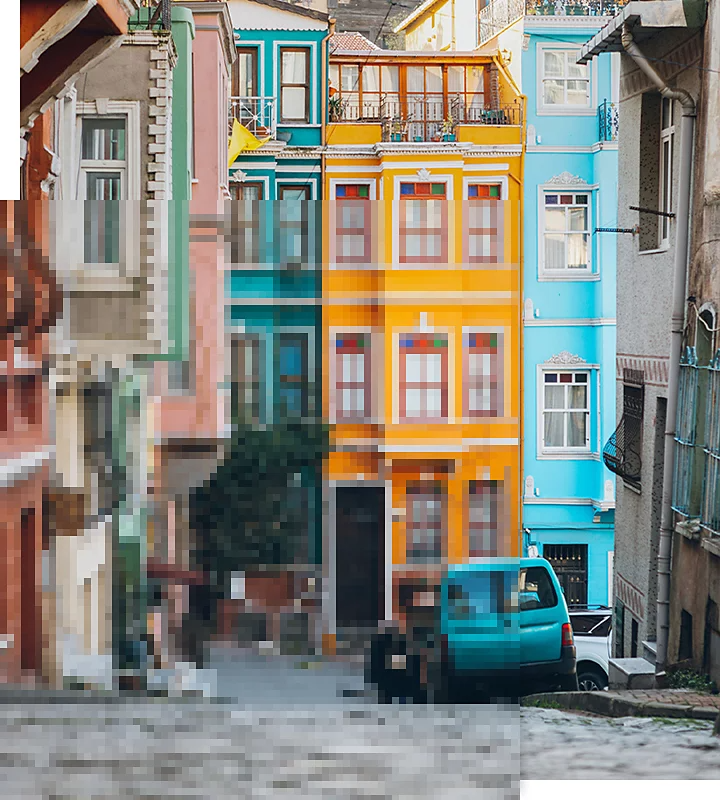
Sådan pixelerer du et billede i Photoshop
Følg disse trin for at pixelere et helt foto:
1. Åbn dit foto
Vælg den fil, du vil pixelere, i Photoshop.
2. Lav dit foto om til et smart objekt
Opret et smart-filter. Vælg Filter i den øverste menu, og klik på Konverter til smarte filtre. Du kan tilføje, fjerne, justere eller skjule smarte filtre, så dine redigeringer er ikke-destruktive. (På den måde kan du nemt fortryde ændringerne til det originale foto og starte forfra).
3. Pixeler billedet
Vælg Filter › Pixeler › Mosaic i den øverste menu. Mosaic-filteret tegner pixels om som farveblokke. Du kan også udforske andre pixeleringsfiltre som Pointillize, der omdanner laget til tilfældigt placerede prikker ligesom et pointillistisk maleri.
4. Vælg pixeleringsniveau
Hvis du vil ændre pixelstørrelsen på dit foto, skal du flytte skyderen i eksempelvinduet til højre for at øge den eller til venstre for at reducere den. Du kan zoome ind og ud på miniaturebilledet i eksempelvinduet for at se, hvordan pixeleringen ser ud.
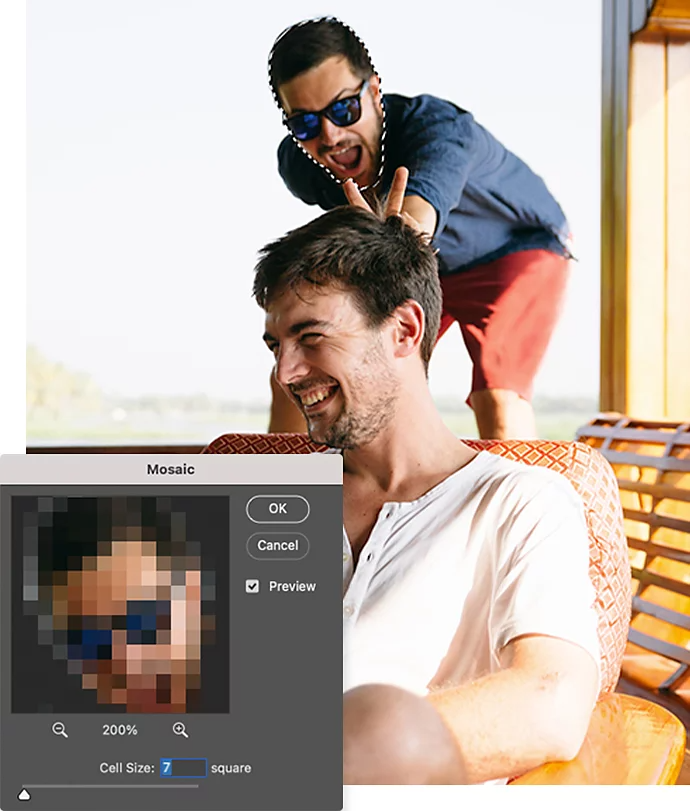
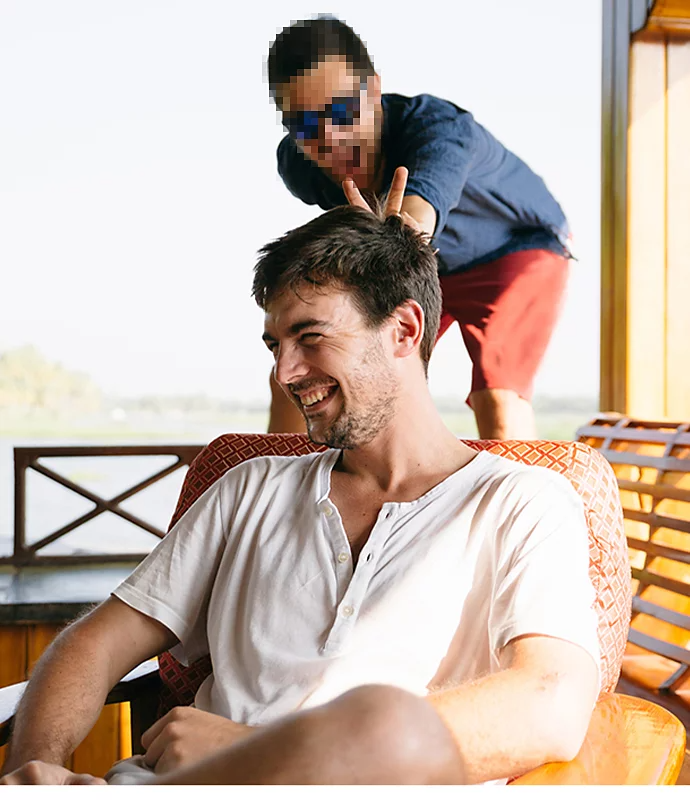
Sådan føjer du pixeleringseffekter til udvalgte områder
Pixeler kun en del af billedet ved at oprette en maske og anvende filteret selektivt:
1. Arbejd i dit Smart-filter
Når du har fulgt trin 1–3 ovenfor, skal du klikke på OK. Vælg derefter Smart-filter-rektanglet i panelet Lag.
2. Vælg dit værktøj
Brug Viskelæderværktøjet til at fjerne mindre pixelerede områder. Vælg Marquee- eller Lassoværktøjet til at fjerne større pixelerede områder.
3. Fjern pixeleringen
Brug Viskelæderet på det område, du vil holde fri for effekten. Du kan også markere større områder med Marquee- eller Lassoværktøjet og derefter trykke på Slet for at fjerne effekten fra det pågældende område.
1. Vælg dit motiv
Klik på Vælg › Motiv i menuen foroven.
2. Inverter markeringen
Gå tilbage til øverste menu, og klik på Vælg › Inverter for at anvende det på baggrunden.
3. Pixelér området
Vælg Filter › Pixelér › Mosaik i øverste menu.
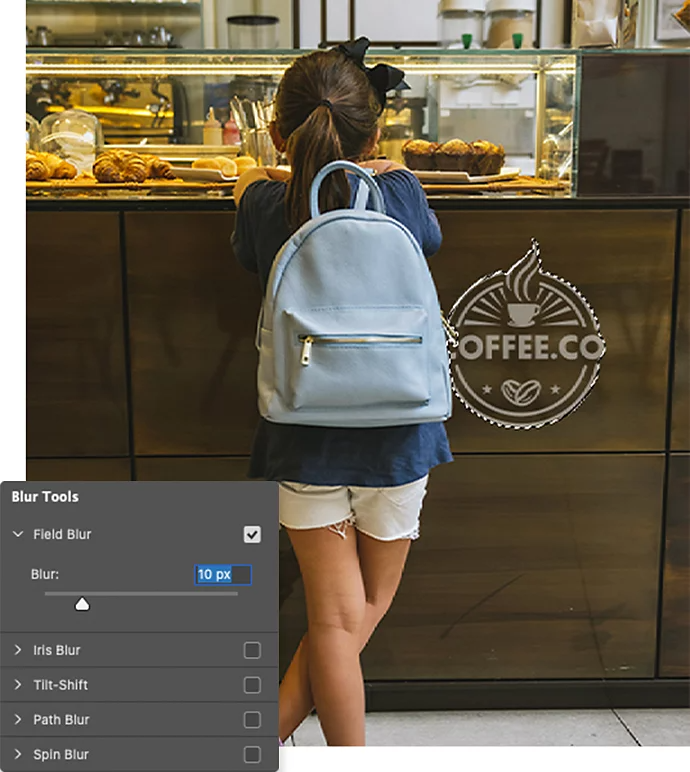
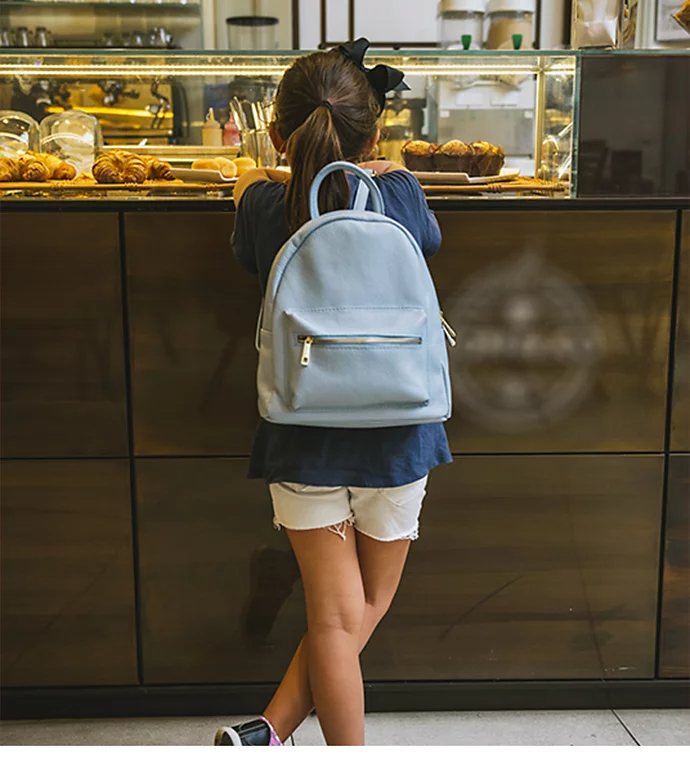
Sådan slører du dele af dit billede
Hvis pixeleringseffekten ikke giver det udtryk, du ønsker, kan du prøve en af de mange sløringseffekter i Photoshop.
Brug Markeringsramme- eller Lassoværktøjet, og markér den del af billedet, du vil sløre.
Klik på Filter › Slør i menuen foroven. Vælg den type sløring, du vil bruge, og foretag eventuelle justeringer i pop op-menuen. Klik på OK, så anvendes sløringen på den markerede del af billedet.
Eksperimentér i Photoshop
Uanset om du vil give et foto et retro-videospilsudseende fra 80’erne, skabe et mosaikmønster eller et pointillistisk maleri — eller blot sløre et område for at beskytte nogens privatliv — vil du finde adskillige måder at gøre det på i Photoshop. Lad dig inspirere af pixelkunst på Behance. Tag et almindeligt foto og se, hvad du kan skabe med det.
https://main--cc--adobecom.aem.live/cc-shared/fragments/seo-articles/do-more-photoshop-color-blade
Du kan måske også lide