GÅ TIL AFSNIT
Godt at vide, inden du starter
Den grundlæggende Photoshop fritlægningsteknik


Klik for at uploade billedet
Filen skal være JPEG, JPG eller PNG og op til 40 MB
Ved at uploade dit billede eller din video accepterer du Adobes
Vilkår for brug og Privatlivspolitik
Klik for at uploade billedet
Filen skal være JPEG, JPG eller PNG og op til 40 MB
Ved at uploade dit billede eller din video accepterer du Adobes
Vilkår for brug og Privatlivspolitik
Træk og slip et billede
for at prøve det i dag
Filen skal være JPEG, JPG eller PNG og op til 40 MB
Ved at uploade dit billede eller din video accepterer du Adobes
Vilkår for brug og Privatlivspolitik
GÅ TIL AFSNIT
Godt at vide, inden du starter
Den grundlæggende Photoshop fritlægningsteknik
Dit foretrukne markeringsværktøj og en lagmaske er alt, du skal bruge for at lave en ny fritlægning, som du kan bruge overalt. Vælg det objekt, som du vil fritlægge, anvend en lagmaske og vupti – så er du færdig. Lær alle detaljerne om fritlægning nedenfor.
En fritlægning er blot et foto med baggrunden fjernet – ligesom da du var et barn og lavede kollager med saks, lim og gamle blade. Med magien fra digital teknologi kan du let skabe enkle fritlægninger af et objekt på en ren baggrund, som en skål jordbær på en hvid disk. Eller du kan lave mere komplekse fritlægninger, som en rosenbusk i en botanisk have – intet behov for sakse.
At vide, hvordan man fritlægger et billede, er en færdighed, som kan bruges igen og igen. Når du isolerer en del af et foto – f.eks. en blomst, en bil eller en person – kan du bruge denne fritlægning på mange forskellige kreative måder. Og i modsætning til papirudklip, som du kun kan bruge én gang, kan du bruge digitale fritlægninger igen og igen, uanset om du laver en plakat, designer et opslag til de sociale medier eller skaber en digital kollage.
Selv om du kan bruge værktøjer, der øjeblikkeligt fjerner baggrunde fra billeder, kan det være en stor hjælp, hvis du lærer at gøre det selv, når du vil kontrollere hver eneste detalje. Photoshop tilbyder mange forskellige måder til at indfange den ønskede nøjagtige fritlægning, så dit næste projekt kommer til at se så fantastisk ud som muligt.
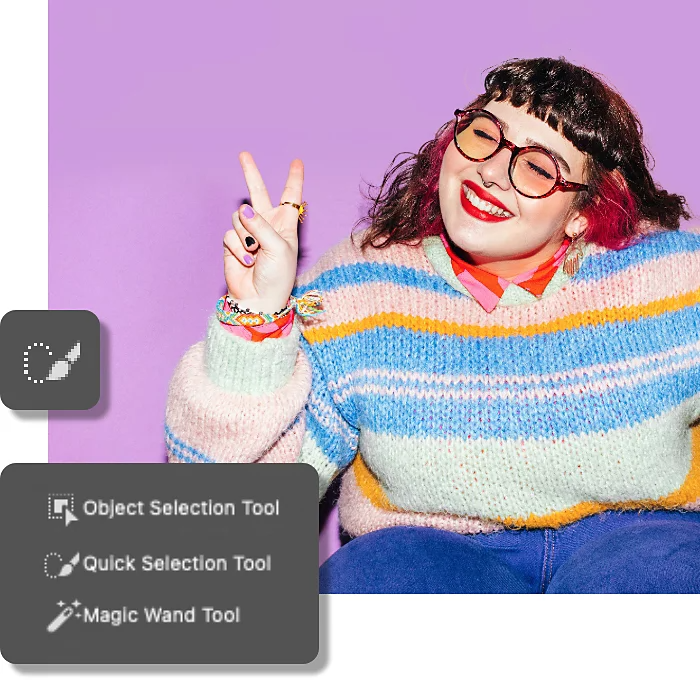
Der er ingen rigtig klipning involveret, når der laves fritlægninger – hvilket er gode nyheder, hvis du på et eller andet tidspunkt har klippet noget af, du ikke skulle have gjort, når du arbejder med sakse. I Photoshop har du friheden til at eksperimentere, ændre din mening og fortryde. Her er de tre vigtige ting, som du skal vide om digitale fritlægninger:
En god fritlægning begynder med en god markering – hvilket ganske enkelt betyder, at der tegnes en ramme omkring det objekt, som du vil vælge. Tænk på din markering som et præcisionsblad, der definerer det nøjagtige område, hvor du skal klippe. Vælg det bedste Photoshop markeringsværktøj til jobbet – de tilbyder alle forskellige kontrolniveauer, hvor nogle er hurtigere at bruge end andre.
Lagmasker er dem, der udfører "klipningen", skønt de fungerer mere som et stykke papir, der blokerer for alt nedenunder. Når du anvender en lagmaske på et billede med en markering, så isolerer du kun den valgte del, ved effektivt at fritlægge den fra baggrunden. Og, fordi den er digital, kan du tilpasse lagmasken efter behov.
Lagmasker gør brug af Photoshop penselværktøjet og to farver – sort og hvid – for at bestemme hvilke dele af billedet, der skjules og hvilke der beholdes. Sort skjuler alt nedenunder det, mens hvid afslører det. Eller du kan ændre opaciteten for penselværktøjet, så kun noget af billedet træder igennem, hvilket kan være nyttigt, hvis du prøver at undgå skarpe kanter.
Arbejde med lagmasker betragtes som ikke-destruktiv redigering, hvilket betyder, at du ikke permanent fjerner dele af dit foto. På den måde kan du til hver en tid ændre mening om din fritlægning. Det er lige så nemt som at male din lagmaske sort eller hvid, indtil du får den helt rigtig.

Skab fantastiske billeder, righoldig grafik og utrolige illustrationer.
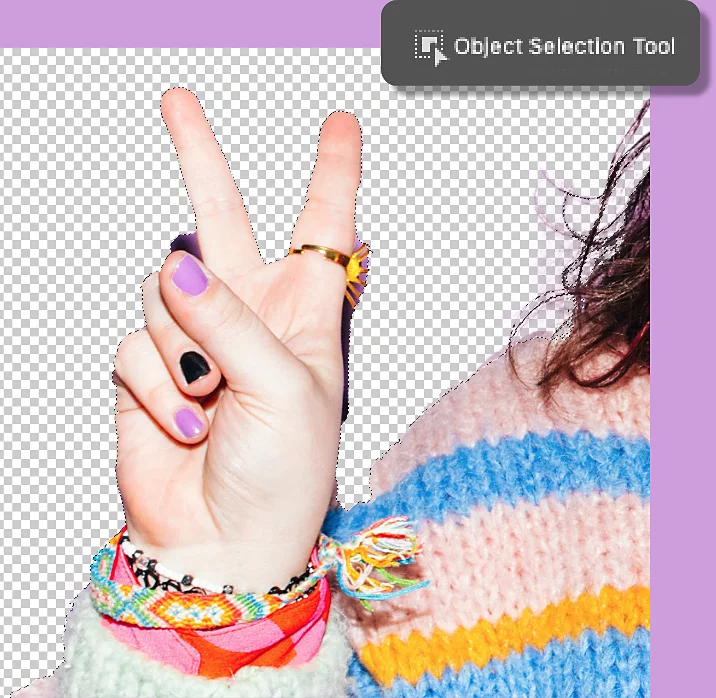
Denne teknik fungerer bedst på billeder af enkle objekter med definerede kanter på rene baggrunde, som f.eks. et studiefotografi, der bruger en baggrund i en enkelt farve eller et smartphonebillede, som er taget mod et gulv eller en væg i hvid eller dækkende farve.
Sørg for at vælge lige netop det lag, som du vil arbejde med i lagpanelet.
Hold musen hen over det element, som du vil fritlægge med Objektmarkeringsværktøjet, eller træk Hurtigt markeringsværktøj på tværs af det. Gå derefter til Vælg > Invers, så det eneste du har valgt, er din baggrund.
Klik på ikonet Lagmaske i dit lagpanel for at lave din fritlægning. Hvis du har lag under det lag, som du arbejder på, skal du sørge for at deaktivere dem for at se, hvordan dine fritlægninger ser ud.
Husk, at du altid kan tilpasse din lagmaske ved at klikke på den og male den sort eller hvid.
Selv om du kan bruge mange forskellige teknikker til at lave mere komplekse fritlægninger, så er dette et godt udgangspunkt for de fleste typer billeder, uanset motiv eller baggrund.
Sørg for at vælge lige netop det lag, som du vil arbejde med i lagpanelet.
Afhængig af hvor kompliceret formen er, kan du bruge et af Photoshop markeringsværktøjerne – Objektmarkering, Hurtig markering, Tryllestav eller et af Lassoværktøjerne.
Gå til Vælg > Inverter med din valgte form, så det kun er billedets baggrund, der vælges.
I arbejdsrummet Vælg og maskér..., kan du raffinere din markering , så du sikrer, at der ikke er vildfarne fragmenter fra baggrunden. Leg med skydeknapperne for Radius, Udjævn, Fjern, Kontrast og Skift kant for at perfektionere alle detaljer. Hvis du skal tilføje eller fjerne dele af din maske, skal du bruge Hurtig markering, Justér kant, Objektmarkering og andre værktøjer på venstre side af panelet.
Når din markering er perfektioneret, skal du rulle ned til bunden af arbejdsrummet Vælg og maskér..., og vælge at udgive den til en lagmaske. Nu har du en perfekt fritlægning, uanset den originale baggrund.
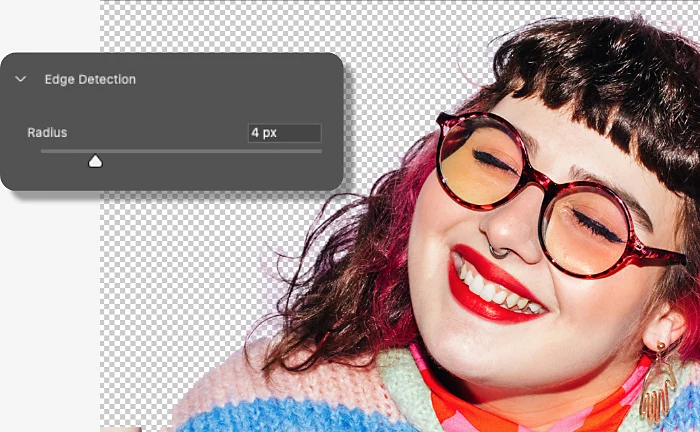
Pjusket hår, tætte hjørner og komplicerede former kan være en fritlægningsudfordring – men det er ikke noget, du ikke kan håndtere med lidt hjælp fra Photoshop.
Når du arbejder med hår, så er værktøjet Justér kant din ven. Sådan bruger du det:
Brug det polygonale lassoværktøj til geometriske motiver, der er lavet af lige linjer, som en bog eller en billedramme. Klik blot rundt om din form, indtil du kommer tilbage, hvor du startede. Når du har klikket tilbage til dit udgangspunkt, så har du en markering, der er lavet af helt lige linjer.
Praktiske tip: Hold skift-tasten nede efter klik med det polygonale lassoværktøj for at lave perfekte 90 og 180 graders linjer.
Du kan bruge alle Lassoværktøjerne, og derefter Hurtigt markeringsværktøj til at fritlægge komplekse former eller til at lave to separate markeringer på samme tid (f.eks. hvis du ville fritlægge to øjne, men ikke resten af ansigtet).
Hurtigmarkeringsværktøjet gør det let at tilføje noget til din markering eller fjerne områder fra din markering, så du ikke behøver at gøre det rigtigt i første forsøg. Klik blot på Hurtigmarkeringsværktøjet med plustegnet (+) for at tilføje og Hurtigmarkeringsværktøjet med minustegnet (-) for at fjerne.
Du kan også lave markeringer med huller i midten ved at bruge disse værktøjer. Prøv det, så vil du kunne lave perfekte fritlægninger af donuts, kringler osv. i en fart.