PHOTOSHOP-FUNKTIONER
Sådan bruger du fade-effekt på et billede i Adobe Photoshop.
Føj drama eller en vintage-effekt til dine billeder med en diskret fade-effekt.


PHOTOSHOP-FUNKTIONER
Føj drama eller en vintage-effekt til dine billeder med en diskret fade-effekt.
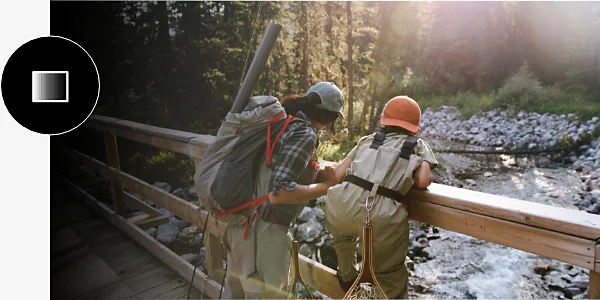
Der er mange måder at lave fade-effekter i Photoshop på, men du kan bruge et sæt almindelige værktøjer til at opnå det ønskede udseende, uanset om du starter med en JPG-, PNG- eller PSD-fil.
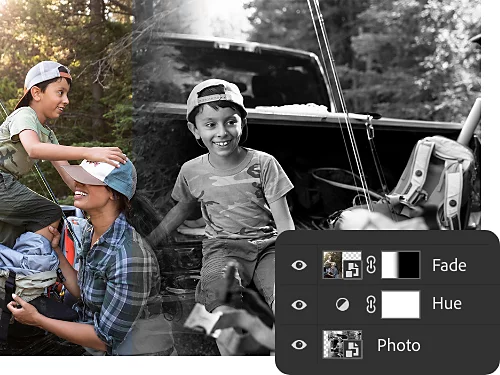
Med justeringslag kan du foretage farve- og tonejusteringer uden at ødelægge originalbilledet. Lav fadeeffekt med farver, skift nuancer, juster billedets farvemætning og meget mere.
Opacitetsindstillingen i lagpanelet giver dig fin kontrol over baggrundens gennemsigtighed i dit billede eller et lag i dit billede. Med denne funktion kan du bruge fade-effekt på et billede til gennemsigtighed eller placere en farvet baggrund bag dit lag, som det kan fade ind i.
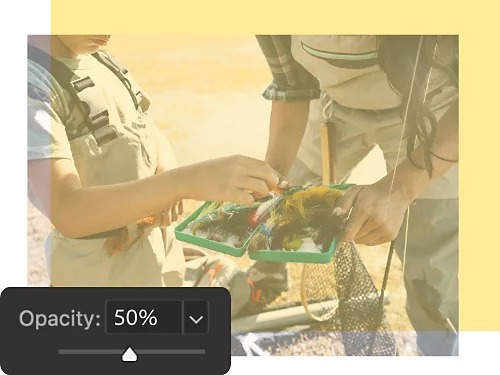
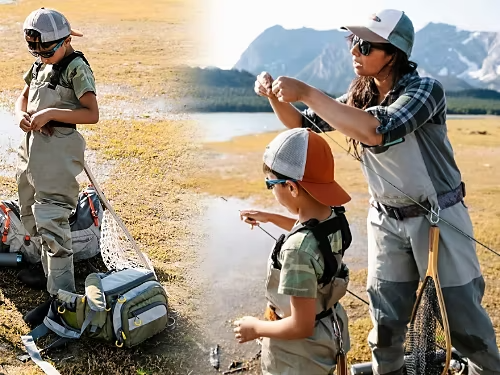
Ved hjælp af farveforløb og justering af opacitet kan du flette to forskellige billeder. Lad dem glide jævnt over i hinanden eller gør det ene mere fremtrædende end det andet.
Med lagmasker kan du målrette forskellige elementer i et billede og få dem til at fade ind i baggrunden, i stedet for at ændre eller justere hele billedet på én gang.
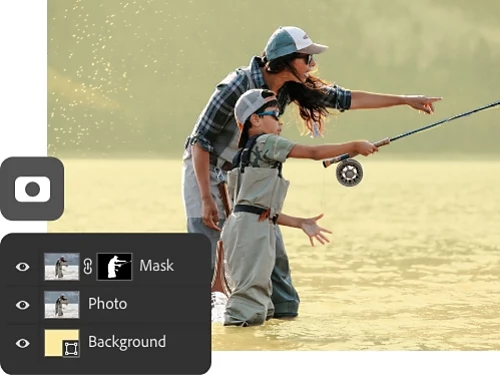
Den enkleste måde at bruge fade-effekt på et helt fotografi på er ved at bruge opacitet og ensartede baggrunde.
Selvom ethvert projekt kan involvere en fade-effekt, er her nogle eksempler på almindelige anvendelser, du kan prøve.
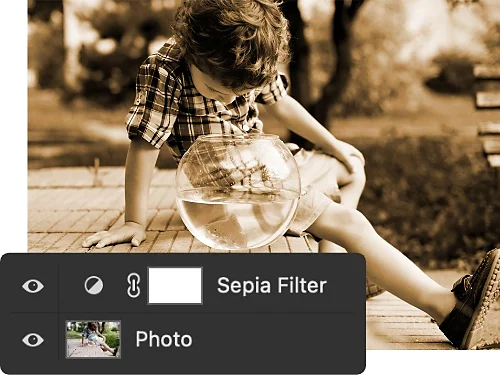
Føj en kunstnerisk fade-effekt til et foto for at give det et ældet eller vintageagtigt præg, der viser dine kompositioner i et nyt lys.
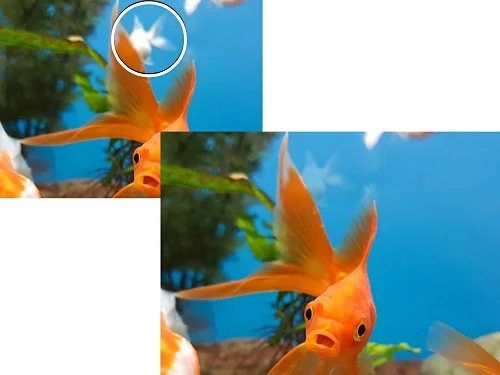
Hvis der er et element eller område i dit arbejde, der er for markant, hårdt eller distraherende, kan du blødgøre det med en fade-effekt.
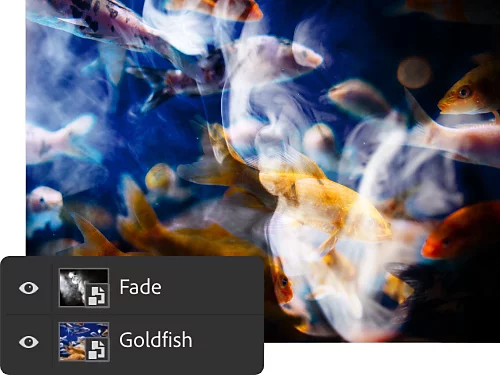
Ved at fade forskellige elementer på dine fotos, kan du give dem en fornemmelse af overnaturlig mystik, helt perfekt til tematiske fotografier og andre sjove projektidéer.
Ligesom en cross-fade i lydredigering kan du bruge visuelle fade-effekter eller gaussisk sløring til at blande to dele af et billede sammen – eller bringe et andet billede ind i mikset.
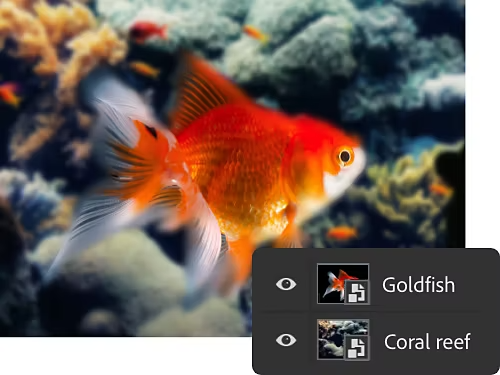
Du kan bruge lagmasker og farveforløbsværktøjet til at lade en del af et billede fade ind i en ensartet baggrund.
Udvikl dine færdigheder inden for billedredigering og grafisk design med disse selvstudier.
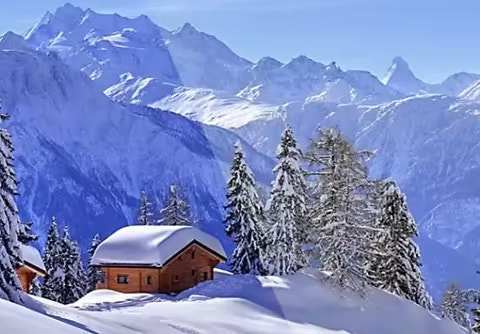
Anvend hvidbalance i selve kameraet eller efterfølgende i Adobe Photoshop for at forbedre kvaliteten af dine billeder markant.
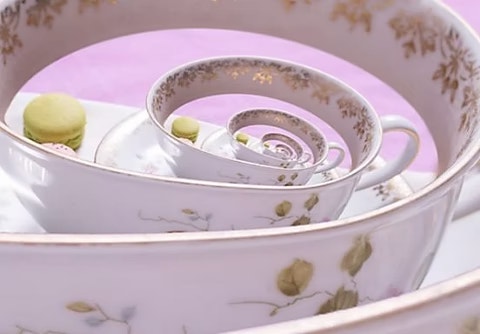
Droste-effekten er en måde at lægge billeder inden i sig selv for at skabe interessante og surrealistiske spiraler. Lær hvordan du gør det og tilegn dig flere vigtige Photoshop-færdigheder.
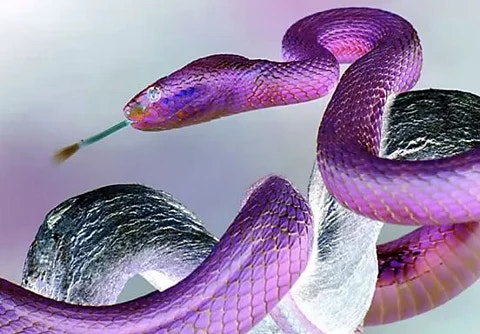
Invertér farver for at lære at bruge farvekorrektionsværktøjer og få et nyt perspektiv på et billede.
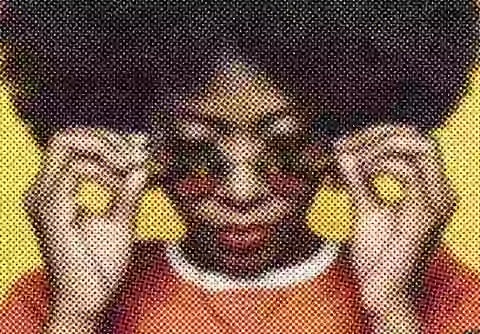
Vil du give din illustration et retro-look? Halvtoneeffekter giver dine billeder et klassisk 1960'er-udseende, og de er nemme at anvende med Pixelér-filteret.
Årligt, faktureres månedligt
612,50 DKK/mdinkl. moms
Køb flere end 20 Creative Cloud apps, herunder Photoshop på computer og iPad.
Based on your location, we think you may prefer the United States website, where you'll get regional content, offerings, and pricing.



