PHOTOSHOP-FUNKTIONER
Sådan tilpasser du hudtoner i Adobe Photoshop.
Korrigér farveskær og tilpas hudtoner på tværs af fotos.
Hent gratis app | Hent gratis Photoshop-app Se abonnementer og priser | Se abonnementer og priser for Photoshop
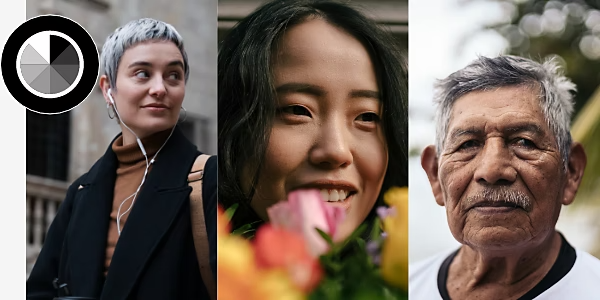
Yd dine motiver retfærdighed.
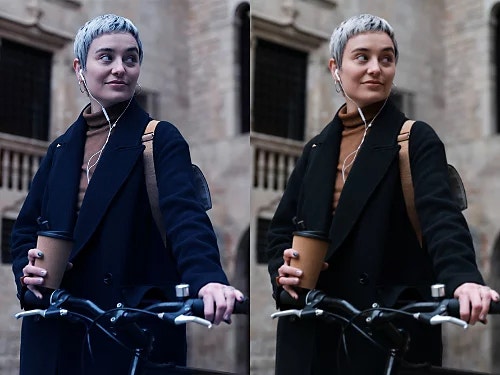
Hvad er et farveskær?
Farveskær eller farveforurening kan opstå, når farvet lys, der reflekteres fra andre genstande, forvrænger farven af dit motivs ansigt. Gult eller blåt skær kan også forekomme afhængigt af den type belysning, der bruges til at skabe dit foto.
Korriger hvidbalance.
For at se om dit billede har et skær af farve, find et område, der burde være neutralt, som en hvid eller grå væg, og tjek om det faktisk ser neutralt ud i dit billede. Hvis ikke, vil manuelle justeringer af hvidbalancen ikke kun rette dette, men også hjælpe med at korrigere alle farverne i et foto, inklusive hudtonerne.
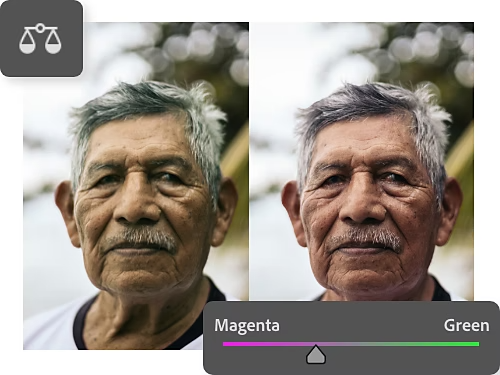
Fortryd farveforurening.
Hvis du stadig bemærker noget farveforurening, som du ønsker at modvirke, selv efter du har rettet hvidbalancen, så brug Farvebalance-skydeknapperne. Vælg Lag › Nyt justeringslag › Farvebalance. Juster skydeknapperne for at balancere nuancerne på dit foto.
Sådan korrigerer du hudfarve, så den ser mere naturlig ud.
Juster først de røde og gule farver. Alle hudfarver indeholder nogle røde og gule toner, uanset motivet. Derefter kan du for nogle mørkere hudtoner også være nødt til at justere de blå toner.
Du kan anvende redigeringer på hele billedet, men hvis dit billede indeholder farvede elementer i baggrunden, som du ikke vil have ændret, skal du lave en lagmaske over personen på dit billede. Værktøjet Vælg motiv er en hurtig måde, hvis du kun skal vælge motivet, så du kan foretage selektive farvejusteringer udelukkende af disse pixler.
- Opret et Selektiv farve-justeringslag.
Mens dit billede er åbent i Photoshop, skal du vælge Lag › Nyt justeringslag › Selektiv farve i topmenuen. - Åbn panelet Selektiv farve.
Dobbeltklik på miniaturebilledet af laget med selektiv farve i panelet Lag for at åbne panelet Selektiv farve. - Eksperimenter med justeringer.
Vælg de røde, gule eller blå farvekanaler i rullemenuen i panelet Selektiv farve, og juster derefter en eller flere af de fire skydeknapper. Leg med små fine skydeknapbevægelser, indtil du ser de hudtoner, du ønsker på dit billede.- Cyan: Det modsatte af cyan er rød. Flyt skyderen til højre for at intensivere cyan og til venstre for at intensivere rød.
- Magenta: Det modsatte af magenta er grøn. Flyt skyderen til højre for at intensivere magenta og til venstre for at intensivere grøn.
- Gul: Det modsatte af gul er blå. Skyd til højre for kraftigere gul, til venstre for kraftigere blå.
- Sort: Flytning af denne skydeknap har ikke meget effekt på hudtoner.
Korriger hudtoner og andre farver med Camera Raw-filteret.
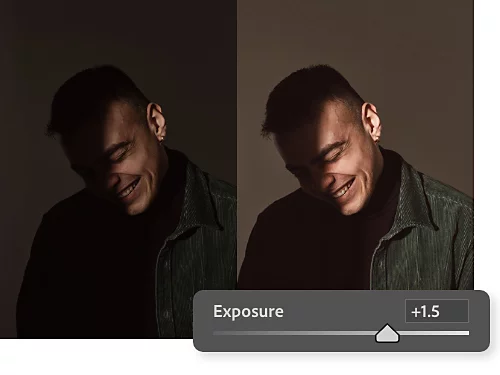
Foretag grundlæggende justeringer.
Under rullemenuen Camera Raw-filter mærket Grundlæggende kan du bruge skydeknapperne til at finjustere ting som hvidbalance, eksponering, skygger og farvemætning. Disse redigeringer vil påvirke hele dit billede, inklusive hudtoner.
Juster nuancen og intensiteten af hudtoner.
Åbn rullemenuen Farvemixer for at ændre nuance, mætning og luminans af individuelle farver. For at ramme farverne i en hudtone skal du vælge værktøjet Målrettet justering til højre for rullemenuen og klikke og trække direkte over på ansigtet af dit motiv.
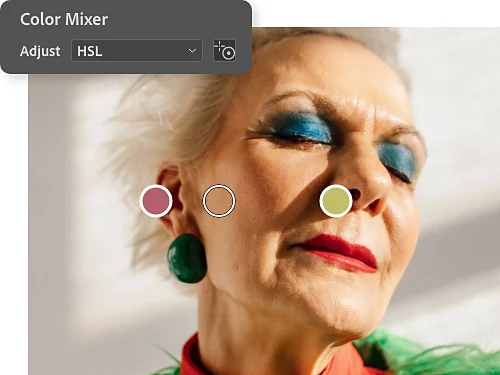
Sådan tilpasser du hudtoner på tværs af fotos.
At genskabe en hudtone på tværs af flere fotos er lidt mere avanceret, men hvis du går frem skridt for skridt, kan du opnå et præcist match af hudtonen. Følg trinnene nedenfor, eller se denne videovejledning fra Photoshop-eksperten Jesus Ramirez.
- Saml billederne.
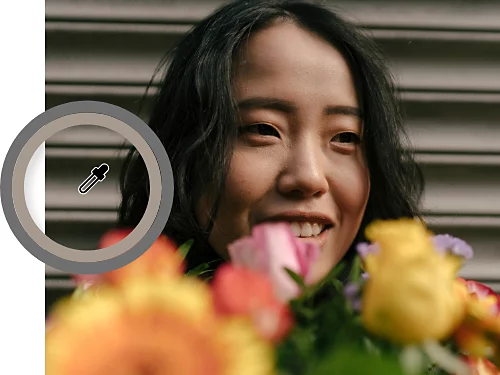
Brug Flytteværktøjet til at trække det billede, du vil tage prøver fra (lad os kalde det "prøvebilledet") over til fanen for det billede, du vil redigere (dit "projektbillede"). Placer prøvebilledet, så du kan se hudtonerne på begge billeder. - Brug Pipetteværktøjet til at tage en farveprøve af prøvebilledet.
Vælg Pipetten, og juster prøvestørrelsen i topmenuen til 5 x 5 gennemsnit, så du tager prøver af mere end en enkelt pixel. Tag en prøve af hudtonen på prøvebilledet fra et område, der hverken er for lyst eller for mørkt. - Brug Penselværktøjet til at male en farveprøve.
Opret et nyt lag. Forstør penselstørrelsen, og indstil hårdheden til 100. Mal derefter en farveprøve med din valgte farve nær kanten af projektbilledets lærred. - Tag en prøve af hudtonen på projektbilledet.
Mens du stadig har valgt Penselværktøjet, kan du holde Alt-tasten nede på Windows eller Alternativ-tasten på Mac for at aktivere Pipetteværktøjet. Tag din mellemtoneprøve fra motivets hud på projektbilledet, slip Alt- eller Alternativ-tasten, og mal en farveprøve ved siden af prøven fra prøvebilledet. - Vælg ansigtet på det motiv, du vil redigere.
Brug Lassoværktøjet på projektbilledet, og tegn en cirkel omkring ansigtet for at oprette en lagmaske. Dette hjælper dig med at se, hvordan dine redigeringer påvirker hudtonen, uden at dine justeringer påvirker de originale farver i laget nedenunder. - Opret et kurvejusteringslag.
Mens du har valgt lagmasken, skal du oprette et kurvejusteringslag ved at klikke på Lag › Nyt justeringslag › Kurver. - Brug Farveeksempelværktøjet til at hente farveinformationen.
Find Farveeksempelværktøjet under Pipetteværktøjet. Klik på det på prøvebilledets farveprøve og derefter på projektbilledets farveprøve. I infopanelet vil du se alle RGB-farveinformationer for hver enkelt prøve. (Vælg Vindue › Info, hvis du ikke kan se det). - Opret et mellemtonepunkt i graferne for rød, grøn og blå.
Aktivér værktøjet til justering på billedet i kurvepanelet. (Det er pegefingeren øverst til venstre.) Hold Ctrl+Shift nede på Windows eller Kommando+Shift på Mac, og klik på projektbilledets hudtoneprøve. Der sker ikke noget på RGB-grafen i kurvepanelet, men når du åbner hver enkelt kanal i rullemenuen, vil du se et nyt punkt et sted midt på grafen. - Match RGB-værdierne fra prøvebilledet med det billede, du redigerer.
Når dette punkt er valgt i den røde kanal, skal du matche outputværdien til værdien i infoboksen for prøvehudtonen. Tryk på Enter eller Retur, og gør det samme med de grønne og blå kanaler. Hudtonerne i lagmasken bør nu ligne dem på prøvebilledet meget mere. Du kan tilføje en let S-kurve til RGB-grafen for at øge kontrasten. - Sørg for, at dine redigeringer kun påvirker hudtonerne på dit projektbillede.
Du kan slette lagene med prøvernes farveprøver og prøvebilledet. Vælg derefter lagmasken, og udfyld den med sort. Hvis sort er indstillet som din baggrundsfarve, skal du blot vælge Ctrl+Backspace på Windows eller Kommando+Slet på Mac. Vælg derefter dit Penselværktøj, og reducer hårdheden til nul. Nu kan du male effekten på med hvidt for at få prøvehudtonen til at vise sig præcis der, hvor du ønsker det på dit billede.
Lær mere om farve og lys med Photoshop-selvstudier.
Bring dine færdigheder op på et højere niveau med ekspertråd om, hvordan du leger med farve og lys.
Udforsk farvekorrektion.
Lær at bruge værktøjerne til justering af farvetone/mætning for at opnå en mere præcis farvetemperatur på dit foto eller skabe en bestemt stemning.
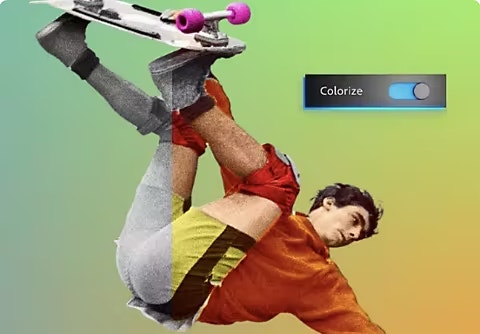
Føj farve til et sort-hvidt foto.
Brug værktøjet Farvelæg til automatisk at føje farve til et foto. Finjuster derefter dine justeringer med skydeknapper.
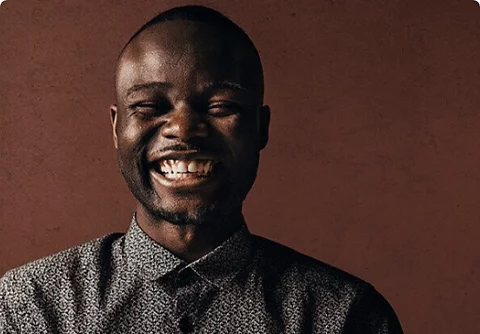
Lær at belyse et portræt.
Få lyset helt rigtigt under din fotosession, så du kan bruge mindre tid på fotoredigering.
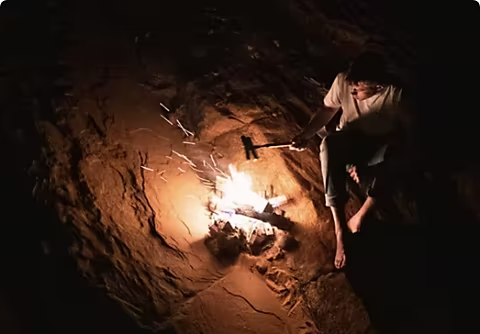
Før kontrasten ud i det ekstreme.
Tag højkontrastfotos, der balancerer skarpt lys og dybe skygger.
Prøv højkontrastfotografering | Prøv højkontrastfotografering