{{ps-features}}
Lær hvordan du vender et lag i Adobe Photoshop.
At vende og spejle lag er essentielle færdigheder for begyndere inden for grafisk design og fotoredigering. Lær hvordan du vender i alle dimensioner i dine designs.
Hent gratis app | Hent gratis Photoshop-app Se abonnementer og priser | Se abonnementer og priser for Photoshop

Hvad indebærer det at vende et lag?
Du kan føje alle mulige fantastiske kunstneriske effekter til dine kreationer ved blot at vende et lag. Lag fungerer som gennemsigtige ark, der giver dig mulighed for at redigere oven på et billede eller en baggrund. At vende et lag er som at samle det pågældende ark op og vende det om, så billedet spejlvendes.
Hvis du vender dit foto – også kendt som spejling eller invertering – kan du ændre perspektiver og give dine designs et friskt nyt udseende.
Vend et Photoshop-lag i tre trin.
At vende et lag er en enkel proces i Photoshop. Før du vender det, skal du oprette et nyt lag. Følg disse trin.
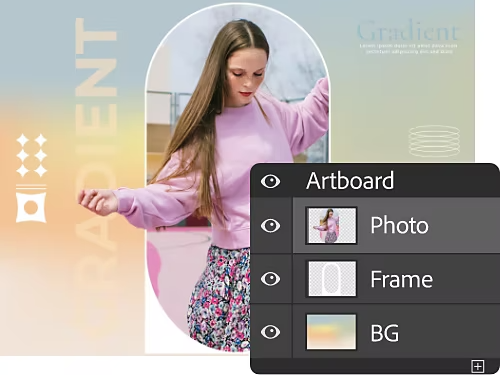
1. Find lagpanelet:
For at manipulere lag skal du først navigere til lagpanelet, hvor alle dine lagværktøjer findes. Klik på knappen Nyt lag for at komme i gang. På dit nye lag skal du placere det objekt, du vil vende. Du kan også importere et billede som et lag for at fremskynde processen.
2. Gør klar til at vende:
Navigér til Rediger i topmenuen med dit valgte lag, og vælg Transformer fra rullemenuen. Fra denne menu har du flere muligheder, fra fri transformering til specifikke vende- og rotationsindstillinger.
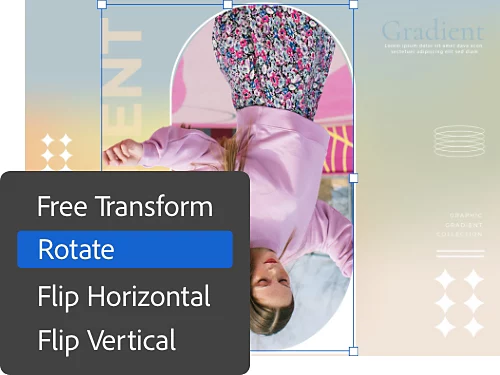
3. Spejlvend det:
For hurtigt at vende et enkelt lag skal du vælge Vend vandret eller Vend lodret. Dette vil øjeblikkeligt spejlvende dit lag og invertere dit arbejde, som om du tog fat i og bogstaveligt talt vendte laget om.
Grunde til at vende et lag.
At vende et lag kan hjælpe dig med at opnå mange forskellige ting inden for foto og grafisk designarbejde. Ofte skal du vende eller rotere et lag for at tilpasse printbehov, eller du kan spejlvende et billede for at placere det side om side med et andet for at opnå en kunstnerisk effekt.
Der er også mere specifikke anvendelser eller grunde til at bruge dette værktøj. Hvis du prøver at skabe en refleksion eller et spejlbillede i et grafisk design, er dette en hurtig måde at gøre det på. Generelt er vendeværktøjerne i Photoshop bygget til at imødekomme kunstnerens vision, og du er kun begrænset af din egen kreativitet.
Flere måder at transformere dine lag på.
Skalér.
Justeringer af størrelsesforhold ændrer den overordnede størrelse for dit valgte område.
Skråtstil.
Denne mulighed giver dig mulighed for at gribe fat i en kant af et valgt område og justere langs dets akse.
Forvræng.
Brug dette til at forvrænge langs enhver akse. Det er perfekt til at skabe et spejlkabinetbillede.
Perspektiv.
Forvrænger et billede fra et enkelt perspektivpunkt for at opnå en surrealistisk eller psykedelisk effekt.
Tag kontrol over rotation og transformation manuelt.
Hvis du ønsker at arbejde mere frit, er værktøjet Fri transformering noget for dig. Med dette værktøj kan du transformere, vende, vride, ændre størrelse og desuden ændre et lag med kontekstfølsomme kommandoer og genvejstaster.
For at åbne tilstanden Fri transformering skal du navigere til Rediger › Fri transformering eller bruge genvejen Kommando + t (Mac) eller Ctrl + t (PC). Du får vist en afgrænsningsramme med de ovenfor beskrevne muligheder, men afhængigt af hvilken sektion du klikker på og manipulerer, vil du skalere, vride, forvrænge eller bøje.
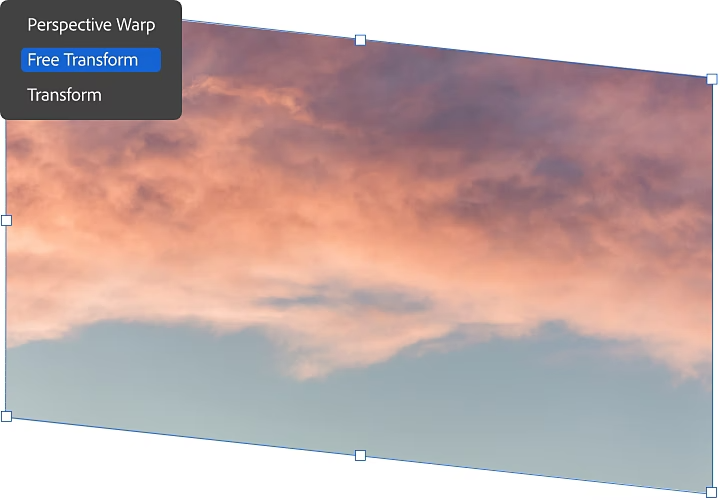
Rotér et billede i ét trin.
Selvom dette trin ikke er beregnet til at ændre lag, er det nyttigt at vide, hvordan man roterer hele det billede, du arbejder med. Det er også den enkleste metode.
For at rotere hele billedet skal du blot navigere til Billede › Billedrotation og vælge hvor meget rotation du ønsker. Når du har klikket på dit valg, er du færdig.
Photoshop er værktøjet til enhver form for fotomanipulation og redigering, som du eventuelt kunne tænke dig at udføre, og med en række nyttige selvstudier og en omfattende vidensbase vil du kunne vende, vride og overlejre i løbet af ingen tid.