
AI-billedblander.
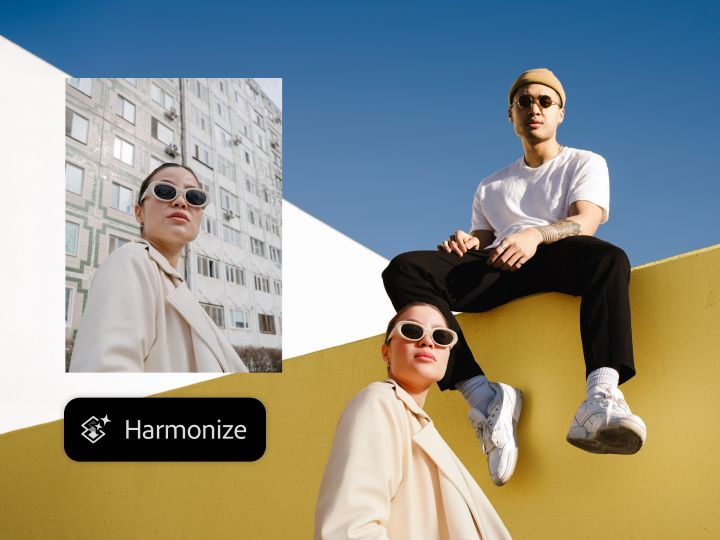
Bland billeder problemfrit med Harmonize i Photoshop. Nu kan du øjeblikkeligt kombinere personer og genstande på enhver baggrund. Harmonize justerer motivets belysning, skygger og refleksioner med et klik.
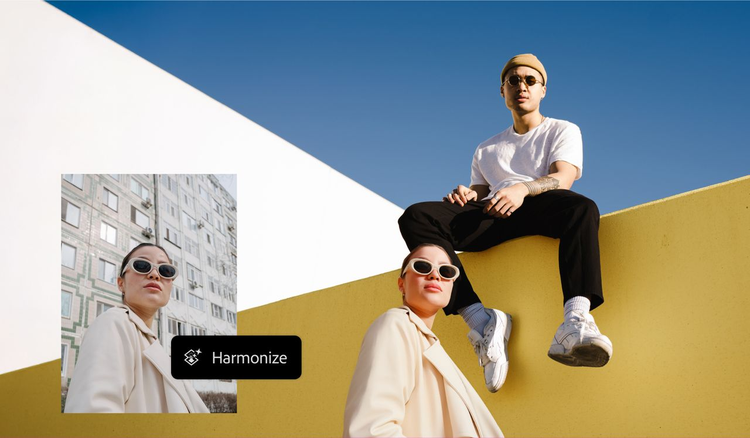
Bland billeder problemfrit med Photoshops AI-drevne værktøjer.
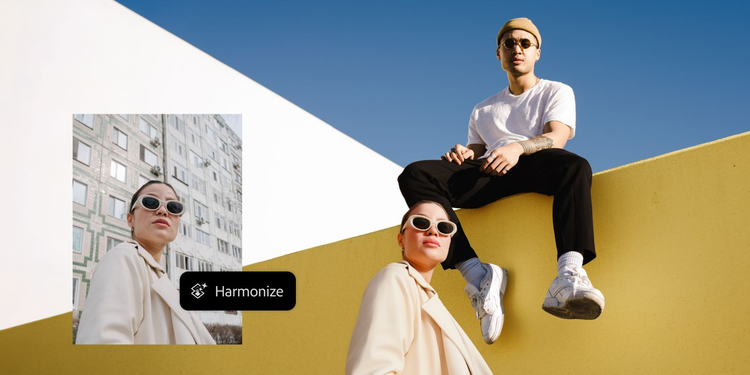
Photoshop AI-billedblanderen, Harmonize, anvender AI til på en intelligent måde at tilpasse belysning, skygger, farve og tone mellem dit motiv og baggrund, så du kan opnå resultater med et naturligt udseende, uanset om du anbringer et produkt i et livsstilsmotiv eller sætter en person ind i nye omgivelser.
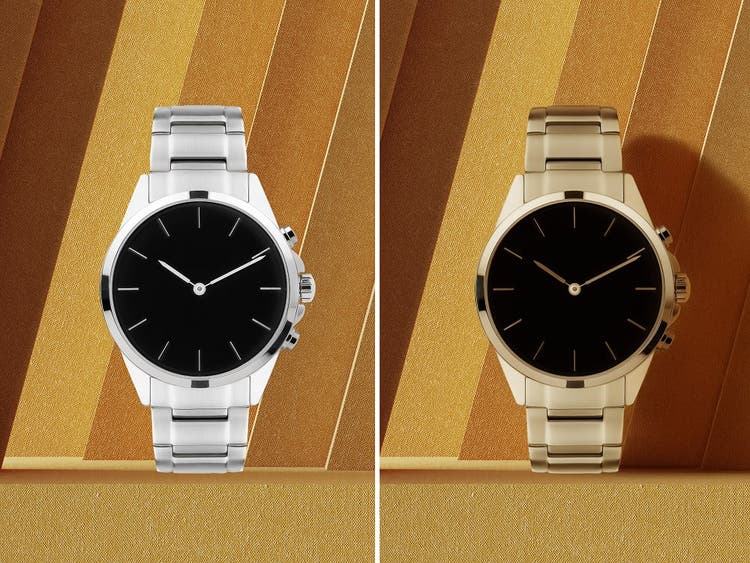
Slut med skarpe kanter eller fejljusteret belysning.
I stedet for at klippe og indsætte kompositioner kan du bruge Harmonize, der er drevet af generativ AI, til at bløde skarpe kanter op og korrigere belysningsfejl, så dine blandede billeder ser ud som om, de var taget sammen. Det egner sig perfekt til markedsføringsbilleder, SoMe-indhold eller kreativ historiefortælling. Styrk din AI-billedredigering.
Skab ensartede billeder på tværs af projekter.
Det kan være en udfordring at kombinere flere forskellige billeder, samtidig med at ensartede skygger, belysning og farvenuance opretholdes. Harmonize gør det nemt at skabe sammenhængende kompositioner og AI-blandede billeder til produktkataloger, digitale kollager eller SoMe-kampagner.


Generativ komposition med Harmonize.
Kompleks komposition kan tage timer at gøre perfekt. Med AI-drevet Harmonize kan du sætte et billede ind på en ny baggrund på få sekunder uden tidskrævende maskning eller manuelt farveforløb. Du skal blot importere og blande for at fremskynde din kreative arbejdsgang.
Sådan blander man et billede med Harmonize.
Med Harmonize i Photoshop er det nemt at tilpasse belysning, farve og nuance mellem lag, så dine sammensatte billeder ser naturlige og ensartede ud. Uanset om du kombinerer elementer fra forskellige fotos eller sætter et motiv ind på en ny baggrund, hjælper Harmonize dig med at skabe flotte, professionelle resultater uden komplekse manuelle justeringer.
- Åbn Photoshop.
Åbn eller download den seneste version af Photoshop-appen for at tilgå de mest aktuelle generative AI-funktioner. Harmonize er tilgængelig i Photoshop på computer, internet og mobile enheder. - Upload dine baggrunds- og motivbilleder.
Importér baggrundsmotivet til dit lærred. Tilføj så hvert objekt eller element, du ønsker at sætte ind på et separat lag, og fjern dets baggrund, så kun motivet er synligt. - Vælg Harmonize.
Vælg elementets pixellag. Klik på Harmonize i den kontekstafhængige opgavebjælke eller valglinjen > Lag. Hvis du bruger Photoshop på internettet, finder du Harmonize via menuen Generative handlinger. - Gennemgå resultaterne.
Vælg din foretrukne indstilling blandt de tre resultater eller generér igen for at skabe flere variationer. - Forhåndsvis kompositionen.
Skift mellem før og efter visningerne for at se dit billede blandet sammen uden overgange. - Download eller eksportér dit endelige billede.
Når du er tilfreds med AI-billedblanderens resultat, kan du downloade eller eksportere dit billede med henblik på feedback, deling eller yderligere redigering i Adobe Photoshop.
Opdag endnu flere funktioner.
OSS om Harmonize og AI-billedblanding.
Harmonize gør mere end at matche motivets farvenuancer. Den ændrer også intelligent området omkring det sammensatte element for at lægge skygger på motivet, hvilket hjælper med at blande elementerne sammen på en realistisk måde.
Harmonize producerer tre variationer, du kan vælge mellem, eller du kan blive ved med at generere for at få endnu flere indstillinger.
Harmonize bruger en standard generativ kredit pr. generering.
