PHOTOSHOP FEATURES
Sådan fletter du lag i Adobe Photoshop.
Lag er de grundlæggende komponenter i fotoredigering og design i Photoshop. Flet dem for at reducere filstørrelsen og gøre billeder nemmere at arbejde med.


PHOTOSHOP FEATURES
Lag er de grundlæggende komponenter i fotoredigering og design i Photoshop. Flet dem for at reducere filstørrelsen og gøre billeder nemmere at arbejde med.
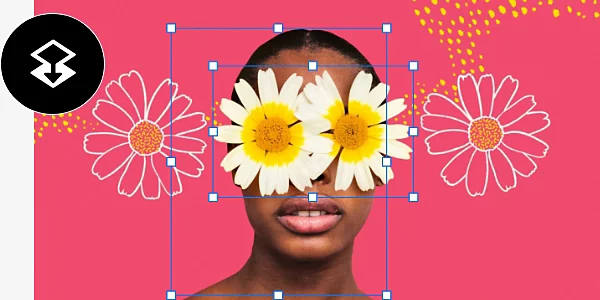
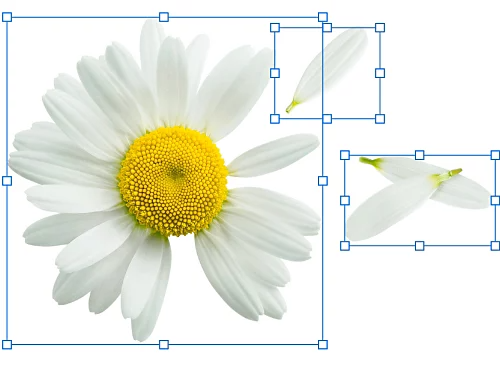
Den nemmeste måde at flette lag på er at klikke på ét lag, holde Shift nede og klikke på et andet. Tryk derefter på Ctrl+E på Windows eller Command+E på Mac for at flette de to lag.
For at bruge værktøjet Flet lag skal du blot vælge ét lag og derefter et andet ved hjælp af metoden ovenfor. I stedet for at bruge genvejstasten skal du gå til panelet Lag og vælge Lag › Flet lag.
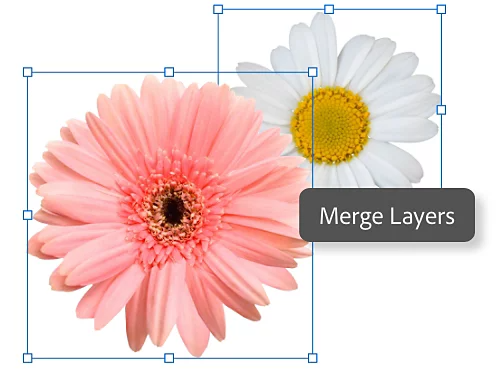
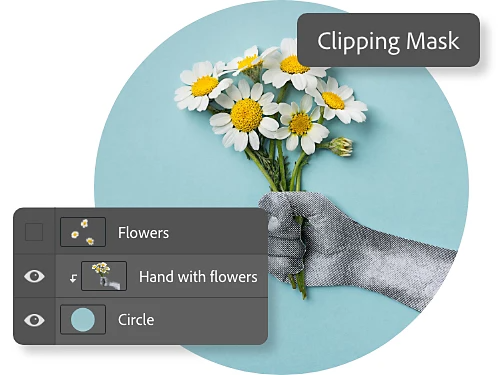
Du kan flette lag med en beskæringsmaske, som er et lag, der definerer formen og grænserne for en gruppe af lag. En trekantet beskæringsmaske vil for eksempel definere de samme trekantede grænser for alle lag, der er grupperet inden for den. Skjul først alle de lag, du ikke ønsker at flette. Vælg derefter basislaget i beskæringsmasken. Til sidst skal du gå til menuen og vælge Lag › Beskæringsmaske.
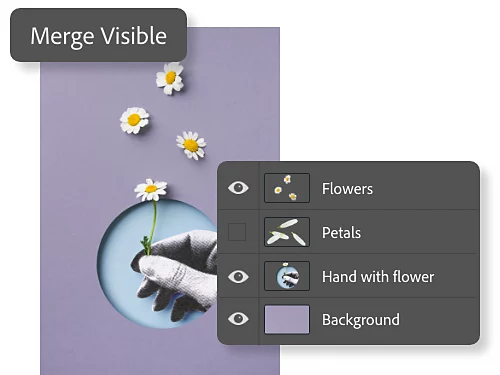
Mens du arbejder, kan du slå øjeikonet til og fra for at vise eller skjule bestemte lag fra dit projekt. For at flette alle synlige lag skal du bruge øjeikonet til at sikre, at alle de ønskede lag er synlige. Gå derefter til menuen og vælg Lag › Flet synlige.
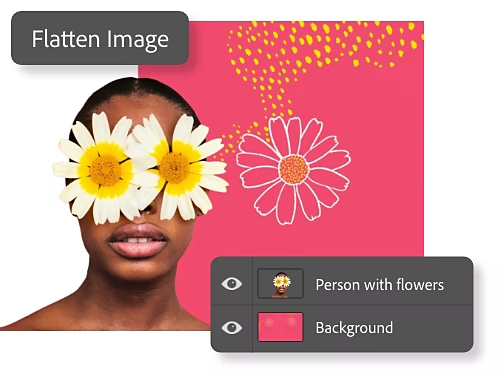
Når du sammenfletter lag i Photoshop, fletter du flere synlige lag til et enkelt baggrundslag. For at gøre dette skal du sørge for, at alle de lag, du vil sammenflette, er synlige, og derefter vælge Lag › Sammenflet billede fra menuen.
Husk, at fletning af lag er det, der kaldes en "destruktiv" redigeringsmetode. Du kan ikke vende tilbage og ændre det, når du er færdig. Sørg derfor for at sikkerhedskopiere dine lag, hvis du vil arbejde med dem igen.
Lag kan indeholde enorme mængder data. Fletning af lag reducerer størrelsen af en billedfil og kan også øge hastigheden på dit workflow.
Camera Raw-filteret fungerer kun på ét lag ad gangen. Flet lag, så du nemmere kan anvende Camera Raw-filteret på alt det, du vil arbejde med.
Flet flere baggrundslag til et nyt for at skabe et enkelt baggrundslag, der er nemmere at arbejde med end mange sammenkædede lag.
Reducer rodet i dit projekt og hold bedre styr på lag ved at flette flere lag til ét.
Udforsk mulighederne med disse alsidige funktioner i Photoshop.
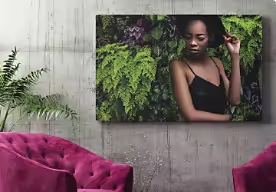
Arbejd med markeringsværktøjer og lag for at udskifte baggrunden på et billede.
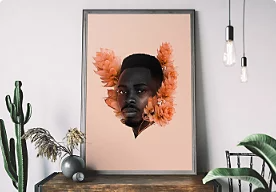
Brug Objektmarkeringsværktøjet og lagmaskering i Photoshop til at lave en surrealistisk fotokomposition.
Årligt, faktureres månedligt
612,50 DKK/mdinkl. moms
Køb flere end 20 Creative Cloud apps, herunder Photoshop på computer og iPad.
Based on your location, we think you may prefer the United States website, where you'll get regional content, offerings, and pricing.



