
for at prøve det i dag
Filen skal være JPEG, JPG eller PNG og op til 40 MB
https://main--cc--adobecom.aem.live/cc-shared/assets/img/upload-white.svg Upload dit foto

Ved at uploade dit billede eller din video accepterer du Adobes
Vilkår for brug og Privatlivspolitik
- Filstørrelsen er større end 40 MB
- Kunne ikke behandle anmodningen
- Vi kan ikke behandle denne filtype. Prøv venligst igen.
- Der kan kun uploades én fil ad gangen.
- Billedet overskrider de maksimale dimensioner (8.000 × 8.000 pixels). Tilpas størrelsen, og prøv igen.
- promoid=TKZTL1M3&mv=other
Sådan lægger du billeder over hinanden i Photoshop.
At lægge billeder over hinanden i Photoshop er en hurtig og kraftfuld måde at kombinere visuelle elementer på , uanset om du laver et varemærkefokuseret SoMe-opslag eller et familieminde. Læg fotos, logoer, teksturer eller grafik hen over billeder for at skabe elegante, iøjnefaldende designs, eller kombiner billeder til produktmodeller, fotokollager eller invitationer til arrangementer. Det er nemt at komme i gang.
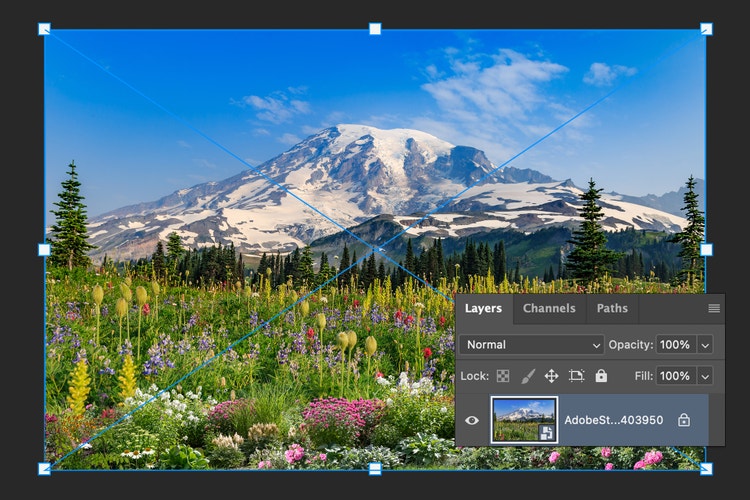
1. Upload dit grundbillede i Photoshop.
Åbn det grundbillede, du vil arbejde med, i Photoshop. Dette bliver dit baggrundslag, uanset om det er et produktfoto, landskab eller SoMe-grafik.
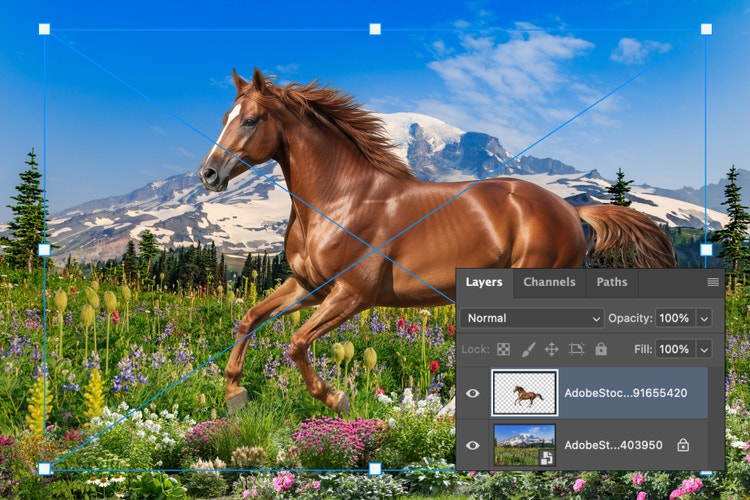
2. Tilføj og placer overlejringsbilledet.
For at tilføje et billede til et billede skal du trække og slippe en anden fil ind i dit Photoshop Workspace. Den vises automatisk som et nyt lag. Tilpas størrelse og placering efter behov for at skabe det udseende, du ønsker.
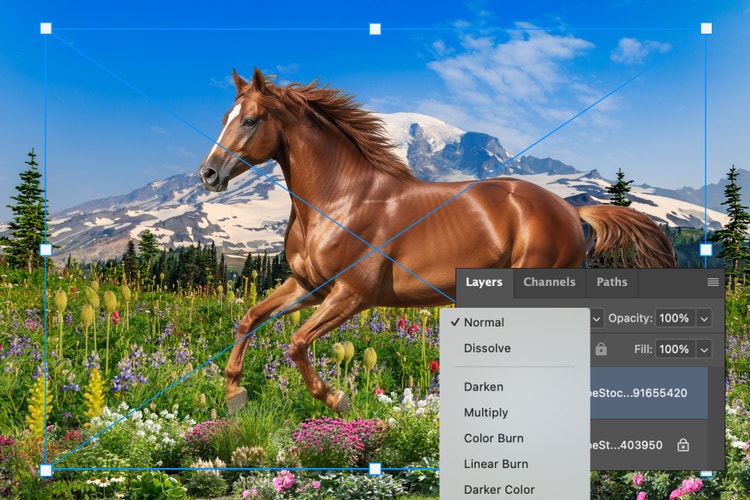
3. Bland og forfin billedoverlejringen.
Brug lagindstillinger som gennemsigtighed, blandingstilstande eller lagmasker til at styre, hvordan billederne interagerer. For at opnå et sammenhængende udseende skal du bruge funktionen Harmoniser til automatisk at tilpasse overlejringens farve og tone efter dit grundbillede. Uanset om du ønsker en diskret tekstur eller en fuld overlejring, hjælper Photoshops værktøjer dig med at skabe den perfekte komposition.
Læg billeder over hinanden online overalt.
Du kan lægge billeder over hinanden for at kombinere fotos, grafik og teksturer i en enkelt komposition med Photoshop-appen eller Photoshop online. Uanset om du lægger et logo over et produktbillede eller laver en digital kollage, giver Photoshop dig mulighed for nemt at justere placering, gennemsigtighed og blandingstilstande og opnå det perfekte udseende – hjemme eller undervejs.
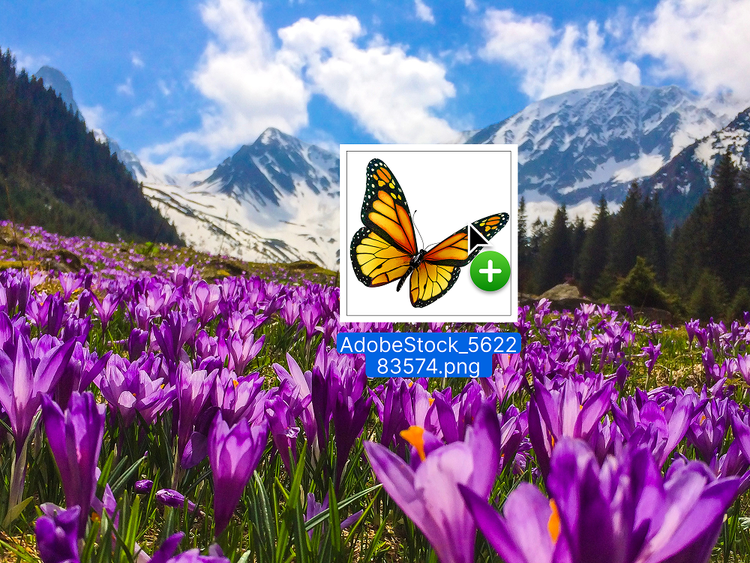
Læg hurtigt billeder over hinanden med træk og slip.
Med træk-og-slip-funktionaliteten i Adobe Photoshop er det nemt at skabe lagdelte design med et professionelt udseende. Slip bare dine filer på lærredet, derefter tilføjer Photoshop dem automatisk som nye lag, så du kan begynde at skabe din komposition. Uanset om du er begynder eller erfaren designer, kan du lægge billeder over hinanden på få sekunder uden at bremse din arbejdsgang.
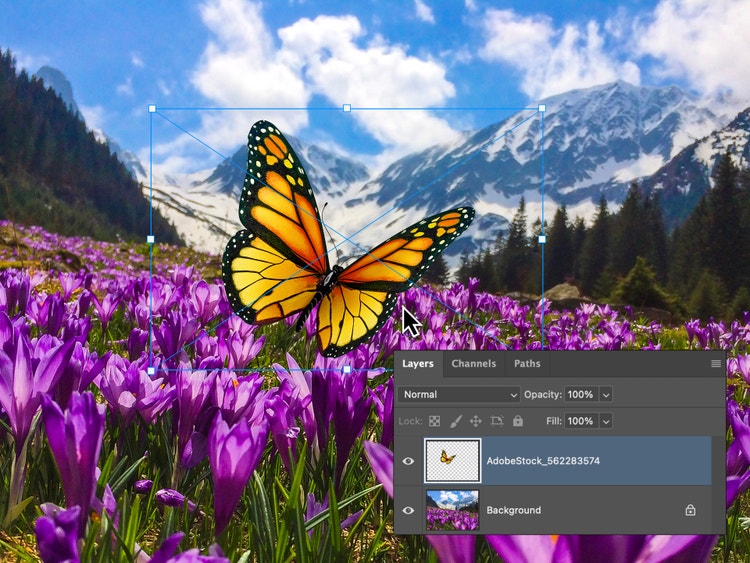
Tilpas størrelse og placer billedoverlejringer til ethvert elementformat.
For at tilføje et billede til et billede skal du trække og slippe en anden fil ind i dit Photoshop Workspace. Den vises automatisk som et nyt lag. Tilpas størrelse og placering efter behov for at skabe det udseende, du ønsker.
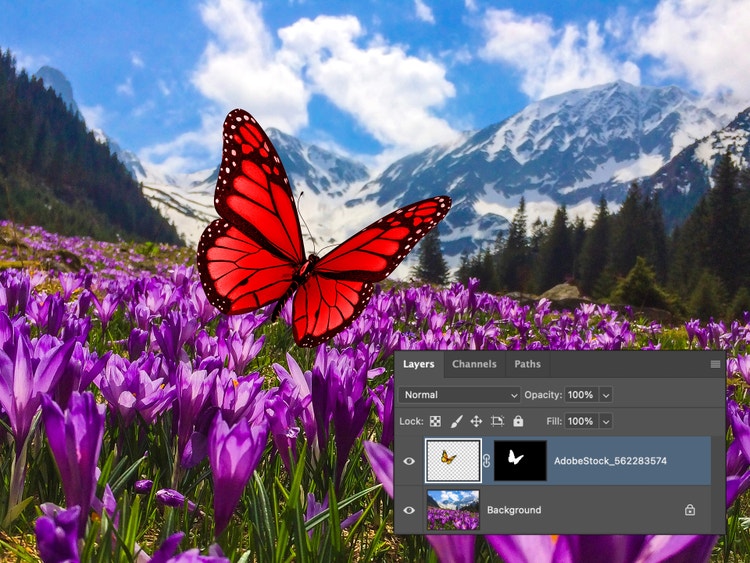
Finpuds overlejringer uden at ændre det originale billede.
Lagmasker i Photoshop giver dig mulighed for at eksperimentere med billedoverlejring, samtidig med at du holder dine originale billeder intakte. Brug forløb, pensler eller markeringer til at blande kanter, skjule områder eller skabe jævne overgange. Uanset om du kombinerer to billeder eller flere, giver lagmasker dig ikke-destruktiv kontrol til at finpudse enhver detalje i dit design.
Læg billeder i lag med tekst eller kreative effekter.
Brug Photoshops billedoverlejringsværktøjer til at skabe tilpassede visuelle elementer til ethvert projekt. Tilføj teksturer, læg fed typografi i lag, eller bland kunstneriske fotoeffekter ind for at skabe grafik, der skiller sig ud til sociale medier, print eller personlige projekter.
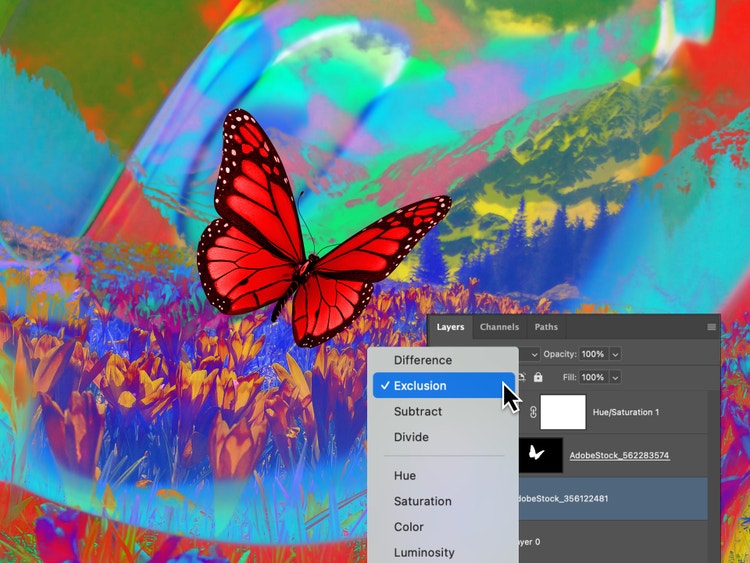
Gør billedoverlejringer til en del af din kreative arbejdsgang.
Uanset om du laver et personligt visionboard eller designer en branded YouTube-miniature, kan billedoverlejringsværktøjerne i Photoshop hjælpe dig med at gå fra koncept til finpudsede resutater – hurtigt. Føj fotos eller billeder til din billedoverlejring, og brug derefter funktionen Harmoniser til at tilpasse belysning, farve og skygger, så hver enkelt element føles, som om det hører til. Læg derefter lag på, finpuds og udgiv til brug på enhver platform. Udforsk Photoshop AI-værktøjer for at generere unikke mønstre, teksturer og baggrundslag, der passer naturligt ind i dit design.
Eksperimenter med billedoverlejring for at:
- Tilføje branding eller tekst til grafik til sociale medier og markedsføringselementer.
- Skabe genanvendelige lagdelte designskabeloner.
- Lave moodboards, digitale kollager eller lagdelte kunstværker.
- Designe miniaturer til video-, podcast- eller blogindhold.
Læg billeder over hinanden undervejs.
Med Photoshop-appen og Photoshop online kan du online lægge billeder ovenpå hinanden gratis overalt. Uanset om du på rejse, er til fotoshoot eller arbejder fra din tablet eller telefon, er det nemt at holde dig synkroniseret på tværs af enheder. Samarbejd i realtid, foretag hurtige redigeringer, og hav adgang til din kreative arbejdsgang, uanset hvornår inspirationen rammer dig.
Oplev endnu flere funktioner.
Harmoniser billeder | Harmoniser billeder Photoshop AI-billedredigering | AI-billedredigering Photoshop Generativ udfyldning | Generativ udfyldning Photoshop Fjern baggrund | Fjern baggrund Photoshop Erstatning af himmel | Erstatning af himmel Photoshop Farvelæg billeder | Farvelæg billeder Photoshop Fotoviskelæder | Fotoviskelæder Photoshop