
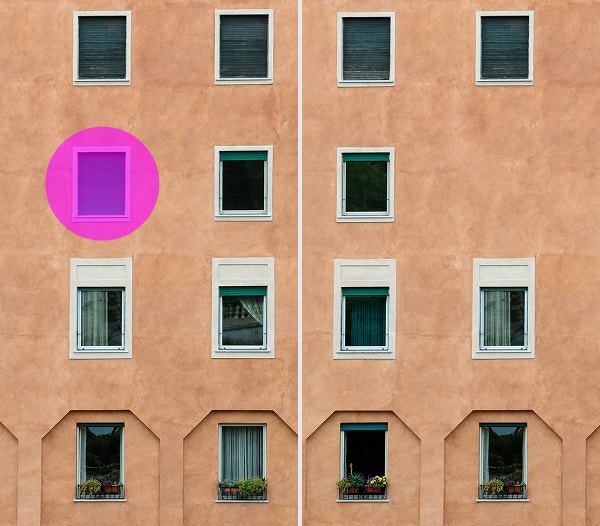
Det skal være en JPEG-, JPG- eller PNG-fil og op til 40 MB
https://main--cc--adobecom.aem.live/cc-shared/assets/img/upload-white.svg Upload dit foto

Ved at uploade dit billede eller din video accepterer du Adobes
Vilkår for brug og Privatlivspolitik
Filen skal være JPEG, JPG eller PNG og op til 40 MB
https://main--cc--adobecom.aem.live/cc-shared/assets/img/upload-white.svg Upload dit foto
Ved at uploade dit billede eller din video accepterer du Adobes
Vilkår for brug og Privatlivspolitik
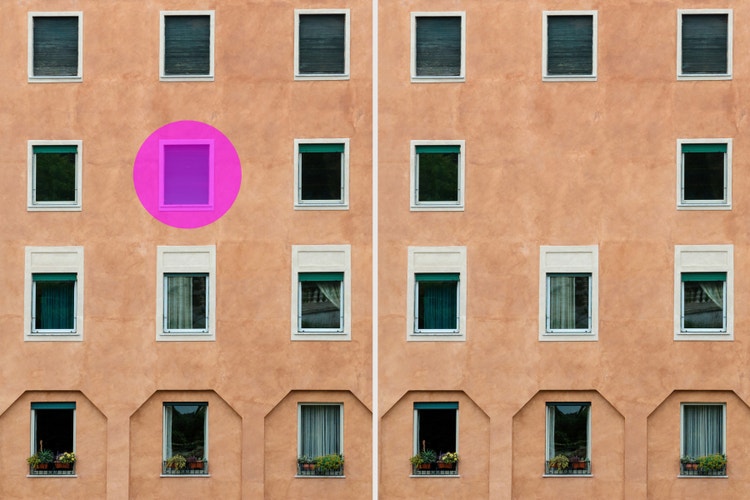
for at prøve det i dag
Filen skal være JPEG, JPG eller PNG og op til 40 MB
https://main--cc--adobecom.aem.live/cc-shared/assets/img/upload-white.svg Upload dit foto
Ved at uploade dit billede eller din video accepterer du Adobes
Vilkår for brug og Privatlivspolitik
- Filstørrelsen er større end 40 MB
- Kunne ikke behandle anmodningen
- Vi kan ikke behandle denne filtype. Prøv venligst igen.
- Der kan kun uploades én fil ad gangen.
- Billedet overskrider de maksimale dimensioner (8.000 × 8.000 pixels). Tilpas størrelsen, og prøv igen.
- promoid=TG8SL5C4&mv=other
Sådan bruger du fotoviskelæderet i Photoshop.
Fotoviskelæderet i Photoshop gør det nemt at slette objekter, personer eller baggrunde – det kræver ingen erfaring med redigering. Uanset om du rydder op i en overfyldt komposition eller fjerner uønskede forstyrrelser, hjælper AI-fotosletteren dig med hurtigt og nemt at slette dele af et billede.
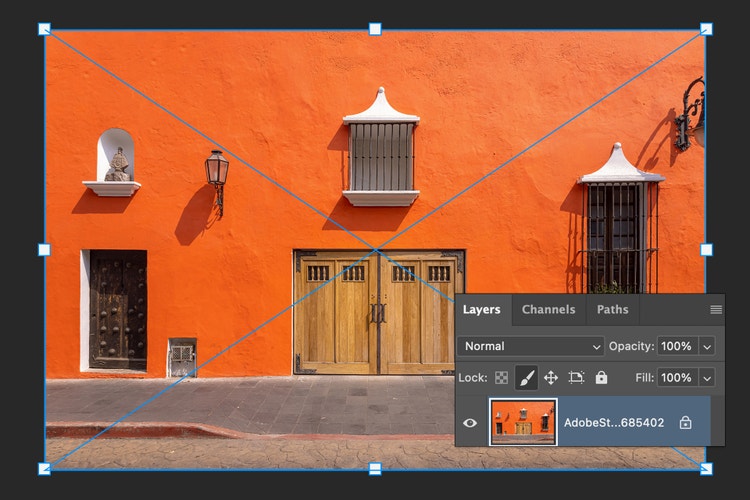
1. Upload dit billede i Photoshop
Åbn din fil i Photoshop og sørg for, at det lag, du vil redigere, er låst op. Du kan bruge billedviskelæderet på portrætter, landskaber, produktbilleder eller ethvert foto, der har brug for hurtig oprydning.
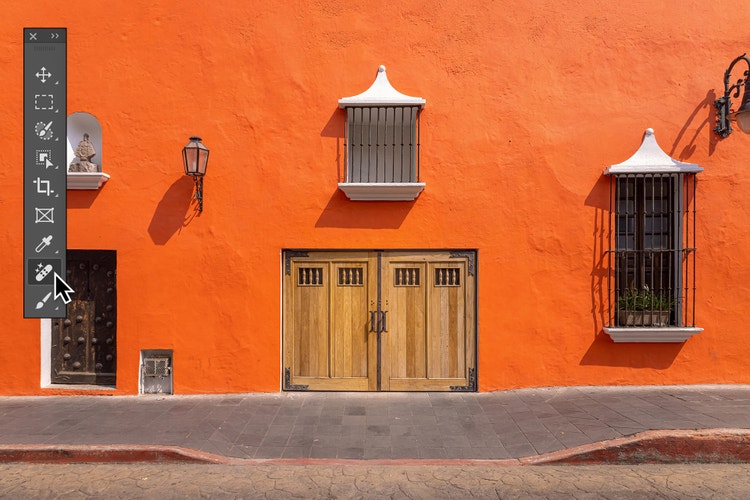
2. Vælg fotoviskelæderværktøjet.
Find fotoviskelæderværktøjet i værktøjslinjen. AI-fotoviskelæderet bruger intelligent registrering til at blande omkringliggende pixels og fjerne uønskede elementer på en ren måde.
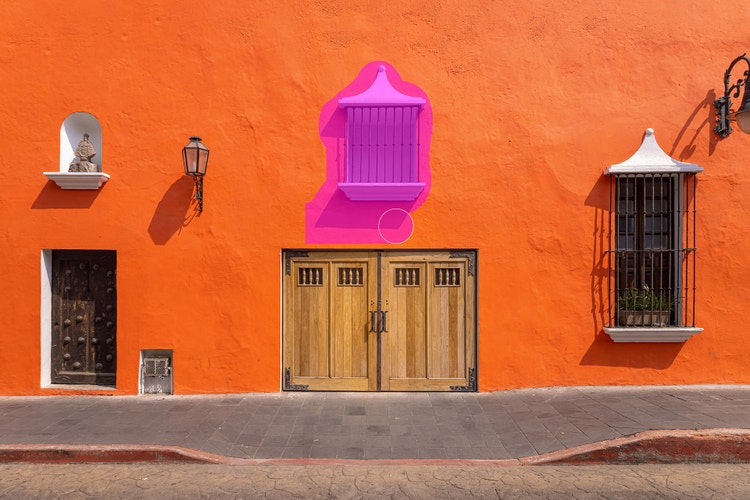
3. Tilpas din pensel og mal for at slette.
Tilpas penselstørrelse og blødhed afhængigt af, hvad du fjerner, træk den derefter hen over området for at slette. Værktøjet udfylder automatisk baggrunden for at rense billedet.
Slet fotos online på sekunder.
Fotoviskelæderværktøjet i Adobe Photoshop er et kraftfuldt AI-billedviskelæderværktøj, der kan fjerne uønskede dele af et foto med ganske få klik. Uanset om du vil slette et tilfældigt objekt, slette en person fra baggrunden eller fjerne en forstyrrende detalje, blander værktøjet automatisk det omkringliggende område for at opnå et naturligt udseende. Det er hurtigt, enkelt og præcist, så du kan bruge mindre tid på redigering og mere tid på at skabe.
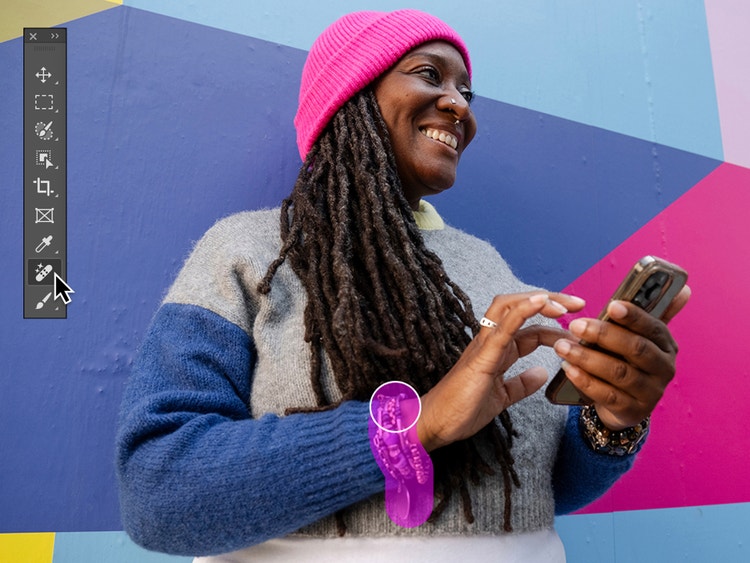
Enkel, kraftfuld billedrensning med fotoviskelæder.
Fotoviskelæderværktøjet gør det nemt for alle at finpudse et foto – uanset om du retoucherer professionelt eller som begynder. Dets AI-drevne design muliggør, at du hurtigt kan fjerne forstyrrelser, rette baggrundsstøj eller forfine små detaljer. Du kan bruge det alene til lette redigeringer eller kombinere det med andre Photoshop AI værktøjer til mere avanceret retouchering. Det er en hurtig, fleksibel måde at rense dine billeder på med resultater, der ser naturlige og professionelle ud.
Rens billedforstyrrelser med præcision.
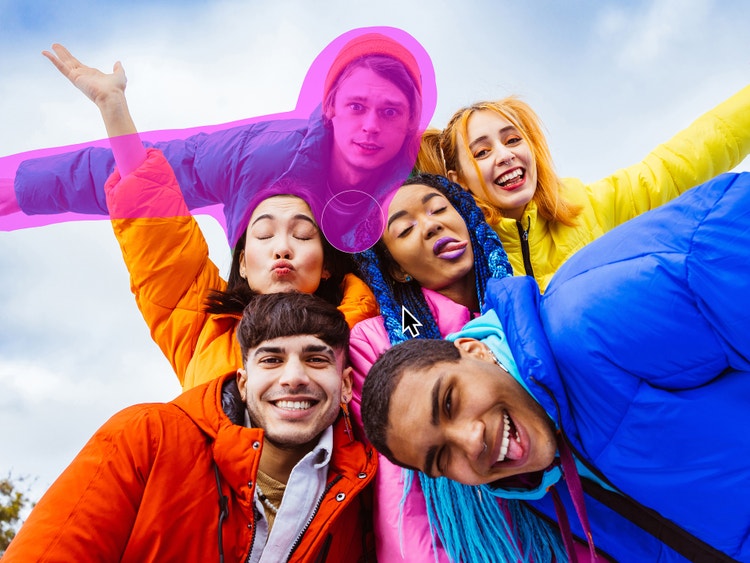
Fotoviskelæderet giver dig præcis kontrol, når du fjerner fotoelementer og forstyrrelser, store som små. Rens baggrundsstøj i produktbilleder, fjern uønskede personer eller objekter fra rejsefotos, eller finjuster portrætter ved at slette løse hår eller fnug. Selv små retoucheringer som makeup-pletter eller hudens ufuldkommenheder er nemme at rette med fotoviskelæderet ved hjælp af Fjern-værktøjet. Fra diskrete redigeringer til komplet oprydning kan AI-fotoviskelæderet hjælpe dig med at perfektionere dine billeder.
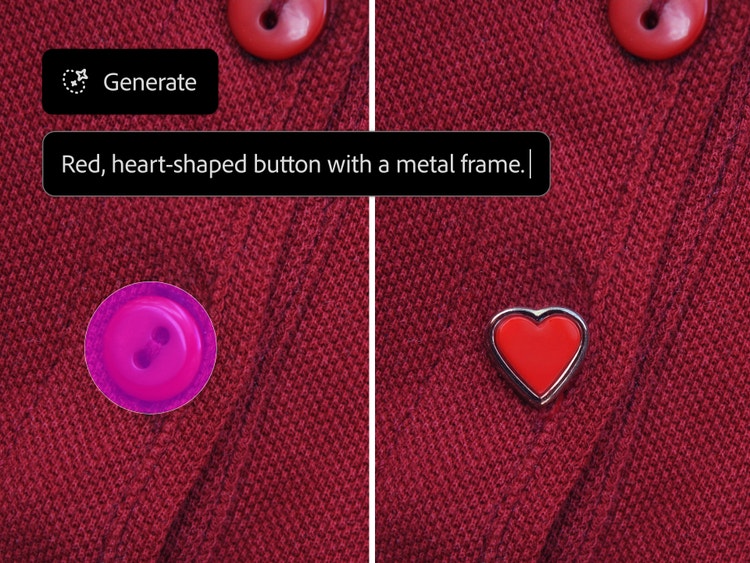
Erstat slettede fotoobjekter med nyt indhold.
Du kan gøre mere end blot at slette dele af et billede med fotoviskelæderværktøjet i Photoshop. Når du har renset dine billeder ved at udrydde uønskede elementer, kan du udfylde de tomme områder med noget nyt som en tekstur, mønster eller endda et AI-genereret motiv. Brug et markeringsværktøj til at vælge en del af dit billede, prøv derefter Generativ udfyldning for at skabe tilpasset indhold, der blander sig naturligt sammen med dit billede. Uanset om du går efter et elegant udseende eller noget sjovt og kreativt, giver AI-drevne værktøjer dig uendelige måder at genopfinde dine fotos på.
Brug fotoviskelæderet online overalt.
Uanset om du arbejder hjemmefra, on location eller redigerer mellem fotosessions, passer fotoviskelæderværktøjet perfekt ind i din arbejdsgang. Brug Photoshop appen på din telefon eller tablet til at rense billeder på stedet, eller få adgang til fotoviskelæderværktøjet i Photoshop online – kræver ingen download. Uanset hvor du går, får duprofessionelle resultater med hurtige, sammenhængende redigeringer.
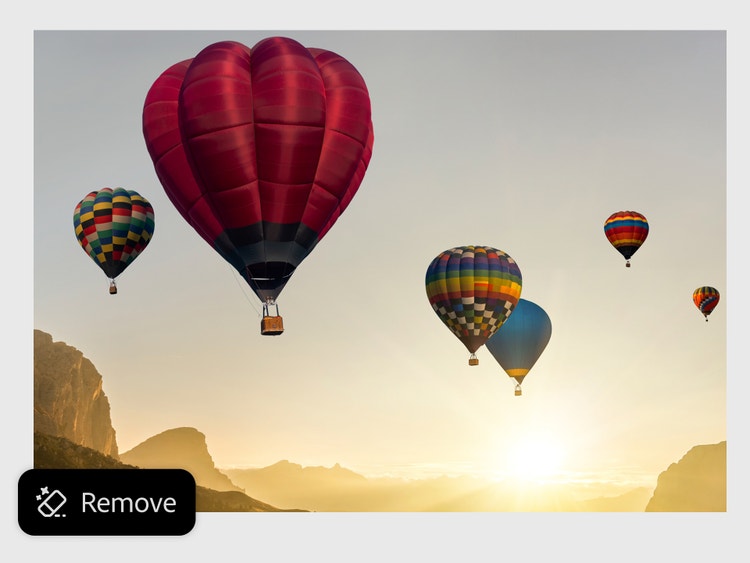
Slet billeder og rediger hurtigere med fotoviskelæderet.
Uanset om du er professionel designer eller bare redigerer for sjov, fungerer fotoviskelæderet sammenhængende mellem alle typer projekter. Photoshop er fleksibel nok til at understøtte alt lige fra kommercielle arbejdsgange til kreativ personlig brug. Brug det til at fjerne objekter, rydde op i forstyrrende elementer eller forberede billeder til næste fase af dit design.
Prøv AI-fotoviskelæderværktøjet til at:
- Redigere fotos for at skabe plads til tekst, branding eller et logo.
- Forbedre produktbilleder ved at fjerne forstyrrende elementer og rydde op i baggrunden.
- Fjerne rod fra spontane øjebliksbilleder og familiebilleder før deling.
- Være kreativ med personlige projekter som digitale kollager eller visionboards.
Sådan sletter du noget fra et billede i Photoshop.
At fjerne uønskede elementer fra fotos er nemt med det online fotoviskelæderværktøj. Uanset om du rydder op i et produktbillede eller fjerner forstyrrende baggrundselementer fra et feriefoto, giver AI-fotoviskelæderet dig professionelle resultater altid, overalt.
Sådan rydder du op i billeder med fotoviskelæderet:
- Upload det foto, du vil redigere i Photoshop.
Åbn dit billede i Photoshop eller brug fotoviskelæderværktøjet direkte i din browser med Photoshop online. Sørg for, at dit billedlag er låst op, så du kan foretage redigeringer. - Vælg Fjern-værktøjet.
I værktøjslinjen vælger du Fjern-værktøjet, som driver Photo Eraser-arbejdsgangen. Denne AI Photo Eraser registrerer og blander omkringliggende pixels for at hjælpe med at fjerne objekter problemfrit. - Vælg viskelæderstørrelse og -hårdhed.
Brug penselindstillingerne til at justere størrelse og kantblødhed afhængigt af, hvad du fjerner. Mindre, blødere pensler er fantastiske til fine detaljer, mens større, hårdere pensler kan fremskynde større oprydninger. - Træk hen over det område af fotoet, du vil slette.
Mal forsigtigt over objektet eller området, du gerne vil fjerne. Ved hjælp af Fjern-værktøjet udfylder fotoviskelæderet automatisk pladsen ved hjælp af nærliggende billeddata, hvilket får redigeringen til at se naturlig og elegant ud. - Gennemgå, forbedr og ryd op i dit billede.
Når du har slettet det uønskede indhold, skal du bruge yderligere Photoshop-værktøjer som pletfjerneren, pletreparationspenslen eller generativ udfyldning til at finpudse dit foto og bringe liv i din vision.
Oplev endnu flere funktioner.
Harmoniser fotos | Harmoniser fotos Photoshop AI-fotoredigering | AI-fotoredigering Photoshop Generativ udfyldning | Generativ udfyldning Photoshop Fjern baggrund | Fjern baggrund Photoshop Erstatning af himmel | Erstatning af himmel Photoshop Farvelæg fotos | Farvelæg fotos Photoshop