
Fail peab olema JPEG-, JPG- või PNG-vormingus ja kuni 40 MB
https://main--cc--adobecom.aem.live/cc-shared/assets/img/upload-white.svg Laadi foto üles

Pilti või videot üles laadides nõustute Adobe
kasutustingimuste ja privaatsuspoliitikaga
Fail peab olema JPEG-, JPG- või PNG-vormingus ja kuni 40 MB
https://main--cc--adobecom.aem.live/cc-shared/assets/img/upload-white.svg Laadi foto üles
Pilti või videot üles laadides nõustute Adobe
kasutustingimuste ja privaatsuspoliitikaga
et seda juba täna proovida
Fail peab olema JPEG-, JPG- või PNG-vormingus ja kuni 40 MB
https://main--cc--adobecom.aem.live/cc-shared/assets/img/upload-white.svg Laadi foto üles
Pilti või videot üles laadides nõustute Adobe
kasutustingimuste ja privaatsuspoliitikaga
- Fail on suurem kui 40 MB
- Taotlust ei olnud võimalik töödelda
- Me ei saa seda failitüüpi töödelda. Proovige uuesti.
- Korraga saab üles laadida ainult ühe faili.
- Pilt ületab suurimad lubatud mõõtmed (8000 x 8000 pikslit). Palun muutke selle suurust ja proovige uuesti.
- promoid=9MZL3Z9B&mv=other
AVAGE JAOTIS
Mida on vaja teada enne alustamist?
Photoshopi peamine väljalõiketehnika.
Tehke väljalõikeid keerukate taustade puhul.
Nõuanded ja nipid väljalõigete tegemiseks Photoshopis.
Tutvuge kahe tööriistaga, mida vajate väljalõigete tegemiseks.
Kõikjal kasutatava väljalõike tegemiseks vajate vaid oma lemmikvalikutööriista ja kihimaski. Lihtsalt valige objekt, mille soovite välja lõigata, rakendage kihimaski ja ongi valmis. Tutvuge väljalõigete kõikide plusside ja miinustega.
Väljalõige on lihtsalt foto, millelt taust on eemaldatud – täpselt nagu siis, kui tegite lapsena kääride, liimi ja vanade ajakirjade abil kollaaže. Digitaaltehnoloogia võlujõu abil saate hõlpsalt luua lihtsaid objektide väljalõikeid tavalisel taustal, näiteks maasikakaussi valgel letil. Või võite teha keerukamaid väljalõikeid, näiteks roosipõõsas botaanikaaias – kääre pole vaja.
Pildi väljalõikamise oskus on oskus, mida te ikka ja jälle kasutate. Kui eraldate fotost osa, näiteks lille, auto või inimese, saate seda väljalõiget kasutada igasugustel loomingulistel viisidel. Ja erinevalt paberist väljalõigetest, mida saab kasutada ainult üks kord, saab digitaalseid väljalõikeid kasutada ikka ja jälle, olgu selleks siis plakati tegemine, sotsiaalmeediapostituse kujundamine või digitaalse kollaaži loomine.
Kuigi saate kasutada tööriistu, mis eemaldavad piltidelt koheselt taustad, võib selle ise tegemise õppimine olla suureks abiks, kui soovite iga detaili kontrollida. Photoshop pakub palju erinevaid viise soovitud väljalõike jäädvustamiseks, et teie järgmine projekt näeks välja võimalikult hämmastav.
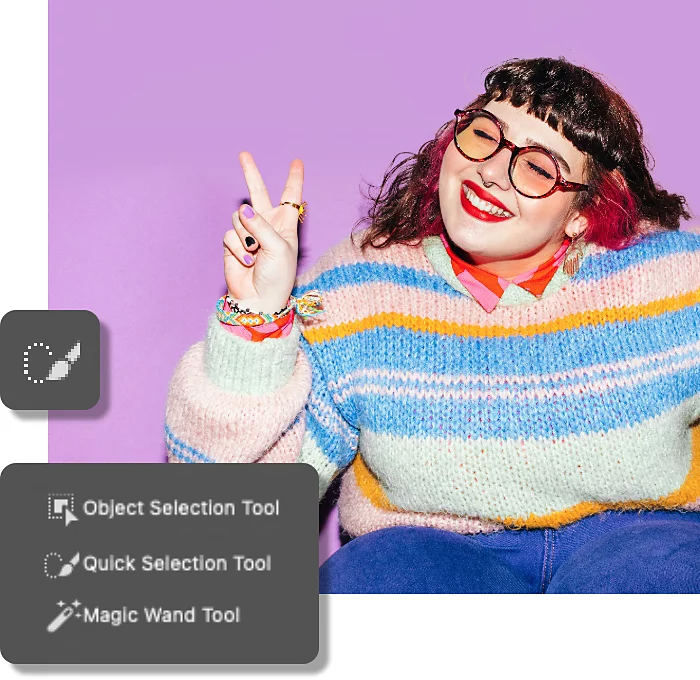
Mida on vaja teada väljalõigete kohta enne alustamist?
Väljalõigete tegemisel ei ole tegelikult vaja lõikamist – see on suurepärane uudis just neile, kes on kunagi kääridega töötades midagi sellist ära lõiganud, mida poleks tohtinud. Photoshopis on teil vabadus katsetada, meelt muuta ja tehtud muudatusi tagasi võtta. Järgnevalt on välja toodud kolm olulist asja, mida digitaalsete väljalõigete kohta teada tuleks.
Valikutööriistad
Hea väljalõige algab heast valikust – mis tähendab lihtsalt piiri joonistamist objekti ümber, mida soovite valida. Mõelge oma valikule kui täppislõiketerale, mis määrab täpselt ära ala, kust väljalõike teete. Valige lihtsalt töö jaoks parim Photoshopi valikutööriist – need kõik pakuvad erinevat kontrollitaset, mõned on kiiremad kui teised.
Kihimaskid
Kihimaskid teevad „lõikamist“, kuigi need toimivad pigem nagu paberitükk, mis varjab kõik enda all oleva. Kui rakendate valitud pildile kihimaski, eraldate ainult valitud osa, lõigates selle taustast välja. Ja kuna see on digitaalne, saate oma kihimaski nii palju reguleerida kui vaja.
Kihimaskid tuginevad Photoshopi pintslitööriistale ning kahele värvile – mustale ja valgele –, et määrata, millised pildi osad peidetakse ning millised jäävad. Must varjab kõike enda all, valge aga paljastab selle. Või saate muuta pintslitööriista läbipaistmatust, et näha oleks ainult osa pildist, mis võib olla kasulik teravate servade vältimiseks.
Originaali mitterikkuv töötlemine
Kihimaskidega töötamist peetakse originaali mitterikkuvaks töötlemiseks, mis tähendab, et te ei kustuta ühtegi osa oma fotost jäädavalt. Nii saate oma väljalõike osas igal ajal meelt muuta. See on sama lihtne kui värvida oma kihimask mustaks või valgeks, kuni see on just õige.
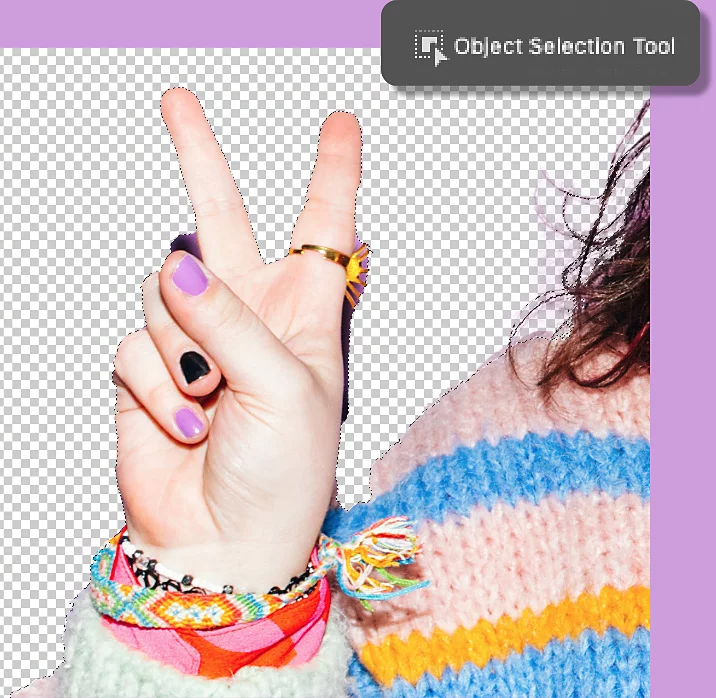
Photoshopi peamine väljalõiketehnika.
See tehnika toimib kõige paremini lihtsate objektidega fotode puhul, millel on selged servad tavalisel taustal, näiteks stuudiofoto, millel on ühevärviline taust, või isegi nutitelefoni pilt, mis on tehtud valge või ühevärvilise põranda või seina taustal.
1. Avage Photoshopis pilt, millest soovite väljalõike teha.
Veenduge, et valiksite kihtide paneelil täpselt selle kihi, millega soovite töötada.
2. Tehke oma valik.
Hõljutage kursorit objekti valimise tööriistaga välja lõigatava elemendi kohal või lohistage kiirvalikutööriista üle selle. Seejärel valige suvandid Select > Inverse (Vali > Pöördkujutis), nii et ainus valitud asi oleks teie taust.
3. Looge kihimask.
Lõike tegemiseks klõpsake kihtide paneelil kihimaski ikoonil. Kui teil on selle kihi all, mille kallal töötate, samuti kihid, lülitage need kindlasti välja, et näha, kuidas teie väljalõige välja näeb.
Pidage meeles, et saate oma kihimaski igal ajal muuta, klõpsates sellel ja värvides selle musta või valgega.
Viis sammu väljalõigete tegemiseks keerulisest taustast.
Kuigi keerukamate väljalõigete tegemiseks saab kasutada mitmeid erinevaid tehnikaid, on see hea lähtepunkt enamiku pilditüüpide jaoks, olenemata objektist või taustast.
1. Avage oma pilt Photoshopis.
Veenduge, et valiksite kihtide paneelil täpselt selle kihi, millega soovite töötada.
2. Valige objekt, mida soovite välja lõigata.
Sõltuvalt kuju keerukusest saate kasutada mis tahes Photoshopi valikutööriista – objekti valimist, kiirvalikut, võlukeppi või mis tahes lassotööriista.
3. Pöörake oma valik ümber.
Kui kuju on valitud, minge menüüsse Select > Inverse (Vali > Pöördkujutis), nii et ainult pildi taust oleks valitud.
4. Klõpsake tööriistaribal nuppu Select and Mask (Vali ja maski).
Valimise ja maskimise tööruumis saate oma valikut täpsustada, et ei jääks tausta üksikuid osi. Kõigi detailide täiustamiseks mängige liuguritega Radius (Raadius), Smooth (Silumine), Feather (Servade silumine), Contrast (Kontrast) ja Shift Edge (Serva nihutamine). Maski osade lisamiseks või eemaldamiseks kasutage lihtsalt paneeli vasakul küljel paiknevaid tööriistu Quick Selection (Kiirvalik), Refine Edge (Serva viimistlemine), Object Selection (Objekti valimine) ja teisi.
5. Väljastage oma valik kihimaskina.
Kui valik on täiuslik, kerige lihtsalt valimise ja maskimise tööruumi allossa ning valige see kihimaskina kuvamiseks. Nüüd on teil ideaalne väljalõige, olenemata algsest taustast.
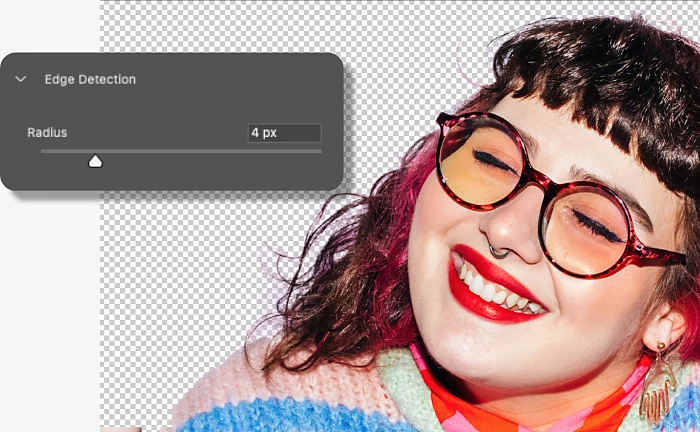
Nõuanded ja nipid väljalõigete tegemiseks Photoshopis.
Sulgjad juuksed, kitsad nurgad ja keerukad kujundid võivad olla paras väljakutse – kuid Photoshopi abiga saavad ka need väljakutsed seljatatud.
Juuksed
Juustega töötamisel on teie heaks sõbraks tööriist Refine Edge (Serva viimistlemine). Vaata, kuidas seda kasutada.
- Tehke oma valik ja olge ettevaatlik, et te ei valiks ühtegi taustadetaili, isegi kui seal on juukseid.
- Klõpsake tööriistaribal nuppu Select and Mask (Vali ja maski).
- Valimise ja maskimise tööruumis valige paneeli vasakust servast pintsel Refine Edge (Serva viimistlemine).
- Pintselda üle kõik lendlevad juuksekarvad oma objekti servade ümber.
- Naaske paremal asuvale valimise ja maskimise omaduste paneelile, kerige alla ning valige Output to Layer Mask (Väljund kihimaskina).
Kitsad nurgad
Kasutage tööriista Polygonal Lasso (Polügonaalne lasso) sirgjoontest koosnevate geomeetriliste objektide, näiteks raamatu või pildiraami, loomiseks. Lihtsalt klõpsake oma kuju ümber, kuni jõuate tagasi sinna, kust alustasite. Kui olete klõpsates oma alguspunkti juurde tagasi jõudnud, on teil valik, mis koosneb ideaalsetest sirgjoontest.
Kasulik nõuanne: pärast tööriistaga Polygonal Lasso (Polügonaalne lasso) klõpsamist hoidke all tõstuklahvi, et luua täiuslikke 90- ja 180-kraadiseid jooni.
Keerulised või omavahel ühendamata kujundid
Keeruliste kujundite väljalõikamiseks või isegi kahe eraldi valiku tegemiseks korraga (näiteks kui soovite välja lõigata ainult kaks silma, aga mitte ülejäänud nägu) võite kasutada mis tahes lassotööriista ja seejärel kiirvalikutööriista.
Kiirvalikutööriist teeb valikule alade lisamise või sealt eemaldamise lihtsaks, nii et te ei pea esimesel katsel õigesti tegema. Lisamiseks klõpsake lihtsalt plussmärgiga (+) kiirvalikutööriista ja eemaldamiseks miinusmärgiga (-) kiirvalikutööriista.
Nende tööriistade abil saate teha valikuid isegi keskel olevate aukudega. Proovige järele ning saate kiiresti teha ideaalseid sõõrikute, kringlite ja muu väljalõikeid.