PHOTOSHOPI FUNKTSIOONID
Kuidas parandada pikseldunud pilti.
Parandage oma piltide eraldusvõimet Adobe Photoshopiga.
Hankige tasuta rakendus | Hankige Photoshopi tasuta rakendus Vaadake plaane ja hindu | Vaadake Photoshopi plaane ja hindu
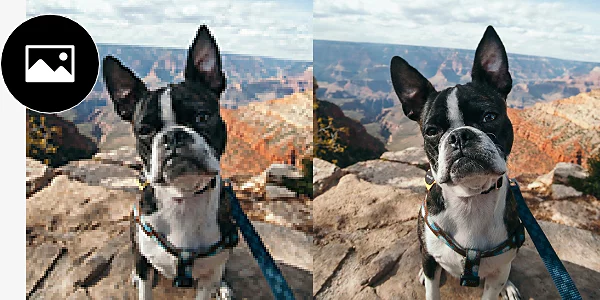
Mis on pikseldumine ja miks see juhtub?
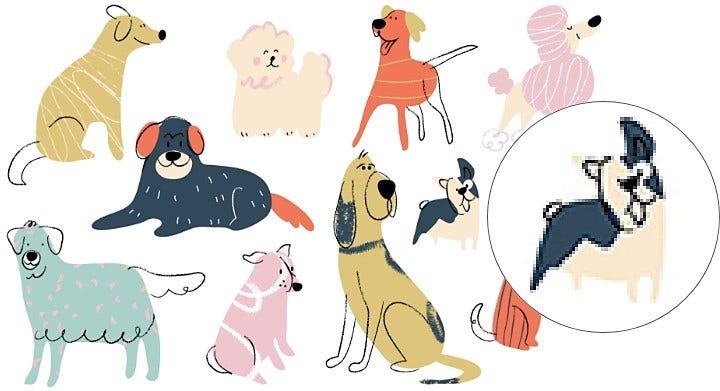
Kehv printimine ja suuruse muutmine.
Allalaaditud pildid.
Tihendamine.
Madala eraldusvõimega pildid.
Eemaldage pikseldumine nende tööriistadega.
Pikseldumist võib olla raske parandada, eriti kui see on tugev, kuid Photoshopil on terve komplekt tööriistu, mis on loodud inetute pikslite parandamiseks või eemaldamiseks.
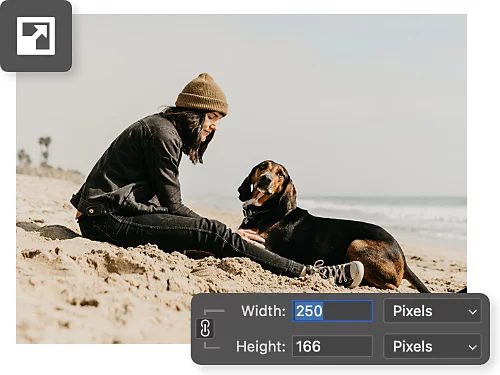
Kohandage suurust ja ülediskreetige.
Photoshop rakendab tehisintellekti võimsust, et parandada pikseldunud pilte masinõppe abil. Kasutage lihtsalt pildi suuruse funktsioone, et muuta pilt suuremaks ja suurendada automaatselt pildi eraldusvõimet.
Teravustage seda.
Nii Photoshopis kui ka Camera RAW-s saadaolevad teravustamise tööriistad aitavad teil käsitsi teravustada üksikuid piksleid, et luua suurema eraldusvõimega pilte.
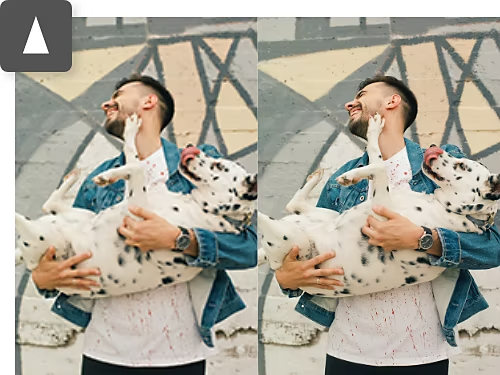
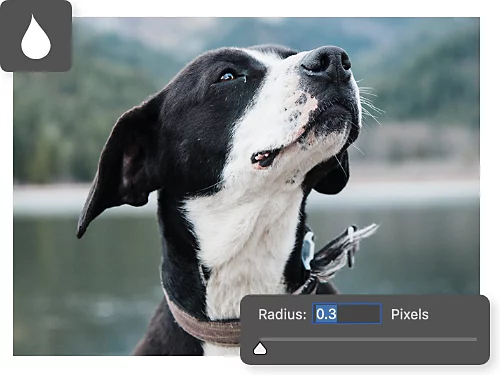
Lisage õrn hägustamine.
Kui pildi suurendamine ja teravustamine ei anna soovitud tulemust, kasutage efekte nagu Gaussi hägustamine, et pehmendada pilte ja siluda teravaid piksleid.
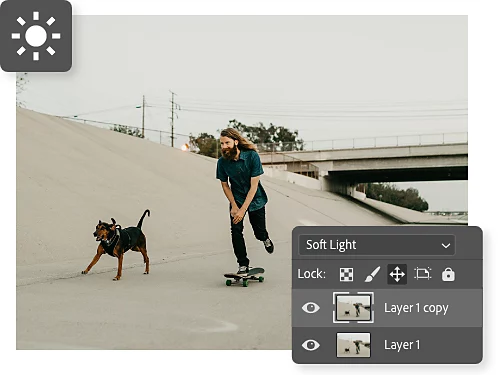
Pehmendage.
Kasutage Soft Light segamisrežiimi, et muuta pildi säritust ja kontrasti, lisades valgust ja varju pikseldunud alade varjamiseks ja peitmiseks.
Kuidas pilti ümberdiskreetida ja suuremaks muuta.
Pildi suuruse kohandamisega saate kasutada tehisintellekti, et automaatselt täita pikslite värviinfo, kaitstes oma pilte pikseldumise eest eraldusvõime suurendamisel.
- Avage:
avage oma algne pildifail Photoshopis ja valige ülemiselt menüüribalt Pilt › Pildi suurus. - Muutke suurust:
alustage väikesest laiuse ja kõrguse muutmisest. Photoshop kasutab tehisintellekti, et teha nutikaid oletusi piksliinfo kohta, täites automaatselt lisapikslid, mis sobivad ümbritsevaga. - Diskreetige ümber:
Saate valida erinevaid valikuid rippmenüüst Ümberdiskreetimine. Kui te pole kindel, jääge Automaatse juurde või katsetage automaatse silumise sätteid nagu Bikuupne sujuvam. - Kinnitage:
klõpsake OK. Kui teie pilt ei näe ikka hea välja, valige Redigeeri › Võta tagasi, et uuesti proovida.
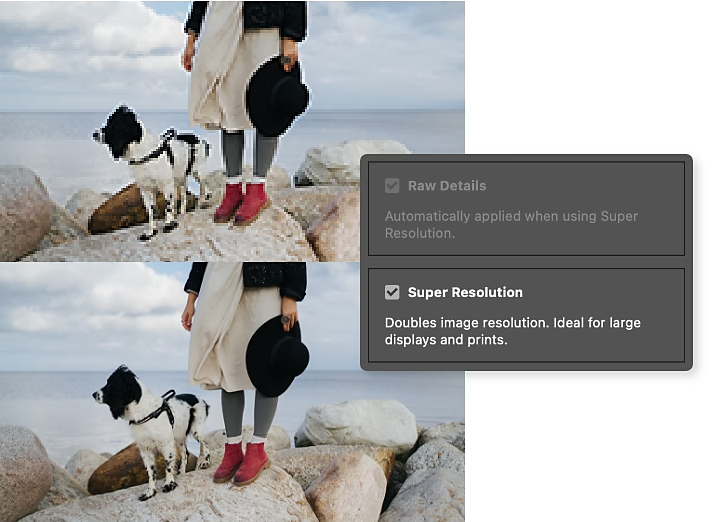
Täiustage oma fotosid Camera Raw-s.
Kui teil on RAW-fail, saate kasutada Camera Raw Super Resolution funktsiooni, et oma fotode kvaliteeti märkimisväärselt parandada.
- Avage:
kui avate RAW-faili Photoshopis, avaneb Camera Raw automaatselt ja on redigeerimiseks valmis. - Täiustage:
paremklõpsake oma pildil ja valige Täiusta. Seejärel märkige ruut Super Resolution kõrval. - Lisage detaile:
kasutage eelvaadet, et veenduda, kas täiustamine toimib soovitud viisil, ja seejärel klõpsake Täiusta. Teie uus foto salvestatakse DNG-failina.
Õppige rohkem foto retušeerimise ja puhastamise tehnikaid.
Vaadake, kuidas saate kasutada Photoshoppi, et nutikalt maskeerida ja peita puudusi oma fototöötluses ja muudes töödes.
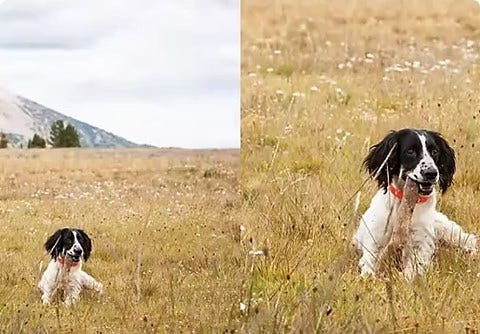
Parandage pikseldunud fotosid super piltidega.
Nimi räägib enda eest. Avastage, kuidas Adobei tipptasemel funktsioon Super Resolution aitab teil tehisintellektipõhiselt automaatselt pilte suurendada.
Gaussi hägustamisele pole vastast.
Gaussi hägustamine on matemaatiline efekt, mis lisab teie pildile kauni läike, juhtides tähelepanu kõrvale aladelt, mida soovite vähem rõhutada.
Kasutage Gaussi hägustamist | Kasutage Gaussi hägustamist Photoshopis

Andke oma tööle uus ilme.
Fotode põhjalik töötlemine pole nii keeruline, kui arvate. Avastage fototöötlus, segamisvõimalused, fotomontaaž, pildiredigeerimine ja palju muud.
Fotode muundamine Photoshopis | Fotode muundamine Photoshopis
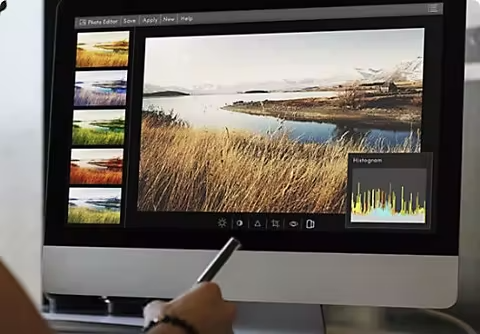
Graafikud, mis teie fotosid täiustavad.
Histogramm on graafik, mis näitab iga tooni sagedust väärtusena tulpdiagrammil. Selle võimsa tööriistaga saate luua teravamaid ja erksamaid fotosid.
Õppige histogrammi tundma | Õppige histogrammi tundma Photoshopis