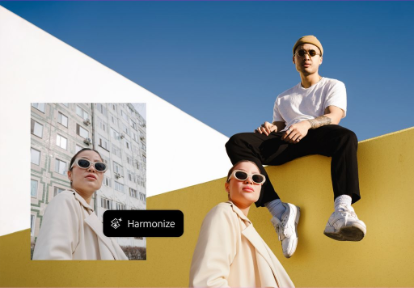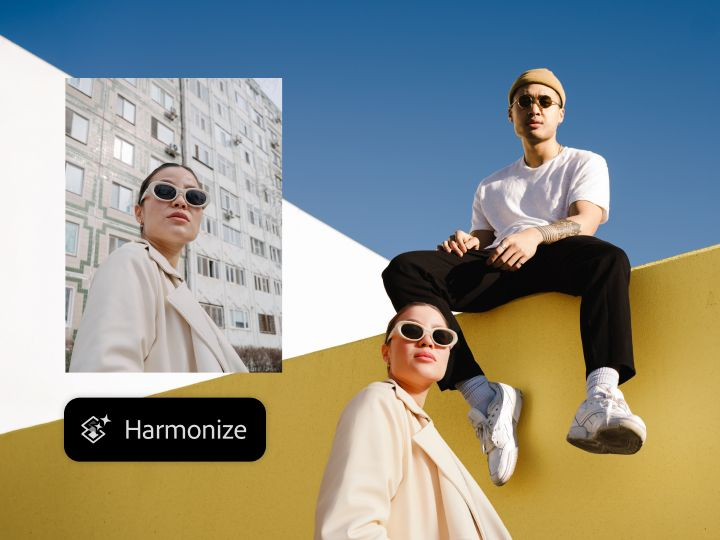
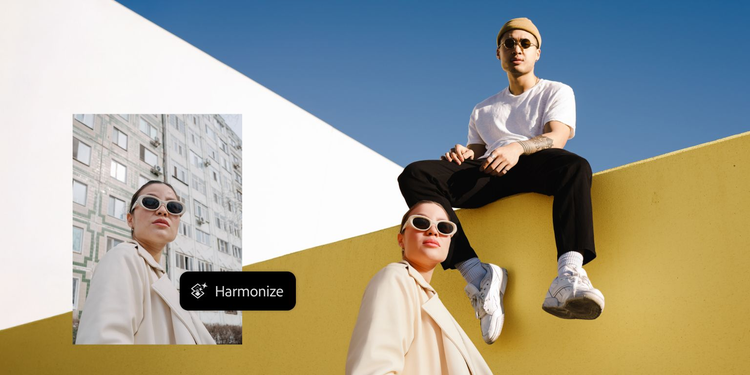

Tehisintellektipõhine pildisulandaja.
Sulandage pilte sujuvalt Photoshopi Harmonize’iga. Nüüd saate inimesi ja objekte koheselt mis tahes taustaga kombineerida. Harmonize reguleerib objekti valgustust, varje, värve ja peegeldusi vaid ühe klõpsuga.
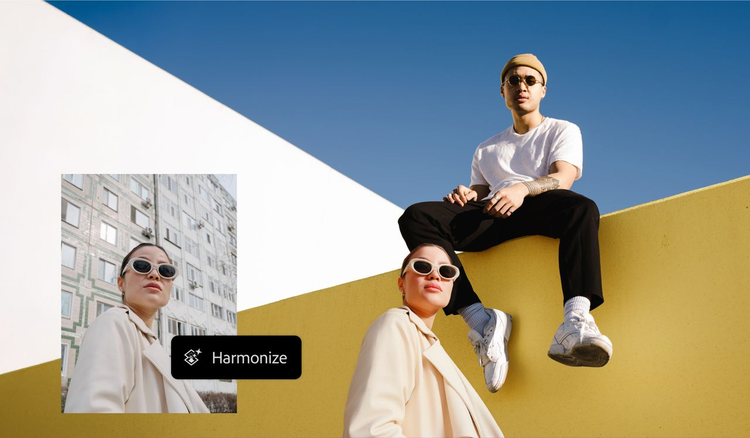
Sulandage pilte sujuvalt Photoshopi tehisintellektiga tööriistade abil.
Photoshopi tehisintellektil põhinev pildisulandaja Harmonize kasutab tehisintellekti, et sulandada intelligentselt teie objekti ja tausta valgustust, varje, värvi ning tooni, et saavutada loomulikke tulemusi nii toote paigutamisel elustiilipildile kui ka inimese uude keskkonda sulandamisel.
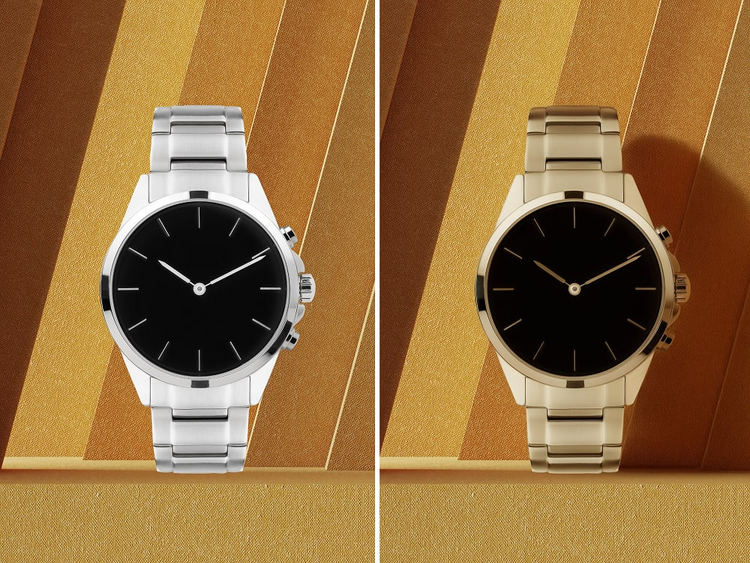
Ei mingeid teravaid servi ega valgustuse ebakõla.
Lõika-kleebi funktsiooniga loodud liitpiltide asemel kasutage generatiivse tehisintellekti toega Harmonize'i, et pehmendada teravaid servi ja parandada valgustuse ebakõlasid, et teie sulandatud pildid näeksid välja justkui ühtselt tehtud. See sobib ideaalselt turundusvisuaalide, sotsiaalmeedia sisu või loomingulise lugude jutustamise jaoks. Täiustage oma tehisintellektil põhinevat pilditöötlust.
Looge ühtseid visuaale erinevate projektide raames.
Mitme pildi kombineerimine, säilitades samal ajal ühtlased varjud, valgustuse ja toonid, võib olla keeruline. Harmonize teeb lihtsaks sidusate kompositsioonide ja tehisintellektiga sulandatud piltide loomise tootekataloogide, digitaalsete kollaažide või sotsiaalmeedia kampaaniate jaoks.
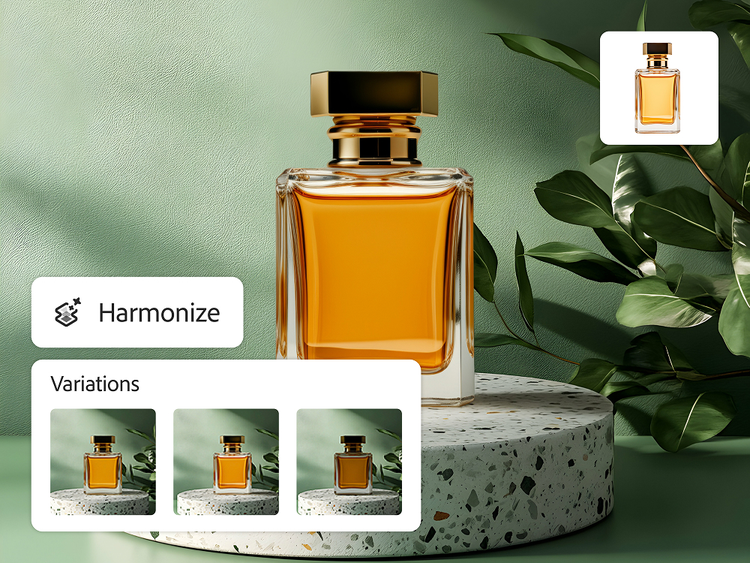
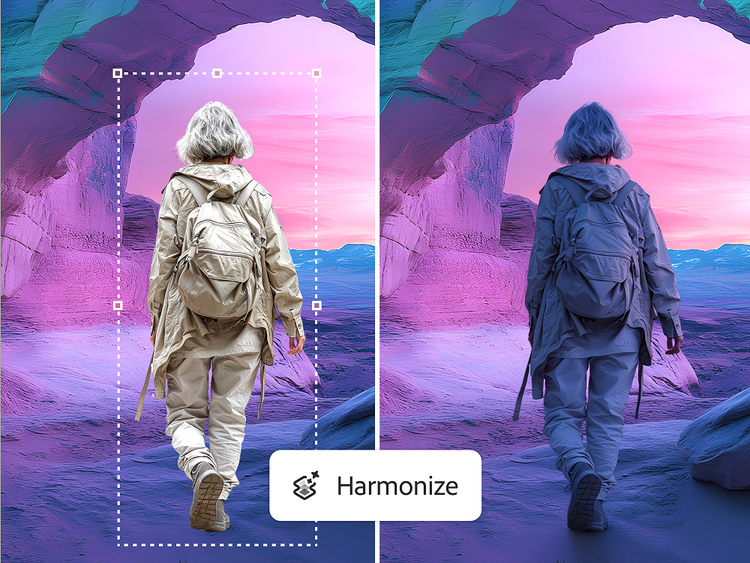
Generatiivne kompositsioon Harmonize’iga.
Keerukas liitmine võib ideaalse tulemuse saavutamiseks võtta tunde. Tehisintellektil põhineva Harmonize'i abil saate pildi uue taustaga sekunditega sulandada ilma aeganõudva maskeerimise või käsitsi värvigradatsioonita. Lihtsalt importige ja sulandage, et oma loomingulist töövoogu kiirendada.
Kuidas Harmonize'i abil pilti sulandada?
Photoshopi funktsiooniga Harmonize on lihtne kihtide vahel valgustust, värvi ja tooni sulandada, et teie liitpildid näeks välja loomulikud ning ühtsed. Olenemata sellest, kas kombineerite elemente erinevatelt fotodelt või sulandate objekti uuele taustale, aitab Harmonize teil luua viimistletud ja professionaalseid tulemusi ilma keerukate manuaalsete kohandusteta.
- Avage Photoshop.
Uusimate generatiivse tehisintellekti funktsioonide kasutamiseks avage või laadige alla rakenduse Photoshop uusim versioon. Harmonize on Photoshopis saadaval nii lauaarvuti, veebi- kui ka mobiiliversioonis. - Laadige üles oma tausta- ja objektipildid.
Importige taustastseen lõuendile. Seejärel lisage kõik objektid või elemendid, mida soovite sulandada, eraldi kihile ja eemaldage nende taust, et nähtav oleks ainult objekt. - Valige Harmonize.
Valige elemendi pikslikiht. Klõpsake kontekstiribal või suvandiribal > Layer (Kiht) ja seejärel vajutage nuppu Harmonize. Kui kasutate Photoshopi veebiversiooni, on Harmonize kättesaadav generatiivsete toimingute menüü kaudu. - Vaadake tulemused üle.
Valige kolme tulemuse hulgast oma eelistatud variant või genereerige uuesti, et luua rohkem variante. - Vaadake liitpilt üle.
Klõpsake kordamööda „enne“ ja „pärast“ versioonide vahel, et näha, kuidas teie pilt on sujuvalt kokku sulandatud. - Laadige oma lõplik pilt alla või eksportige see.
Kui olete tehisintellekti pildisulandaja loodud tulemusega rahul, laadige pilt alla või eksportige see tagasiside saamiseks, pildi jagamiseks või edasiseks redigeerimiseks Adobe Photoshopis.
Tutvuge veelgi rohkemate funktsioonidega.
Generatiivne täitmine Tehisintellektipõhine fototöötlus Tausta eemaldamine
KKK Harmonize'i ja tehisintellektil põhineva pildisulandamise kohta.
Harmonize teeb enamat kui stseeni värvitoonide sobitamine. See muudab nutikalt ka liitelementi ümbritsevat ala, heites stseenile varje ja aidates elemente realistlikult kokku sulandada.
Harmonize loob kolm varianti, mille vahel valida, ja võimaluse jätkata genereerimist, et saada veelgi rohkem valikuid.
Harmonize kasutab ühte standardset generatiivset krediiti põlvkonna kohta.
Teile võivad meeldida ka need