{{PHOTOSHOP-FEATURES}}
Kuidas kihte Adobe Photoshopis ühendada.
Kihid on Adobe Photoshopis fototöötluse ja kujunduse põhielemendid. Ühendage neid failimahu vähendamiseks ja piltidega lihtsamaks töötamiseks.
Hangi tasuta rakendus | Hankige tasuta Photoshopi rakendus Kuva plaanid ja hinnad | Vaadake Photoshopi plaane ja hindu
Mida tähendab kihtide ühendamine.
5 viisi kihtide ühendamiseks.
1. Kasutage kihtide ühendamise kiirklahvi.
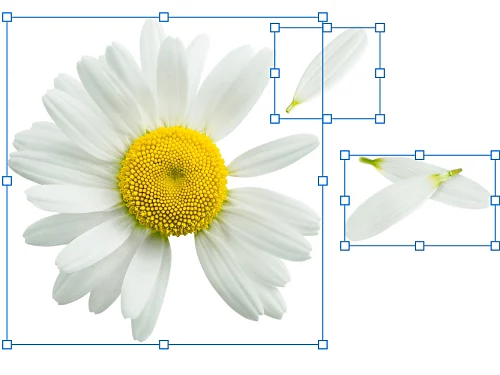
Lihtsaim viis kihtide ühendamiseks on klõpsata ühel kihil, hoida all Shift-klahvi ja klõpsata teisel. Seejärel vajutage Windowsis Ctrl + E või Mac-arvutis Command + E, et kaks kihti ühendada.
2. Kasutage kihtide ühendamise tööriista.
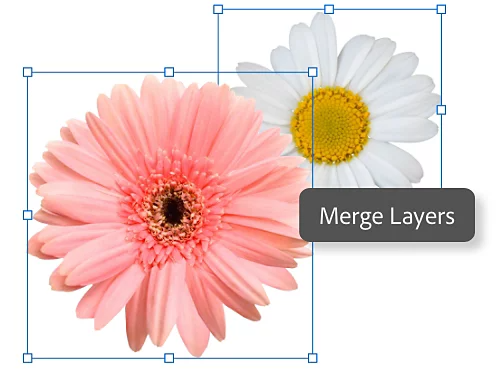
Kihtide ühendamise tööriista kasutamiseks valige üks kiht ja seejärel teine, kasutades ülaltoodud meetodit. Kiirklahvi asemel minge kihtide paneelile ja valige Layers (Kihid) › Merge Layers (Ühenda kihid).
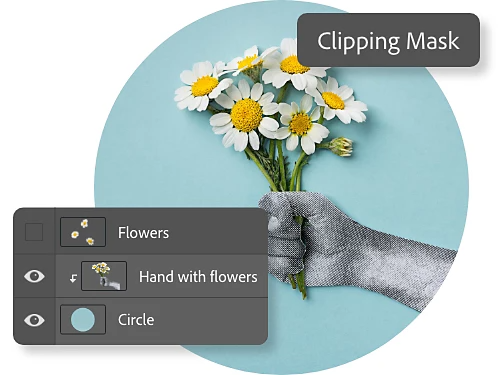
3. Ühendage kõik kindla kuju sees olevad kihid.
Saate ühendada kihte piiramismaskiga, mis määratleb kihtide rühma kuju ja piirid. Näiteks kolmnurkne piiramismask määrab samad kolmnurksed piirid kõigile selles rühmitatud kihtidele. Esmalt peitke kihid, mida te ei soovi ühendada. Seejärel valige piiramismaskis põhikiht. Lõpuks minge menüüsse ja valige Layers (Kihid) › Clipping Mask (Piiramismask).
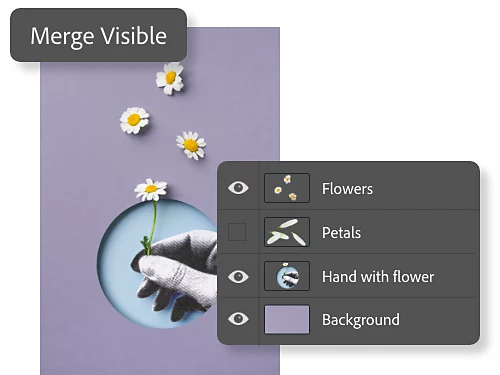
4. Ühendage kõik nähtavad kihid ja kihirühmad.
Töötades lülitate silma ikooni sisse ja välja, et teatud kihid projektis nähtavale ilmuksid ja kaoksid. Kasutage kõigi nähtavate kihtide ühendamiseks silma ikooni, et tagada kõigi soovitud kihtide nähtavus. Seejärel minge menüüsse ja valige Layers (Kihid) › Merge Visible (Ühenda nähtavad).
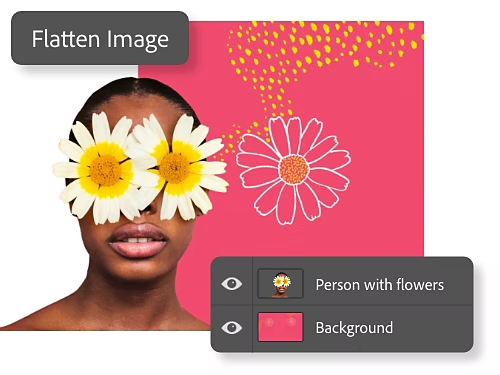
5. Ühendage mitu kihti tausta loomiseks.
Kui lamendada kihid Adobe Photoshopis, ühendate mitu nähtavat kihti üheks taustakihiks. Selleks veenduge, et kõik kihid, mida soovite lamendata, oleksid nähtavad, ja seejärel valige menüüst Layers (Kihid) › Flatten Image (Lamenda pilt).
Pidage meeles, et kihtide ühendamine on nn „destruktiivne“ töötlemismeetod. Pärast lõpetamist ei saa seda tagasi muuta. Varundage kindlasti oma kihid, kui soovite nendega uuesti töötada.
Põhjused kihtide ühendamiseks.
Pildifaili mahu vähendamine.
Kihid võivad sisaldada tohutult andmeid. Kihtide ühendamine vähendab pildifaili suurust ja võib ka kiirendada teie töövoogu.
Filtrite parem rakendamine.
Camera Raw filter töötab korraga ainult ühel kihil. Ühendage kihid, et saaksite Camera Raw filtrit hõlpsamini rakendada kõigele, millega soovite töötada.
Tausta redigeerimine.
Ühendage mitu taustakihti uueks, et luua üks taustakiht, millega on lihtsam töötada kui mitme seotud kihiga.
Korrastamine.
Vähendage projekti segadust ja jälgige kihte paremini, ühendades mitu kihti üheks.
Parimad tavad kihtide ühendamisel.
- Hoidke korda, andes kihtidele nimed ja järgides ühtset nimetamisskeemi. Kui ühendate olemasolevad kihid uueks, nimetage uus kiht vastavalt ümber.
- Pidage meeles, et kihtide ühendamine ei toimi kohandamis- ega täitekihtide puhul.
- Teatud tööriistad töötavad ainult mittevektorkihtidel ehk rasteriseeritud kihtidel. Kui üksikut kihti või kihtide rühma ei saa ühendada, proovige kihid esmalt rasteriseerida, et need oleksid ühilduvad. Selleks valige kiht, mida soovite rasteriseerida, ja valige Layer (Kiht) › Rasterize (Rasteriseeri).
- Kui olete kihid ühendanud, on need püsivalt kokku sulandatud. Nagu alati destruktiivsete muudatuste puhul, veenduge enne salvestamist, et olete oma tööga rahul.
Lugege lähemalt kihtidega töötamise kohta.
Uurige, mida saate teha {{photoshop}}i mitmekülgsete funktsioonidega.

Muutke foto tausta.
Kasutage valikutööriistu ja kihte pildi tausta muutmiseks.

Looge vapustav fotokollaaž.
Kasutage Photoshopis objekti valimise tööriista ja kihtide maskeerimist, et luua sürreaalne komposiitfoto.