
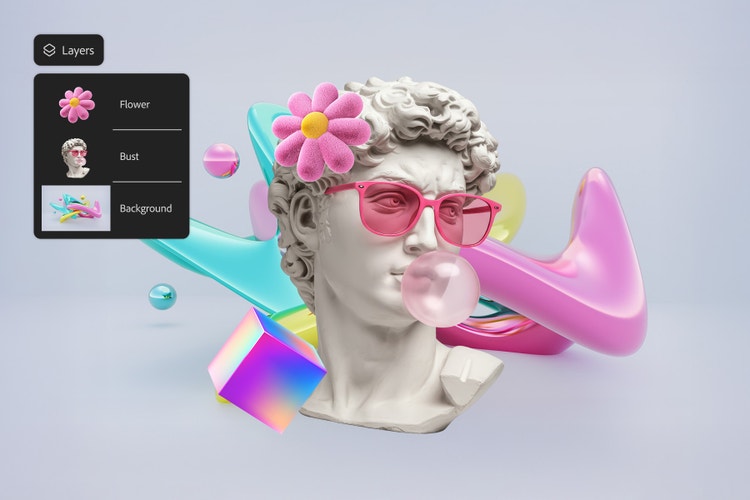
et seda juba täna proovida
Fail peab olema JPEG-, JPG- või PNG-vormingus ja kuni 40 MB
https://main--cc--adobecom.aem.live/cc-shared/assets/img/upload-white.svg Laadi foto üles

Pilti või videot üles laadides nõustute Adobe
kasutustingimuste ja privaatsuspoliitikaga
- Fail on suurem kui 40 MB
- Taotlust polnud võimalik töödelda
- Me ei saa seda failitüüpi töödelda. Proovige uuesti.
- Korraga saab üles laadida ainult ühe faili.
- Pilt ületab suurimad lubatud mõõtmed (8000 × 8000 pikslit). Muutke selle suurust ja proovige uuesti.
- promoid=TKZTL1M3&mv=other
Kuidas Photoshopis ülekattepilte luua?
Piltide üksteise peale kihtidena kandmine Photoshopis on kiire ja võimas viis visuaalide kombineerimiseks, olenemata sellest, kas loote kaubamärgiga sotsiaalmeediapostitust või perekondlikku mälestust. Kihitage fotosid, logosid, tekstuure või muid visuaale, et luua viimistletud, pilkupüüdvaid kujundusi, või kombineerige pilte tootemudelite, fotokollaažide või ürituse kutsete jaoks. Alustamine on lihtne.
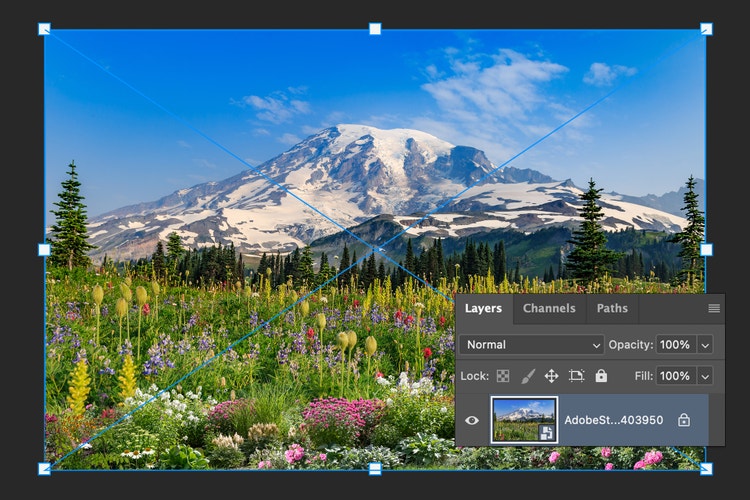
1. Laadige oma lähtepilt Photoshoppi üles.
Avage põhipilt, millega soovite töötada Photoshopis. See saab teie taustakihiks, olgu see siis tootefoto, maastik või sotsiaalmeediavisuaal.
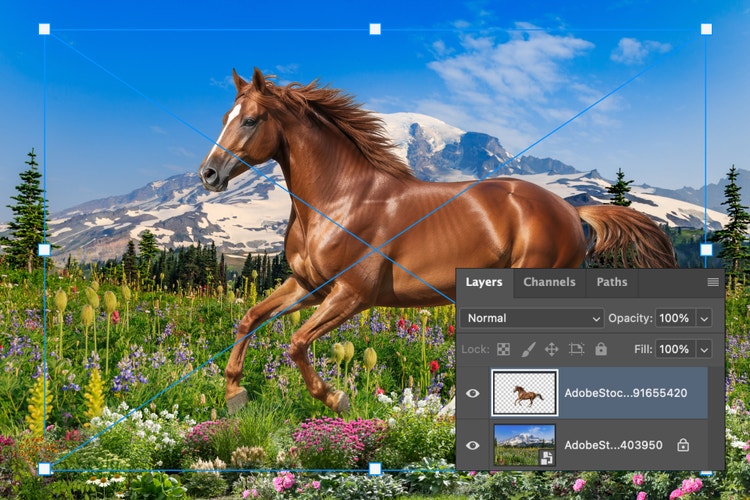
2. Lisage ülekatte pilt ja paigutage sobivalt.
Pildile ülekatte lisamiseks pukseerige teine fail oma Photoshopi tööruumi. See ilmub automaatselt uue kihina. Muutke pildi suurust ja paigutage seda ümber soovitud visuaali saamiseks.
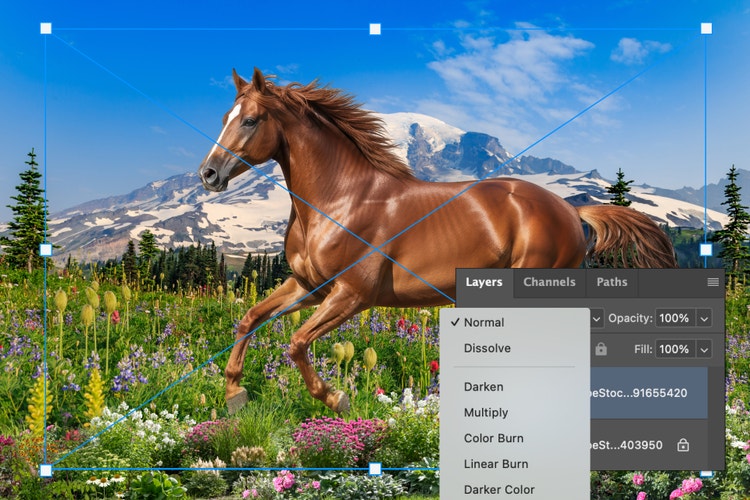
3. Hajutage ja viimistlege pildi ülekatet.
Piltide omavahelise reageerimise nägemiseks kasutage kihi seadeid nagu läbipaistvus, hajutamise režiimid või kihimaskid. Sujuva sobitamise jaoks kasutage funktsiooni Harmonize, mis ühtlustab automaatselt ülekatte pildi värvi ja tooni teie põhipildiga. Olenemata sellest, kas soovite peent tekstuuri või täielikku ülekatet, aitavad Photoshopi tööriistad teil luua täiusliku kompositsiooni.
Looge pildi ülekatteid veebis kõikjalt.
Saate luua ülekatte pilte, et kombineerida fotosid, graafikat ja tekstuure ühtse kompositsioonina Photoshopi rakenduses või Photoshopi veebiversioonis. Olenemata sellest, kas kasutate logo tootepildi ülekattena või loote digitaalset kollaaži, võimaldab Photoshop teil nii kodus kui ka liikvel olles hõlpsalt paigutust, läbipaistvust ja hajutamise režiime kohandada, et anda oma tööle täiuslik viimane lihv.
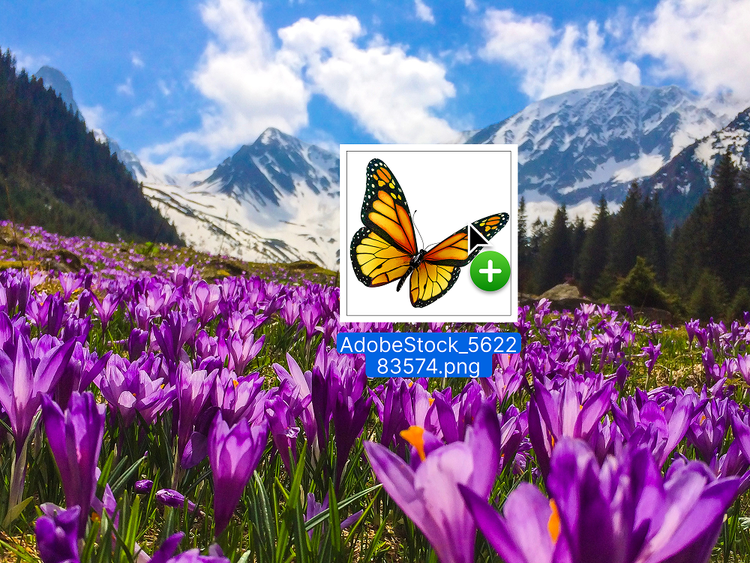
Looge ülekate kiiresti pukseerimise funktsiooniga.
Adobe Photoshopi pukseerimise funktsiooniga on lihtne luua professionaalse väljanägemisega ülekattega kujundusi. Lihtsalt kukutage oma failid lõuendile ja Photoshop lisab need automaatselt uute kihtidena, et saaksite oma kompositsiooni loomisega alustada. Olenemata sellest, kas olete algaja või kogenud kujundaja, saate piltide ülekatteid luua sekundite jooksul, aeglustamata sealjuures oma töövoogu.
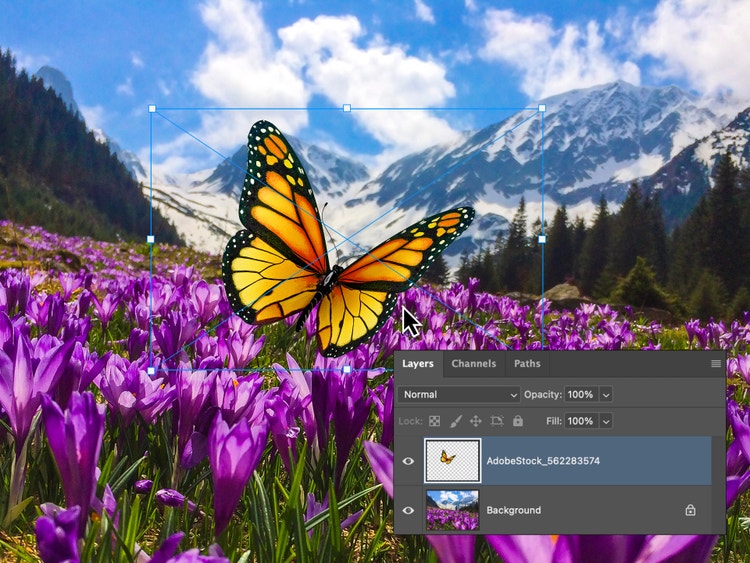
Muutke pildi ülekatte suurust ja paigutust mis tahes suurusega faili jaoks.
Pildile ülekatte lisamiseks pukseerige teine fail oma Photoshopi tööruumi. See ilmub automaatselt uue kihina. Muutke pildi suurust ja paigutage seda ümber soovitud visuaali saamiseks.
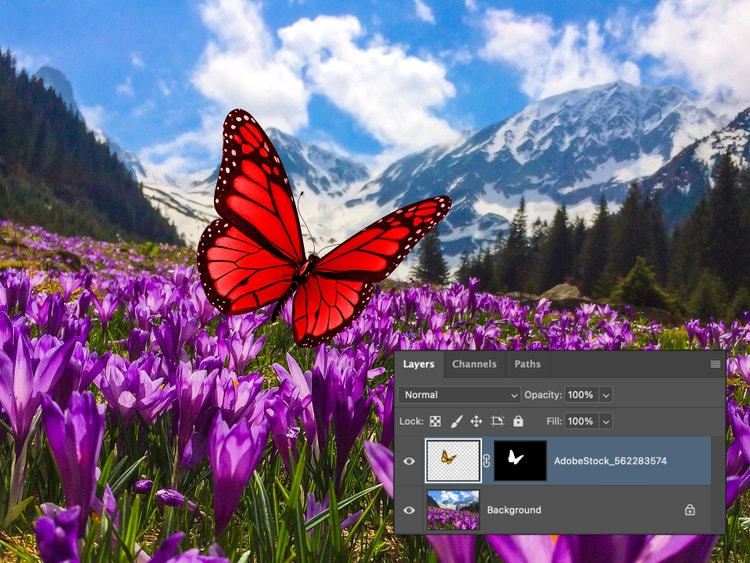
Viimistlege ülekatteid originaalpilti muutmata.
Photoshopi kihi maskid võimaldavad teil pildi ülekattega eksperimenteerida, hoides teie originaalpildid puutumatuna. Kasutage astmikke, pintsleid või valimise tööriista servade hajutamiseks, alade peitmiseks või sujuvate üleminekute loomiseks. Olenemata sellest, kas ühendatate kahte või mitut pilti, annavad kihimaskid teile mittedestruktiivse võimaluse oma loomingu iga detaili viimistlemiseks.
Kihitage pilte teksti või loovefektide abil.
Kasutage Photoshopi pildi ülekatte tööriistu kohandatud visuaalide loomiseks mis tahes projekti jaoks. Lisage tekstuure, kihitage julgeid tüpograafiaid või kombineerige kunstiliste fotoefektidega, et luua pilkupüüdvaid visuaale sotsiaal- ja trükimeedia või isiklike projektide jaoks.
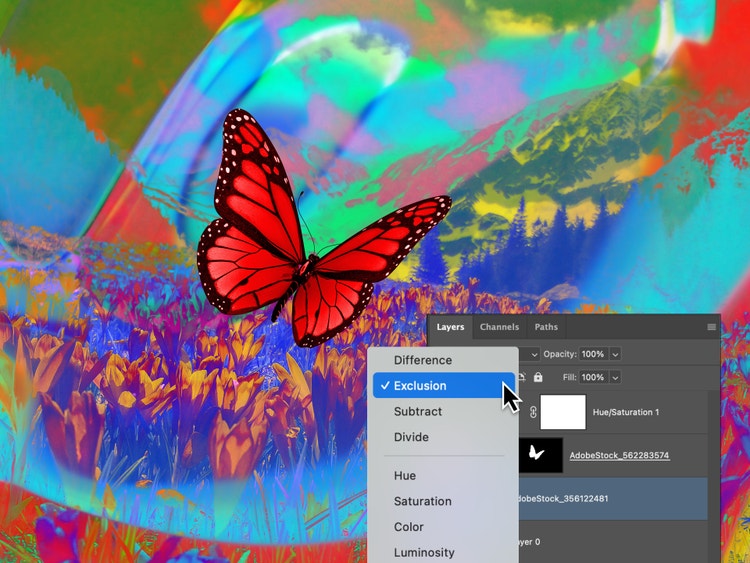
Muutke pildi ülekatted oma loomingulise töövoo osaks.
Olenemata sellest, kas loote isiklikku visioonitahvlit või kujundate kaubamärgiga YouTube'i pisipilti, aitavad Photoshopi pildi ülekatte tööriistad aidata teil jõuda kontseptsioonist viimistletud tulemusteni – ja seda kiiresti. Lisage oma pildi ülekattesse fotosid või kujutisi, seejärel kasutage funktsiooni Harmonize valgustuse, värvi ja varjude sobitamiseks, et iga element paistaks loomulik. Seejärel kihitage, viimistlege ja avaldage kasutamiseks mis tahes platvormil. Avastage Photoshop tehisintellekti tööriistu ainulaadsete mustrite, tekstuuride ja taustakihtide genereerimiseks, mis sobituvad märkamatult teie kujundusega.
Eksperimenteerige pildi ülekattega, et teha järgmist.
- Lisada kaubamärk või tekst sotsiaalmeediavisuaalidele ja turundusmaterjalidele.
- Luua korduvkasutatavaid kihilisi kujundusmalle.
- Luua meeleolutahvleid, digitaalseid kollaaže või kihilisi kunstiteoseid.
- Kujundada pisipilte video, taskuhäälingute või blogisisu jaoks.
Looge ülekatteid liikvel olles.
Photoshopi rakenduse ja Photoshopi veebiversiooni abil saate piltide ülekatteid kõikjal tasuta luua. Olgu te reisil, fotosessioonil või töötamas oma tahvelarvutist või telefonist – seadmetevaheline sünkroonimine on lihtne. Tehke reaalajas koostööd, kiireid muudatusi ja hoidke oma loovprotsess kättesaadavana kõikjal, kus inspiratsioon teid ka ei tabaks.
Tutvuge veelgi rohkemate funktsioonidega.
Fotode ühtlustamine | Fotode ühtlustamine Photoshopis Tehisintellektipõhine fotoredaktor | Tehisintellektipõhine fotoredaktor Photoshopis Generatiivne täitmine | Generatiivne täitmine Photoshopis Tausta eemaldamine | Tausta eemaldamine Photoshopis Taeva asendamine | Taeva asendamine Photoshopis Fotode värvimine | Fotode värvimine Photoshopis Fotode kustutustööriist | Fotode kustutustööriist Photoshopis