
Fail peab olema JPEG-, JPG- või PNG-vormingus ja kuni 40 MB suurune
https://main--cc--adobecom.aem.live/cc-shared/assets/img/upload-white.svg Laadi foto üles

Pilti või videot üles laadides nõustute Adobe
kasutustingimuste ja privaatsuspoliitikaga
Fail peab olema JPEG-, JPG- või PNG-vormingus ja kuni 40 MB suurune
https://main--cc--adobecom.aem.live/cc-shared/assets/img/upload-white.svg Laadi foto üles
Pilti või videot üles laadides nõustute Adobe
kasutustingimuste ja privaatsuspoliitikaga
et seda juba täna proovida
Fail peab olema JPEG-, JPG- või PNG-vormingus ja kuni 40 MB
https://main--cc--adobecom.aem.live/cc-shared/assets/img/upload-white.svg Laadi foto üles
Pilti või videot üles laadides nõustute Adobe
kasutustingimuste ja privaatsuspoliitikaga
- Fail on suurem kui 40 MB
- Taotlust polnud võimalik töödelda
- Me ei saa seda failitüüpi töödelda. Proovige uuesti.
- Korraga saab üles laadida ainult ühe faili.
- Pilt ületab suurimad lubatud mõõtmed (8000 × 8000 pikslit). Muutke selle suurust ja proovige uuesti.
- promoid=TG8SL5C4&mv=other
Kuidas kasutada fotode jaoks mõeldud kustutustööriista Photoshopis?
Photoshopi fotode jaoks mõeldud kustutustööriist muudab objektide, inimeste või tausta kustutamise lihtsaks – edasijõudnud redigeerimisoskused pole vajalikud. Olenemata sellest, kas puhastate keerulist kompositsiooni või eemaldate soovimatud elemendid, aitab tehisintellektipõhine fotode jaoks mõeldud kustutustööriist teil kiiresti ja sujuvalt pildilt vajaliku osa kustutada.
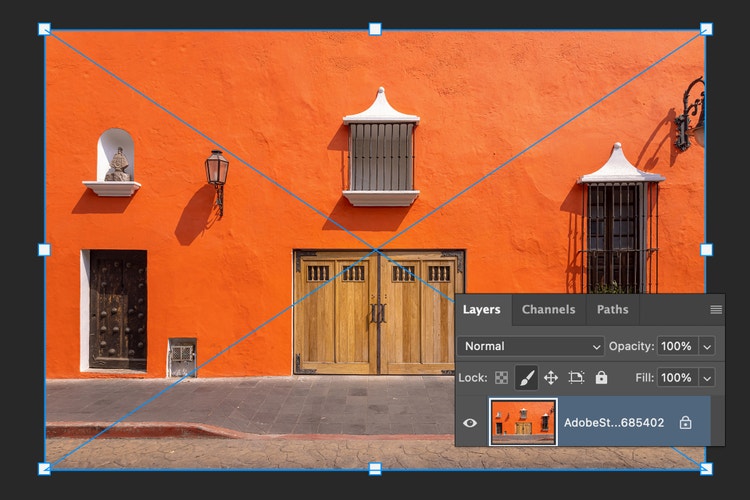
1. Laadige oma pilt Photoshoppi üles
Avage oma fail Photoshopis ja veenduge, et redigeeritav kiht oleks lukustamata. Saate pildi kustutustööriista kasutada portreede, maastike, tootefotode või mis tahes kiiret puhastust vajava foto puhul.
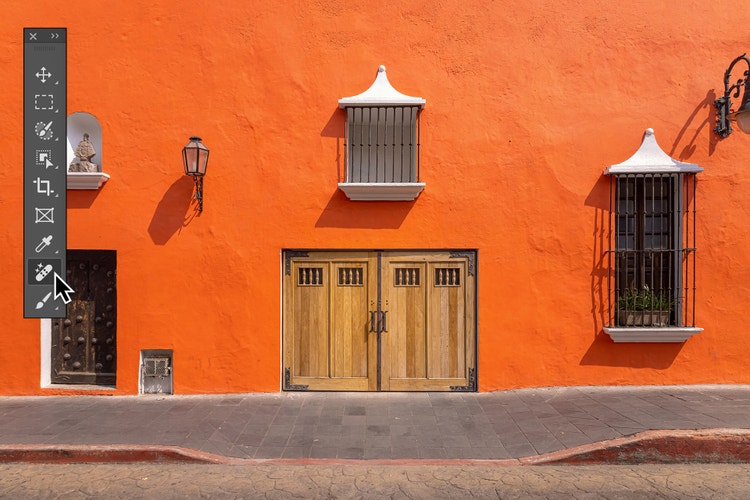
2. Valige fotode jaoks mõeldud kustutustööriist.
Leidke fotode jaoks mõeldud kustutustööriist tööriistaribalt. Tehisintellektipõhine fotode kustutustööriist kasutab nutikat tuvastust, et hajutada ümbritsevaid piksleid ja soovimatud elemendid puhtalt eemaldada.
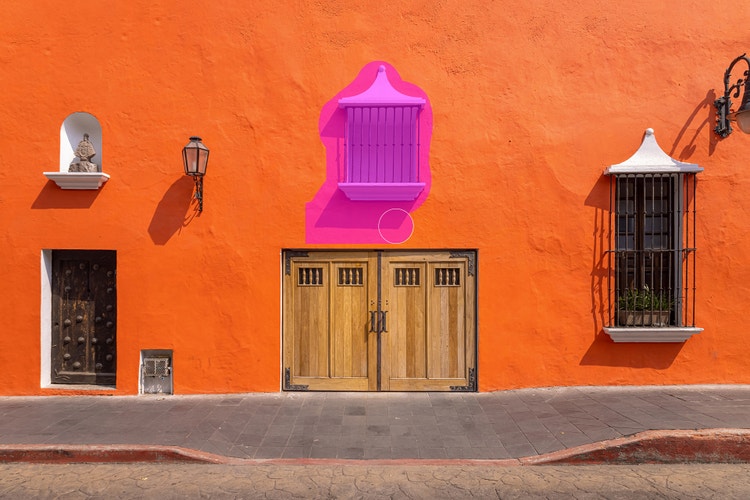
3. Reguleerige oma pintslit ja värvige kustutamiseks.
Reguleerige pintsli suurust ja pehmust sõltuvalt sellest, mida eemaldate, seejärel lohistage pintslit üle ala, mida soovite kustutada. Tööriist täidab automaatselt tausta, et pilti puhastada.
Kustutage fotodelt veebis sekundite jooksul.
Adobe Photoshopi fotode jaoks mõeldud kustutustööriist on võimas tehisintellektipõhine kustutustööriist, mis suudab vaid mõne klõpsuga eemaldada foto soovimatuid osi. Olenemata sellest, kas soovite kustutada juhuslikku objekti, eemaldada inimest taustalt või puhastada häirivat detaili, hajutab tööriist automaatselt ümbritseva ala loomulike tulemuste saamiseks. See on kiire, lihtne ja täpne, et saaksite säästa aega redigeerimiselt ja kulutada rohkem aega loomisele.

Lihtne, võimas piltide puhastamine fotodele mõeldud kustutustööriistaga.
Fotode jaoks mõeldud kustutustööriist muudab foto viimistlemise kõigile jõukohaseks, olenemata sellest, kas olete professionaalne retušeerija või alles algaja. Selle tehisintellektipõhine disain võimaldab teil kiiresti segavaid elemente eemaldada, taustamüra vähendada või pisidetaile lihvida. Saate seda kasutada eraldiseisvalt kergete redigeerimiste korral või kombineerida teiste Photoshopi tehisintellektipõhiste tööriistadega keerukamate retušeerimiste korral. See on kiire, paindlik viis oma piltide puhastamiseks, saades ühtlasena näivad ja professionaalsed tulemused.
Eemaldage pildilt segavaid elemente täpsusega.
Fotode jaoks mõeldud kustutustööriist annab teile foto- ja müraelementide eemaldamisel täpse kontrolli, olgu need suured või väikesed. Puhastage tootefotode tausta, eemaldage reisifotodelt soovimatud inimesed või objektid või viimistlege portreesid, kustutades lendlevaid juuksekarvu või muid ebemeid. Isegi väikseid parandusi, nagu laialiläinud meik või naha ebapuhtused, on kustutustööriista kasutades lihtne teha. Tehisintellektipõhine kustutustööriist aitab teil oma pilte täiustada alates peentest redigeerimistest kuni põhjalike puhastusteni.

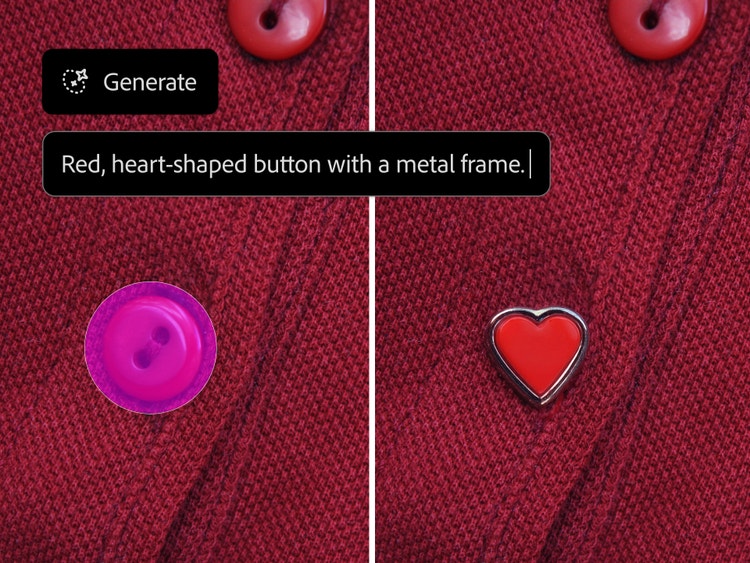
Asendage kustutatud fotoobjektid uue sisuga.
Fotode jaoks mõeldud kustutustööriistaga saate Photoshopis teha enamat kui lihtsalt pildi osa kustutada. Kui olete oma pilte puhastanud, eemaldades soovimatud elemendid, saate need tühjad alad täita millegi uuega, nagu tekstuur, muster või isegi tehisintellekti poolt genereeritud stseen. Kasutage mis tahes valimistööriista oma pildi osa selekteerimiseks, seejärel proovige generatiivset täitmist, et luua kohandatud sisu, mis ühtlustub sujuvalt teie pildiga. Olenemata sellest, kas teie eesmärk on viimistletud välimus või midagi mängulist ja loomingulist, annavad tehisintellektipõhised tööriistad teile lõputuid võimalusi oma fotode ümberkujundamiseks.
Kasutage fotode jaoks mõeldud kustutustööriista veebis kõikjalt.
Olenemata sellest, kas töötate kodus, kohapeal või redigeerite fotosid fotosessioonide vahel, sobib kustutustööriist teie töövoogu suurepäraselt. Kasutage Photoshopi rakendust oma telefonis või tahvelarvutis piltide koheseks puhastamiseks või kasutage kustutustööriista Photoshopi veebiversioonis – allalaadimist pole vaja. Kuhu te ka ei läheks, saate kiirete ja sujuvate redigeerimistega professionaalseid tulemusi.
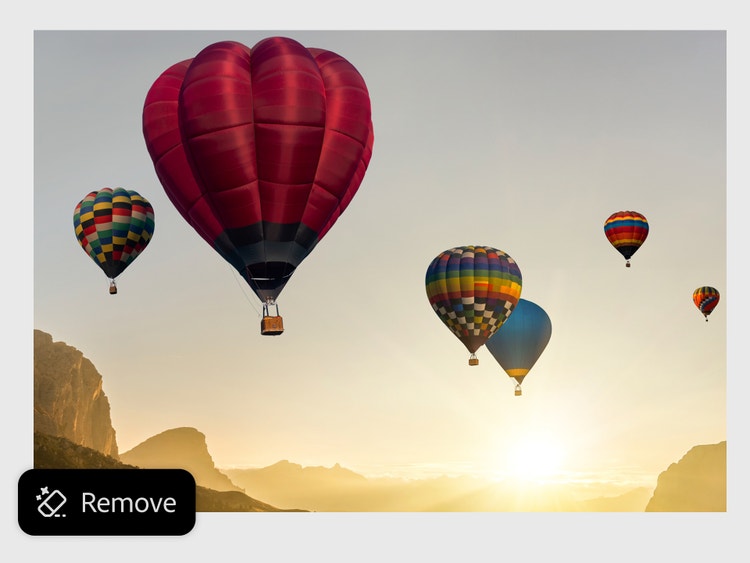
Kustutage pilte ja redigeerige kiiremini fotodele mõeldud kustutustööriistaga.
Olenemata sellest, kas olete professionaalne disainer või redigeerite lihtsalt enda lõbuks, töötab fotode jaoks mõeldud kustutustööriist sujuvalt erinevate projektitüüpide puhul. Photoshop on piisavalt paindlik, et toetada nii ärilisi töövoogusid kui ka isiklikes loomeprojektides kasutamist. Kasutage seda objektide eemaldamiseks, müraelementide puhastamiseks või piltide disaini järgmiseks etapiks ettevalmistamiseks.
Proovige tehisintellektipõhist fotode jaoks mõeldud kustutustööriista, et teha järgmist.
- Redigeerida fotosid, et teha ruumi tekstile, kaubamärgile või logole.
- Viimistlege tootefotosid, eemaldades häirivad elemendid ja puhastades tausta.
- Eemaldage spontaansetelt hetkvõtetelt ja perefotodelt segavad elemendid enne nende jagamist.
- Näidake oma loomingulisust isiklikes projektides nagu digitaalsed kollaažid või visioonitahvlid.
Kuidas Photoshopis pildilt midagi kustutada?
Soovimatute elementide eemaldamine fotodelt on lihtne veebipõhise fotode jaoks mõeldud kustutustööriistaga. Olenemata sellest, kas puhastage tootefotot või eemaldate puhkusefoto taustalt segavaid elemente, annab tehisintellektipõhine fotokustutustööriist teile igal ajal ja igas kohas professionaalse tulemuse.
Siin on juhend kustutustööriistaga piltide puhastamiseks.
- Laadige üles foto, mida soovite Photoshopis kustutada.
Avage oma pilt Photoshopis või kasutage fotode jaoks mõeldud kustutustööriista otse brauseris Photoshopi veebiversiooniga. Muudatuste tegemiseks veenduge, et teie pildikiht oleks lukustamata. - Valige eemaldamistööriist.
Valige tööriistaribal eemaldamistööriist, mis käivitab fotodele mõeldud kustutustööriista töövoo. See tehisintellektipõhine kustutustööriist tuvastab ja sulandab ümbritsevad pikslid, et aidata objekte sujuvalt eemaldada. - Valige kustutaja suurus ja kõvadus.
Kasutage pintsli seadeid selle suuruse ja serva pehmuse reguleerimiseks sõltuvalt sellest, mida eemaldate. Väiksemad, pehmemad pintsid sobivad hästi peenete detailide jaoks, samas kui suuremad, kõvemad pintsid kiirendavad suuremate puhastustööde tegemist. - Lohistage üle foto ala, mida soovite kustutada.
Värvige hoolikalt üle objekti või osa, mille soovite eemaldada. Eemaldamistööriista kasutades täidab fotode jaoks mõeldud kustutustööriist automaatselt ruumi lähedalasuva pildi andmete abil, muutes redigeerimise loomulikuks ja viimistletuks. - Vaadake üle, täiustage ja puhastage oma pilti.
Kui olete soovimatu sisu kustutanud, kasutage täiendavaid Photoshopi tööriistu nagu iluvigade eemaldaja, paranduspintsel või generatiivne täitmine, et oma fotot peenhäälestada ja oma visioon ellu viia.
Tutvuge veelgi rohkemate funktsioonidega.
Fotode ühtlustamine | Fotode ühtlustamine Photoshopis Tehisintellektipõhine fotoredaktor | Tehisintellektipõhine fotoredaktor Photoshopis Generatiivne täitmine | Generatiivne täitmine Photoshopis Tausta eemaldamine | Tausta eemaldamine Photoshopis Taeva asendamine | Taeva asendamine Photoshopis Fotode värvimine | Fotode värvimine Photoshopis