Fail peab olema JPEG-, JPG- või PNG-vormingus ja kuni 40 MB
https://main--cc--adobecom.aem.live/cc-shared/assets/img/upload-white.svg Laadi foto üles

Pilti või videot üles laadides nõustute Adobe
kasutustingimuste ja privaatsuspoliitikaga
Fail peab olema JPEG-, JPG- või PNG-vormingus ja kuni 40 MB
https://main--cc--adobecom.aem.live/cc-shared/assets/img/upload-white.svg Laadi foto üles
Pilti või videot üles laadides nõustute Adobe
kasutustingimuste ja privaatsuspoliitikaga
et seda juba täna proovida
Fail peab olema JPEG-, JPG- või PNG-vormingus ja kuni 40 MB
https://main--cc--adobecom.aem.live/cc-shared/assets/img/upload-white.svg Laadi foto üles
Pilti või videot üles laadides nõustute Adobe
kasutustingimuste ja privaatsuspoliitikaga
- Fail on suurem kui 40 MB
- Taotlust ei olnud võimalik töödelda
- Me ei saa seda failitüüpi töödelda. Proovige uuesti.
- Korraga saab üles laadida ainult ühe faili.
- Pilt ületab suurimad lubatud mõõtmed (8000 x 8000 pikslit). Palun muutke selle suurust ja proovige uuesti.
- promoid=9WGN3QT8&mv=other
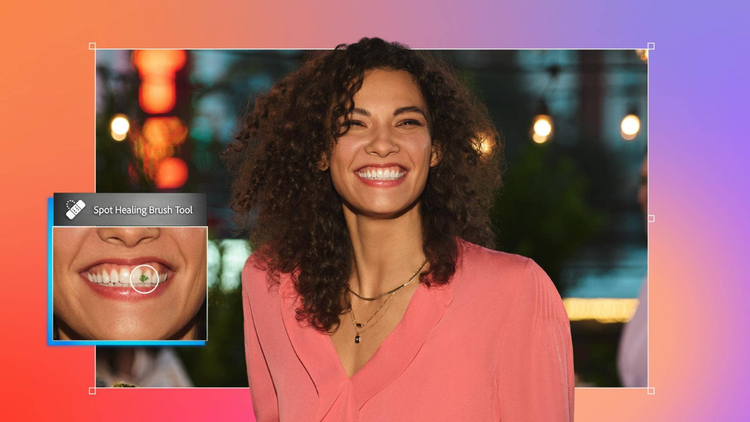
Eemaldage väikesed iluvead ja puudused täpselt.
Kasutage Adobe Photoshopi punktiparanduspintslit, et peita ebatäiused või eemaldada iluvead kiiresti ja täpselt.
Saavutage täiuslik pilt.
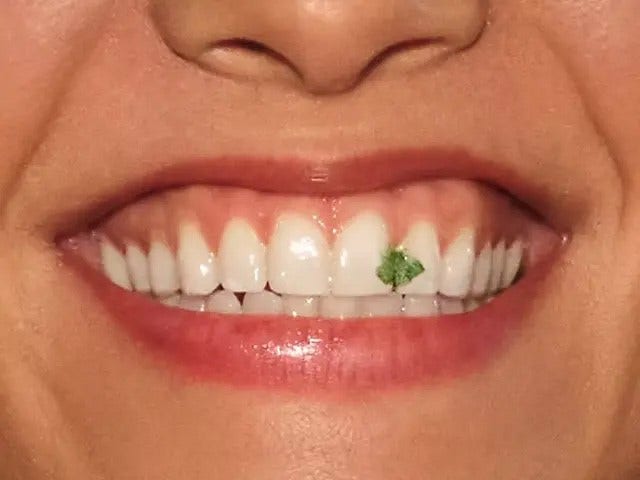
Kasutage punktiparanduspintsli tööriista, et eemaldada soovimatuid ebatäiusi, laike või pildil olevaid väikeseid objekte. Pintsel valib automaatselt teie pildi ühest osast pikslid, et asendada soovimatud pikslid ja tagada sujuv sulandumine.
Valige töö jaoks sobiv vahend.
Photoshopis on vigade parandamiseks mitmeid tööriistu. Punktiparanduspintsel on ideaalne fotodelt iluvigade vaevata eemaldamiseks. Sujuva dubleerimise jaoks kasutage kloonimistempli tööriista ja vigade täpsemaks hajutamiseks proovige punktiparanduspintsli tööriista.
Reguleerige oma pintslit.
Parimate tulemuste saavutamiseks veenduge, et teie pintsel oleks veidi suurem kui objekt, mida soovite eemaldada, et Adobe Photoshop saaks osa pildist selle koha ümber kopeerida ja sellega täita. Pintsli suurust ja tugevust saab määrata valikute ribal. Tugevam pintsel eemaldab iluvead ja laigud servi hägustamata.
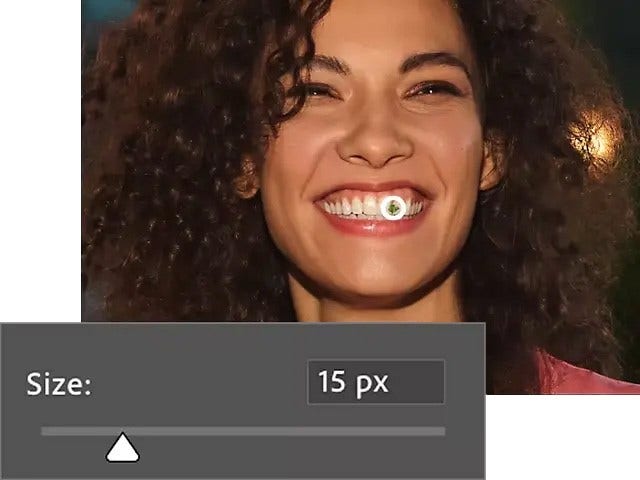
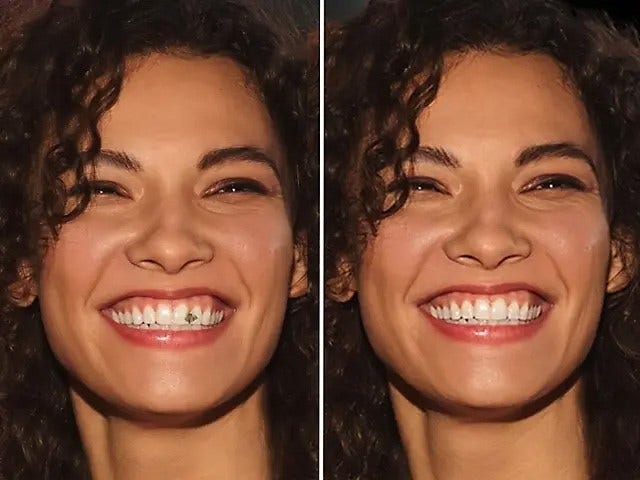
Eemaldage iluviga või objekt.
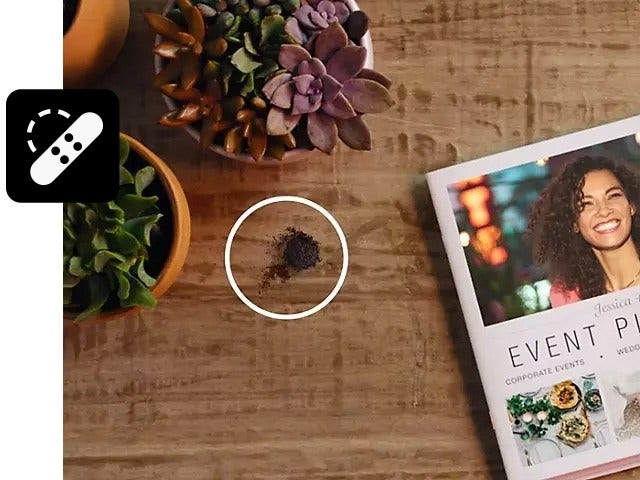
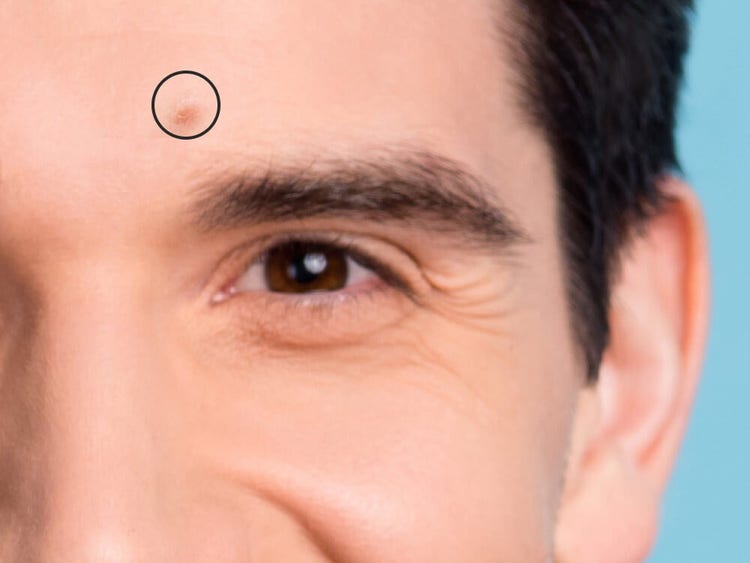
Objekti fotolt eemaldamiseks klõpsake või lohistage punktparanduspintsliga probleemse ala kohal. Soovitus: kui eemaldate midagi väikest, nagu tolmukübe, katsetage esmalt ühte klõpsu ja vajadusel korrake seda.
Kuidas Adobe Photoshopis fotolt iluvigu eemaldada?
Siit saate teada, kuidas oma fotosid vaid mõne sammuga veatu välimuse saavutamiseks retušeerida.
- Suumige
Valige suumitööriist ning klõpsake pilti, et näha paremini piirkonda, mida soovite töödelda. - Valige punktiparanduspintsel
Määrake suurus ja tugevus, et katta objekt, mida soovite eemaldada. - Reguleerige seadeid
Seadistage pintsliga seotud valikuteks Content Aware (Sisutundlik) ja Sample All Layers (Hõlma kõik kihid). - Tõmmake eemaldamiseks pintsliga
Iluvigade või objektide eemaldamiseks klõpsake või lohistage probleemse ala kohal.
Kuidas eemaldada nahalt plekke iluvigade eemaldajaga?
Fotodelt iluvigade eemaldamise protsess on sama, olenemata sellest, kas eemaldate aknearmi või nahal olevaid tumedaid laike. Ilma õigete tööriistadeta võivad muudatused tunduda ebaloomulikud, kuid punktiparanduspintsel hajutab ebatäiused sujuvalt, pannes iluvead ja tumedad laigud kaduma, säilitades samal ajal naha loomuliku tekstuuri.
Kuidas fotolt iluvigu eemaldada ja nahatooni ühtlustada?
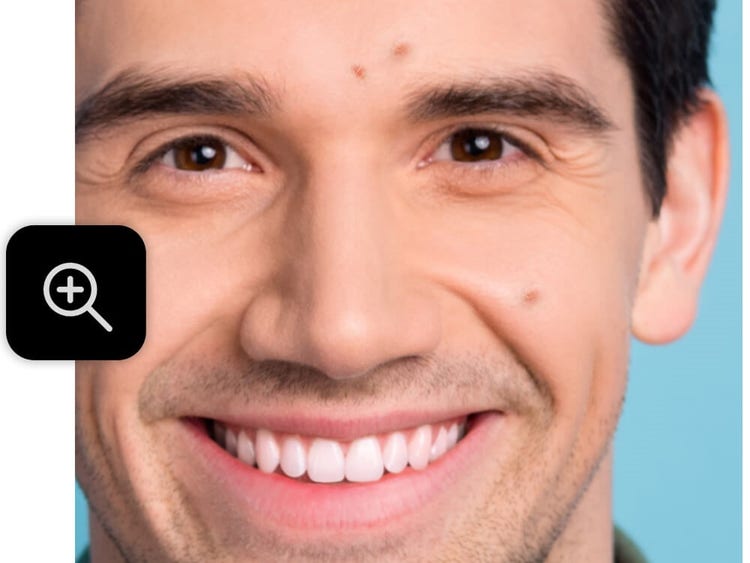
1. samm. Täpsemate muudatuste tegemiseks suumige sisse.
Kasutage suumimistööriista, et saada lähemalt ülevaadet iluvigadest või ebatasastest aladest nahal.
2. samm. Valige punktiparanduspintsel.
Valige punktiparanduspintsli tööriist ja seejärel reguleerige suurust ning tugevust vastavalt parandatavale iluveale või alale.
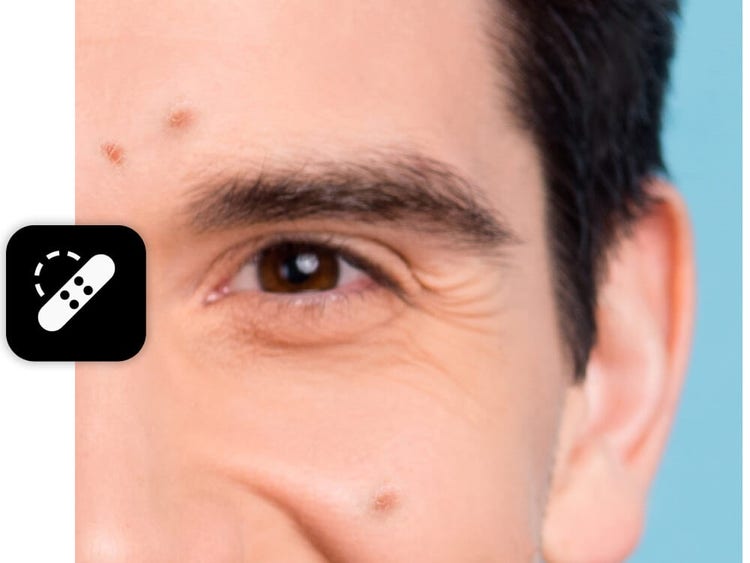
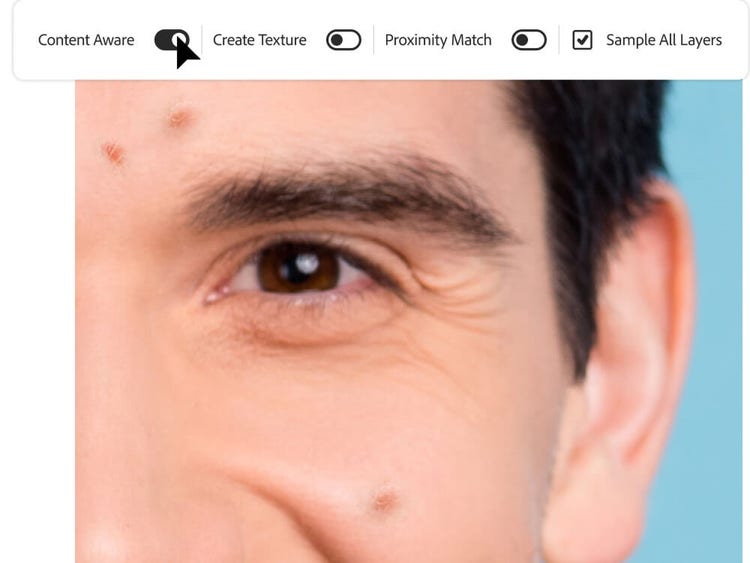
3. samm. Määrake õiged valikud.
Veenduge, et sisuteadlik töövoog oleks lubatud, ja märkige valik Sample All Layers (Hõlma kõik kihid), et töövoog oleks originaali säilitav.
4. samm. Rakendage õrnu pintslitõmbeid.
Klõpsake või pintseldage kergelt üle akne, iluvigade või ebatasaste laikude, et need sujuvalt ümbritseva nahaga sulanduksid.
Milleks saab plekkide ja iluvigade eemaldajat kasutada?
Saate oma fotosid vaid mõne klõpsuga puhta ja professionaalse ilme saavutamiseks töödelda.
{{questions-we-have-answers}}
Punktiparanduspintsli tööriistal on kolm režiimi.
- Ümbritsevaga sobitamine: valitud ala täitmiseks kasutatakse piksleid valitud ala serva ümber.
- Tekstuuri loomine: valitud alale tekstuuri loomiseks kasutatakse ümbritsevaid piksleid.
Sisutundlik: analüüsitakse sisu valitud ala ümber, et see sujuvalt valikuga sulandada.