
يجب أن تكون بتنسيق JPEG أو JPG أو PNG وبحجم يصل إلى 40 ميغابايت
https://main--cc--adobecom.aem.live/cc-shared/assets/img/upload-white.svg تحميل صورتك

بتحميل صورة أو مقطع فيديو، فإنك توافق على
شروط الاستخدام وسياسة الخصوصية المتبعتين لدى Adobe.
يجب أن تكون بتنسيق JPEG أو JPG أو PNG وبحجم يصل إلى 40 ميغابايت
https://main--cc--adobecom.aem.live/cc-shared/assets/img/upload-white.svg تحميل صورتك
بتحميل صورة أو مقطع فيديو، فإنك توافق على
شروط الاستخدام وسياسة الخصوصية المتبعتين لدى Adobe.
لتجربته اليوم
يجب أن تكون بتنسيق JPEG أو JPG أو PNG وبحجم يصل إلى 40 ميغابايت
https://main--cc--adobecom.aem.live/cc-shared/assets/img/upload-white.svg تحميل صورتك
بتحميل صورة أو مقطع فيديو، فإنك توافق على
شروط الاستخدام وسياسة الخصوصية المتبعتين لدى Adobe.
- حجم الملف أكبر من 40 ميجابايت
- تتعذر معالجة الطلب
- يتعذر علينا معالجة نوع الملف هذا. يُرجى المحاولة مرة أخرى.
- لا يمكن تحميل أكثر من ملف واحد في المرة.
- الصورة تتجاوز أقصى حد للأبعاد (8,000 × 8,000 بكسل). الرجاء تغيير الحجم وإعادة المحاولة.
- promoid=9MZL3Z9B&mv=other
انتقال إلى القسم
معلومات واجب معرفتها قبل البدء
أسلوب القص الأساسي في Photoshop
نصائح وإرشادات حول القص في Photoshop
تعرف على الأداتين اللتان تحتاج إليهما للقص.
أداة التحديد المفضلة لديك وLayer Mask (قناع الطبقة) هما كل ما تحتاج إليه لإجراء مقاطع أصلية يمكنك استخدامها في أي مكان. كل ما عليك هو تحديد العنصر الذي تريد قصه، وتطبيق Layer Mask (قناع الطبقة)؛ وبهذا تكون قد انتهيت. تعرف على كل ما يتعلق بالقص أدناه.
القص هو ببساطة صورة تمت إزالة خلفيتها؛ وذلك يشبه عندما كنت تصمم كولاج في صغرك باستخدام المقص واللاصق والمجلات القديمة. وبفضل سحر التقنية الرقمية، يمكنك بكل سهولة إنشاء مقاطع بسيطة لعنصر على خلفية فارغة، مثل وعاء من الفراولة على منضدة بيضاء. أو يمكنك إنشاء مقاطع أكثر تعقيدًا، مثل شجيرة من الزهور في حديقة نباتية؛ دون الحاجة إلى المقص.
وتعتبر معرفة كيفية قص صورة مهارة ستستخدمها كثيرًا. عند عزل جزء من الصورة؛ كزهرة أو سيارة أو شخص على سبيل المثال، يمكنك استخدام هذا الجزء المقصوص بكل أنواع الطرق الإبداعية. وعلى عكس الأجزاء المقصوصة الورقية التي لا يمكنك استخدامها إلا مرة واحدة، يمكنك استخدام الأجزاء المقصوصة الرقمية مرارًا وتكرارًا، سواء أكنت تعمل على تصميم ملصق أو منشور للشبكات الاجتماعية أو كولاج رقمي.
بينما يمكنك استخدام أدوات تساعد على إزالة الخلفيات من الصور على الفور، فإن تعلم كيفية تنفيذ هذا بنفسك يمكنك أن يساعدك كثيرًا عندما ترغب في التحكم بكل تفصيلة. ويقدم Photoshop العديد من الطرق المختلفة لالتقاط الجزء المطلوب قصه بالضبط حتى يبدو مشروعك التالي رائعًا قدر الإمكان.
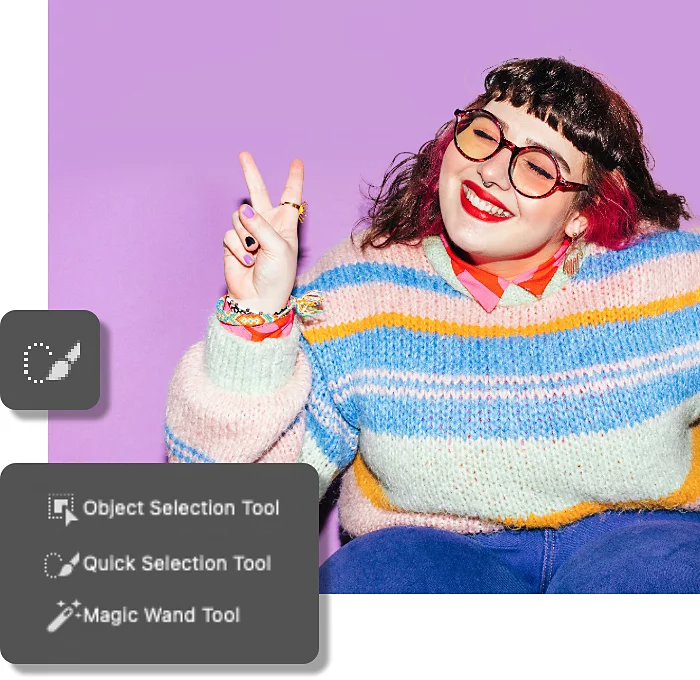
معلومات واجب معرفتها عن القص قبل البدء.
لا يتم إجراء قص فعلي عند إنشاء جزء مقصوص؛ وهي أخبار رائعة إذا قصصت شيئًا لم يكن يتعين عليك قصه عند العمل باستخدام المقص. في Photoshop، تتوفر لديك حرية التجربة وتغيير رأيك والتراجع. إليك ثلاثة أشياء رائعة يجب معرفتها حول القص الرقمي:
أدوات التحديد
يبدأ القص الجيد بتحديد جيد؛ وهذا يعني ببساطة رسم حدود حول العنصر الذي تريد تحديده. فكر في التحديد كإطار دقيق يحدد المنطقة التي ستقصها بالضبط. كل ما عليك هو اختيار أفضل أداة تحديد في Photoshop لتنفيذ المهمة؛ فجميعها توفر مستويات مختلفة من التحكم، ويكون بعضها أسرع من الأخرى.
Layer Masks (أقنعة الطبقة)
Layer Masks (أقنعة الطبقة) هي ما تنفذ عملية "القص"، بالرغم من أنها تعمل كقطعة من الورق التي تحظر أي شيء أسفلها. عند تطبيق Layer Mask (قناع طبقة) على صورة بها تحديد، فإنك تعزل الجزء الذي عزلته فحسب، مما يساهم في قصه بفعالية عن الخلفية. ونظرًا لأنها عملية رقمية، يمكنك ضبط Layer Mask (قناع الطبقة) حسب الحاجة.
تعتمد Layer Masks (أقنعة الطبقة) على أداة brush (الفرشاة) على لونين؛ الأبيض والأسود، وذلك لتحديد الأجزاء التي سيتم إخفاؤها من الصورة والأجزاء التي ستبقى. اللون الأسود يخفي أي شيء أسفله بينما يكشفه اللون الأبيض. أو يمكنك تغيير عتامة أداة brush (الفرشاة) للسماح بإظهار أجزاء من الصورة، وهذا قد يكون مفيدًا عند محاولة تجنب الحواف الحادة.
تحرير غير مشوه
إن العمل باستخدام Layer Masks (أقنعة الطبقة) يعتبر تحريرًا غير مشوه، وهذا يعني أنك لا تحذف أي جزء من الصور بشكل نهائي. وبهذه الطريقة، يمكنك تغيير رأيك حيال الجزء المقصوص في أي لحظة. الأمر ببساطة تلوين Layer Mask (قناع الطبقة) باللونين الأبيض والأسود حتى تحصل على النتيجة المنشودة.
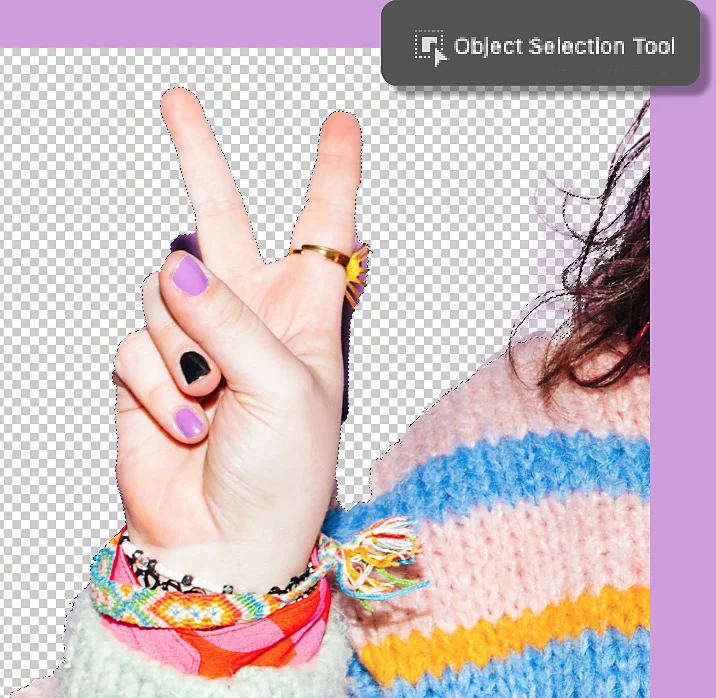
أسلوب القص الأساسي في Photoshop.
هذا الأسلوب مناسب جدًا في الصور التي تضم عناصر بسيطة مع حواف واضحة على خلفيات فارغة، مثل صورة استوديو تستخدم قطرة بلون واحد أو صورة هاتف ذكي تم التقاطها أمام أرضية أو حائط أبيض أو بلون مصمت.
1- افتح الصورة التي تريد قصها في Photoshop.
تأكد من تحديد الطبقة التي تريد العمل عليها بالضبط في اللوحة Layers (الطبقات).
2- حدد الجزء المطلوب.
مرر مؤشر الماوس على العنصر الذي تريد قصه باستخدام أداة Object Selection (تحديد عنصر) أو اسحب أداة Quick Selection (التحديد السريع) عبره. ثم انتقل إلى Select (تحديد) > Inverse (عكس) حتى تكون الخلفية هي الجزء الوحيد المحدد.
3- أنشئ قناع طبقة.
انقر فوق أيقونة Layer Mask (قناع طبقة) في اللوحة Layers (الطبقات) لإجراء عملية القص. إذا كانت هناك طبقات أسفل تلك التي تعمل عليها، فتأكد من إيقاف تشغيلها لمشاهدة مظهر الجزء المقصوص.
تذكر أنه يمكنك ضبط Layer Mask (قناع الطبقة) في أي وقت بالنقر فوقه والتلوين بالأبيض والأسود.
5 خطوات لإجراء القص على خلفيات معقدة.
بينما يمكنك استخدام أساليب مختلفة لإجراء عمليات قص أكثر تعقيدًا، تعتبر هذه نقطة بداية جيدة لأغلب أنواع الصور، بغض النظر عن العنصر أو الخلفية.
1- افتح صورتك في Photoshop.
تأكد من تحديد الطبقة التي تريد العمل عليها بالضبط في اللوحة Layers (الطبقات).
2- حدد العنصر الذي تريد قصه.
بناءً على مدى تعقد الشكل، يمكنك استخدام أي من أدوات التحديد في Photoshop؛ Selection (التحديد) وQuick Selection (التحديد السريع) أو Magic Wand (العصا السحرية) أو أي من أدوات Lasso (الأنشوطة).
3- اعكس التحديد.
مع تحديد الشكل، انتقل إلى Select (تحديد) > Inverse (عكس) حتى لا يتم تحديد سوى خلفية الصورة.
4- انقر فوق زر Select and Mask... (تحديد وإخفاء...) في شريط الأدوات.
في مساحة عمل Select and Mask... (تحديد وإخفاء...) يمكنك تنقيح التحديد للتأكد من عدم وجود أجزاء متبقية من الخلفية. جرِّب شرائط التمرير Radius (شعاع) وSmooth (تنعيم) وFeather (ريش) وContrast (تباين) وShift Edge (تبديل الحافة) لإتقان كل التفاصيل. إذا كنت بحاجة إلى إضافة أجزاء من القناع أو إزالتها، كل ما عليك هو استخدام Quick Selection (التحديد السريع* وRefine Edge (تنقيح الحافة) وObject Selection (تحديد العنصر) وغيرها من الأدوات في الجانب إلى اليسار من اللوحة.
5- أخرج تحديدك على شكل Layer Mask (قناع طبقة).
مع تنقيح التحديد، كل ما عليك هو التمرير إلى الأسفل من مساحة عمل Select and Mask... (تحديد وإخفاء...) واختيار إخراجه إلى Layer Mask (قناع طبقة). والآن يتوفر بين يديك جزءًا مقصوصًا مثاليًا، بغض النظر عن الخلفية الأصلية.
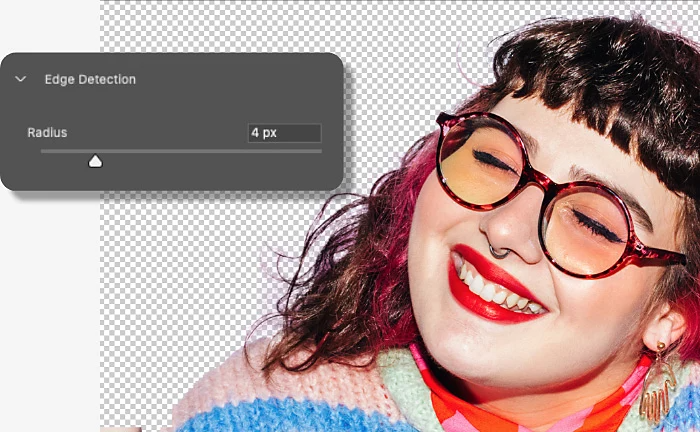
نصائح وإرشادات حول القص في Photoshop.
إن الشعر الناعم والأركان الضيقة والأشكال المعقدة يمكن أن تمثل تحديًا في القص؛ إلا أنه ليس بالأمر الذي لا يمكن التعامل معه بقليل من المساعدة من Photoshop.
الشعر
عند العمل مع الشعر، فإن أداة Refine Edge (تنقيح الحافة) هي صديقتك. إليك كيفية استخدامها:
- نفِّذ التحديد، واحذر كيلا تحديد أي جزء من الخلفية، حتى إذا كان هناك شعر.
- انقر فوق زر Select and Mask... (تحديد وإخفاء...) من شريط الأدوات.
- داخل مساحة عمل Select and Mask... (تحديد وإخفاء...)، اختر فرشاة Refine Edge (تنقيح الحافة) من الجانب إلى اليسار من اللوحة.
- ارسم فوق أي شعر متطاير حول حواف العنصر.
- ارجع إلى لوحة الخصائص Select and Mask (تحديد وإخفاء) على اليمين، ومرر إلى الأسفل، واختر Output to Layer Mask (إخراج إلى قناع طبقة).
الأركان والزوايا الضيقة
استخدم أداة Polygonal Lasso (أنشوطة مضلعة) للأشكال الهندسية التي تتألف من خطوط مستقيمة، مثل كتاب أو إطار صورة. كل ما عليك هو النقر حول الشكل حتى ترجع إلى حيث بدأت. بمجرد الرجوع إلى نقطة البداية، سيتوفر لديك تحديدًا يتألف من خطوط مستقيمة تمامًا.
نصيحة مفيدة: اضغط باستمرار على الزر shift بعد النقر باستخدام أداة Polygonal Lasso (أنشوطة مضلعة) لإنشاء خطوط بزاويا 90 و180 درجة بالضبط.
الأشكال المعقدة أو غير المتصلة
يمكنك استخدام أي من أدوات Lasso (الأنشوطة) ثم أداة Quick Selection (التحديد السريع) لقص الأشكال المعقدة، أو إجراء تحديدين منفصلين في نفس الوقت (على سبيل المثال، إذا كنت ترغب في قص عينين مع تجنب باقي الوجه).
تعمل أداة Quick Selection (التحديد السريع) على تيسير إضافة التحديد أو إزالة المناطق منه، حتى لا يتعين عليك تنفيذ الأمر بشكل صحيح من أول تجربة. كل ما عليك هو النقر فوق أداة Quick Selection (التحديد السريع) مع علامة زائد (+) للإضافة وأداة Quick Selection (التحديد السريع) مع علامة ناقص (-) للإزالة.
حتى إنه يمكنك إجراء تحديدات مع وجود فجوات في المنتصف باستخدام هذه الأدوات. جربها، وستتمكن من إجراء عمليات قص مثالية لقطع الحلوى والكعك وغيرها في وقت قصير جدًا.