Crear un formulario en Excel - Guía paso a paso.
Crea rápidamente un formulario en Excel claro y organizado, recopila datos de forma eficiente y conviértelo fácilmente en PDF para compartir.
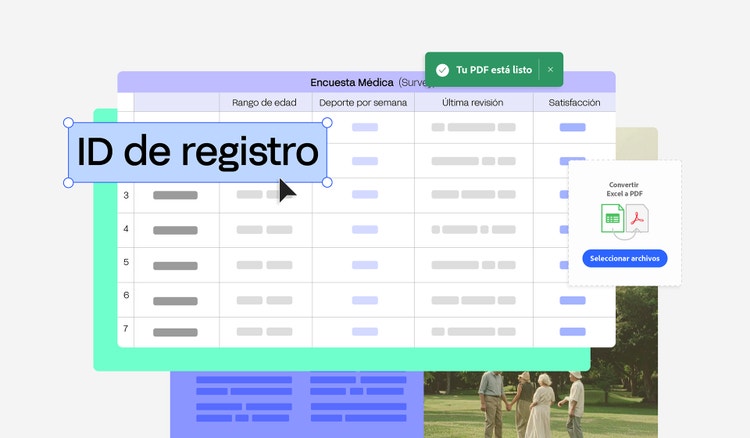
Excel te ayuda a recopilar datos de forma estructurada, crear listas de participantes u organizar listas de verificación internas de manera eficiente. En pocos pasos, puedes crear un formulario fácil de usar en Excel que se pueda completar con facilidad y que simplifique claramente tu trabajo.
Excel ofrece todas las herramientas necesarias: campos de texto, listas desplegables, casillas de verificación y botones de opción. Así puedes recopilar datos de forma rápida y organizada, sin necesidad de software adicional.
Si deseas compartir tu formulario, puedes convertirlo fácilmente en PDF con las herramientas online de Acrobat, de modo que pueda utilizarse sin problemas en cualquier dispositivo. Así combinas las ventajas de Excel con la facilidad de compartirlo con otras personas.
¿Por qué es útil un formulario en Excel?
Los formularios en Excel ayudan a recopilar datos de forma estructurada. Ofrecen:
- Recopilación rápida de datos para equipos o participantes
- Visualización clara de la información introducida
- Análisis sencillo directamente en Excel
- Flexibilidad gracias a campos y listas desplegables personalizables
Excel es ideal especialmente para procesos internos o equipos pequeños, ya que los datos pueden procesarse inmediatamente.
Paso a paso para crear un formulario en Excel.
Con esta guía podrás crear un formulario en Excel de forma estructurada, desde la planificación hasta la optimización final. Los siguientes pasos te ayudarán a crear un formulario claro y funcional.
1. Estructurar y planificar el formulario.
Antes de empezar con la parte técnica, define qué datos deben recopilarse y qué campos son necesarios. Un diseño bien definido facilita la implementación posterior y garantiza un uso intuitivo.
2. Activar la pestaña Programador/Desarrollador.
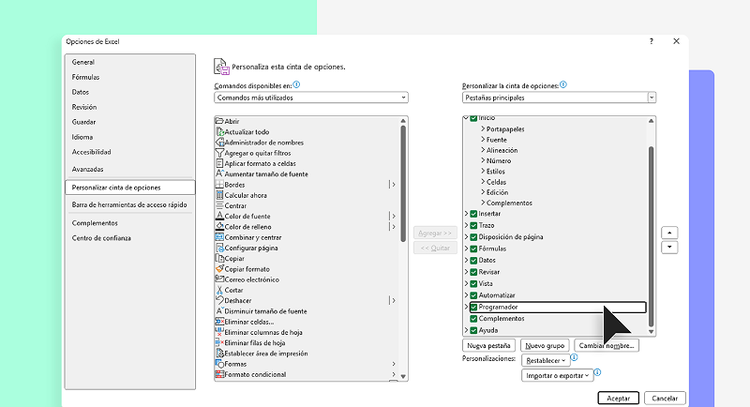
Los formularios en Excel utilizan la pestaña Programador/Desarrollador, que está oculta por defecto. Para activarla:
- Haz clic en Archivo > Opciones
- Selecciona Personalizar cinta de opciones
- Marca la casilla Programador/Desarrollador en la columna de la derecha.
- Haz clic en Aceptar.
La pestaña Desarrollador/Progrmador aparecerá ahora en la barra de menú y te dará acceso a todos los elementos del formulario, como campos de texto, listas desplegables o casillas de verificación.
3. Insertar campos en el formulario.
Una vez activada la pestaña Progrmador, puedes colocar controles en la hoja de cálculo:
- Ve a Desarrollador/ programador > Insertar.
- Elige el control que necesites:
-
- Campos de texto para entradas libres
- Listas desplegables para opciones predefinidas
- Casillas de verificación para respuestas de Sí/No
- Botones de opción para una única selección dentro de un grupo
- Haz clic en la hoja para colocar el elemento.
- Haz clic derecho en el control y selecciona Formato de control para ajustar configuraciones como la vinculación a celdas, opciones o etiquetas.
Consejo: Muchos controles leen datos directamente de las celdas. Puedes ocultarlas para mantener el diseño limpio.
4. Definir condiciones y opciones.
Algunos controles requieren opciones o condiciones específicas:
- Listas desplegables: introduce los valores que los usuarios podrán seleccionar.
- Botones de opción: crea grupos para que solo se pueda seleccionar una opción por grupo.
- Casillas de verificación: establece valores predeterminados como activado o desactivado.
Así se protege el diseño y se evitan modificaciones no deseadas.
5. Probar y ajustar.
Antes de compartir el formulario, haz una prueba:
- Ve a Archivo > Información > Proteger libro > Cifrar con contraseña
- Introduce y confirma la contraseña.
- Opcional: permite editar solo determinadas áreas para que el resto de celdas permanezcan bloqueadas.
De este modo, el diseño queda protegido y se evitan cambios no deseados.
6. Probar y perfeccionar.
Prueba el formulario antes de compartirlo y sigue estos pasos:
- Rellena el formulario como si fueras un usuario.
- Revisa el diseño y ajusta, si es necesario, los campos, las etiquetas o las opciones.
- Guarda los cambios.
Estos pasos son fundamentales para garantizar que crees un formulario de Excel realmente fácil de usar.
7. Optimizar diseño y presentación.
Un diseño claro mejora la experiencia de uso:
- Ajusta el texto para que los contenidos largos se muestren correctamente.
- Combina celdas para títulos o encabezados de grupo.
- Oculta columnas o filas que no deban completarse.
- Ajusta colores, fuentes y bordes.
Así tu formulario en Excel tendrá un aspecto profesional y será fácil de entender.
Consejos para formularios fáciles de usar.
Con algunos sencillos trucos, puedes hacer que tu formulario en Excel resulte aún más cómodo para los usuarios.
- Utiliza etiquetas claras para que las entradas sean inequívocas.
- Emplea listas desplegables y casillas de verificación para reducir errores de introducción de datos.
- Mantén el formulario organizado y muestra solo los campos necesarios.
- Prueba el formulario antes de compartirlo para comprobar su funcionamiento y diseño.
Convertir un formulario de Excel en PDF.
Los formularios de Excel pueden convertirse rápida y fácilmente en PDF con las herramientas online de Acrobat:
- Abre la herramienta online Excel a PDF.
- Sube tu archivo Excel en formato XLS o XLSX.
- La conversión se iniciará automáticamente.
- Descarga el formulario en PDF o inicia sesión para seguir editándolo o compartirlo.
Convertir formularios en PDF y mucho más con las herramientas online de Acrobat.
Con las herramientas online de Acrobat dispones de muchas más funciones: combina varios PDF, comprímelos o conviértelos a otros formatos de archivo e imagen, todo de forma gratuita y directamente desde el navegador.


