
Prueba estos tutoriales con Photoshop
Edita fotos para crear nuevas imágenes y gráficos.
Si acabas de iniciarte en el mundo de la fotografía, este sencillo tutorial sobre cómo editar en Adobe Photoshop te ayudará a desarrollar tus habilidades. El fotógrafo profesional David (@davidrocaberti) te guiará por todos los pasos necesarios para fusionar dos fotos independientes en una increíble composición.
Carga Photoshop y abre las imágenes que quieras combinar. Se mostrarán en dos ventanas de Photoshop independientes.
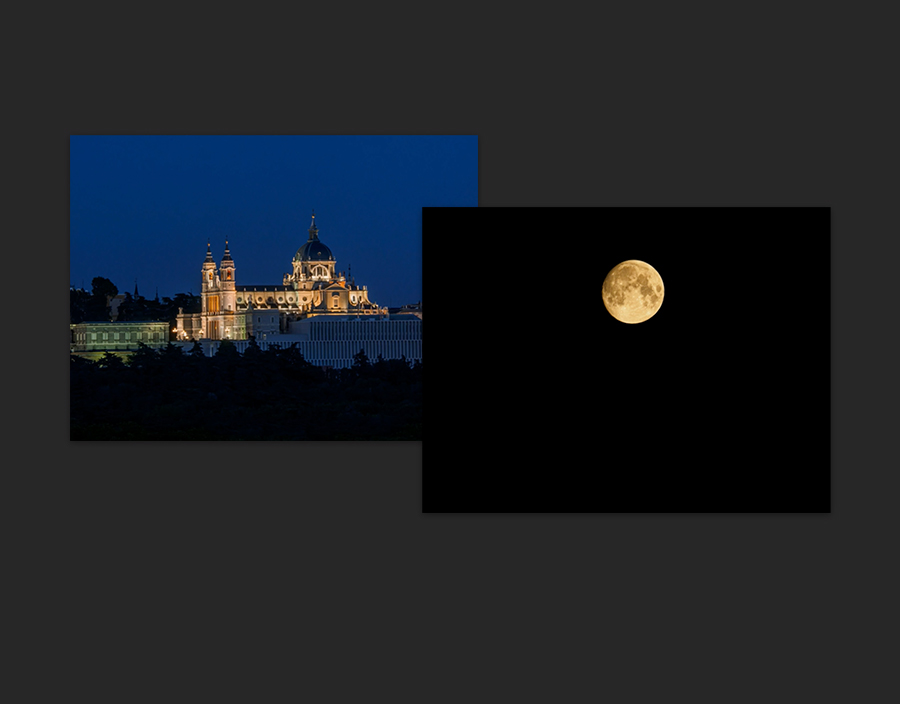
Una de tus fotos servirá como imagen de fondo. Para combinar ambas fotos, deberás duplicar la capa que quieras añadir (en este caso, la luna). Para ello, haz clic con el botón secundario sobre la capa en el panel Capas y selecciona Duplicar capa. Se mostrará una nueva ventana, en la que tendrás que hacer clic en el menú desplegable y seleccionar la imagen de fondo (por ejemplo, “Almudena”).
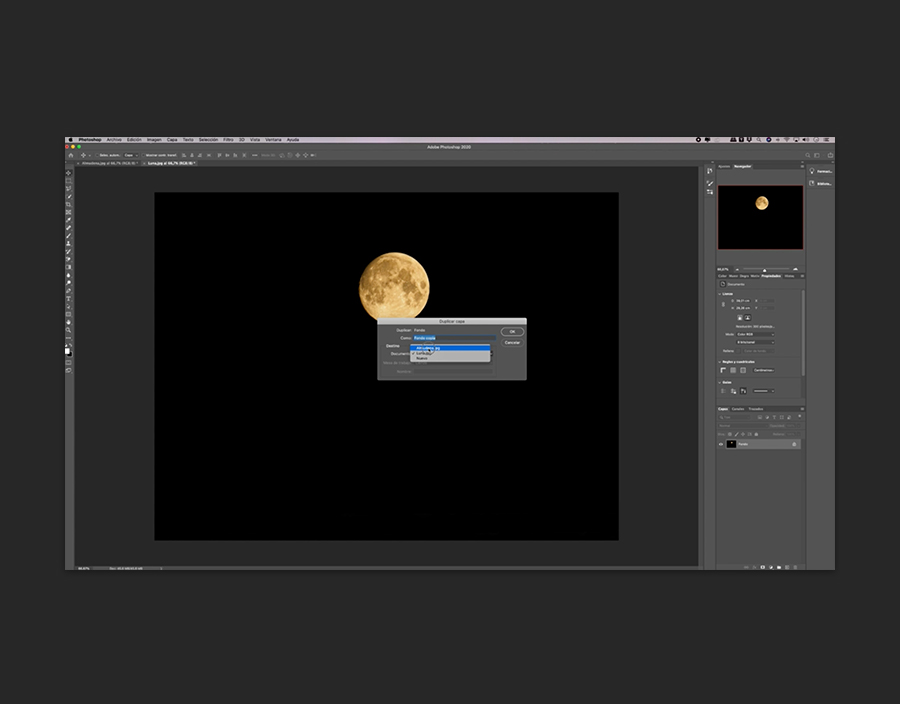
Vuelve a la imagen principal; ahora, la segunda imagen debería estar ahí como una segunda capa. Asegúrate de tener esta capa seleccionada en el panel Capas y haz clic en el menú desplegable situado en la parte superior del panel. En lugar del modo Normal, elige Pantalla.
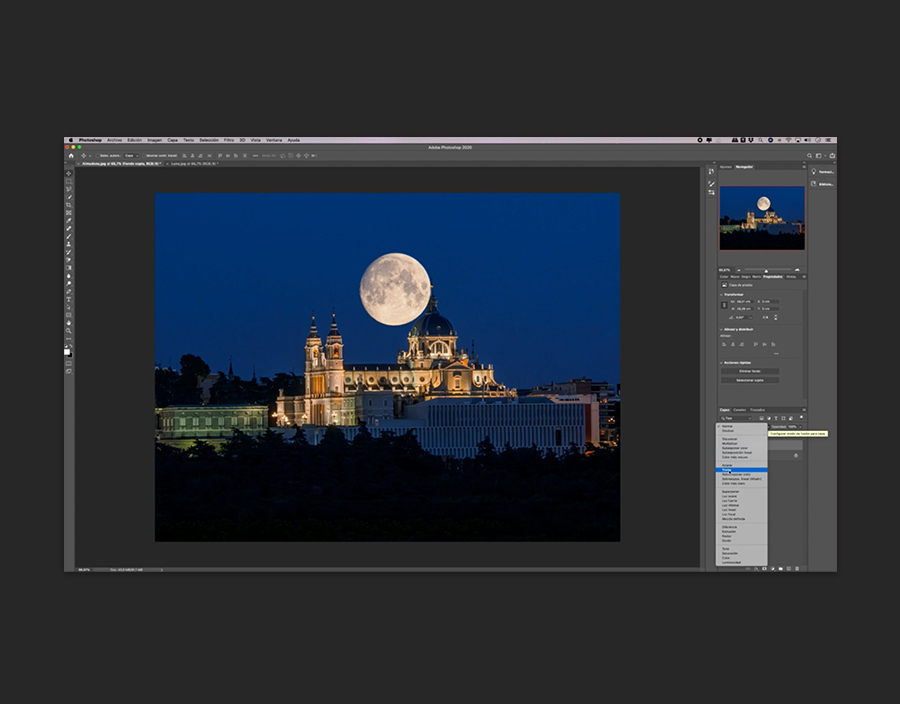
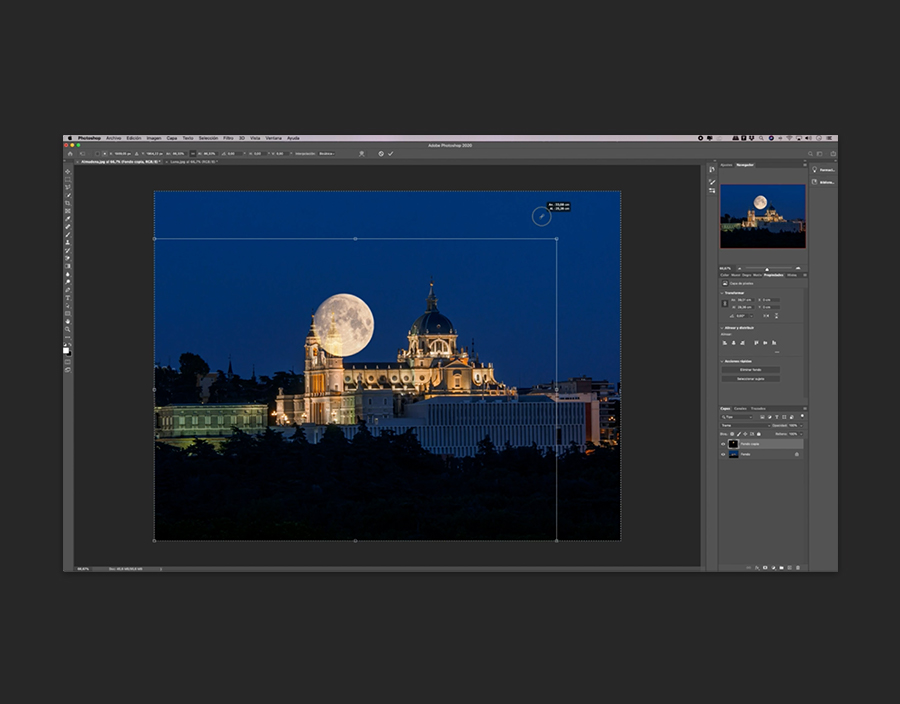
Al fusionar imágenes, siempre debes asegurarte de que las proporciones sean precisas (si lo que quieres es crear composiciones realistas, claro está). Si estás trabajando con los activos de práctica, verás que la luna es mucho más grande que los elementos que la rodean. Para solucionarlo, pulsa Comando/Control y A para seleccionar la luna. A continuación, pulsa Comando/Control y T para transformarla haciendo clic en una de sus esquinas y arrastrándola para cambiarle el tamaño.
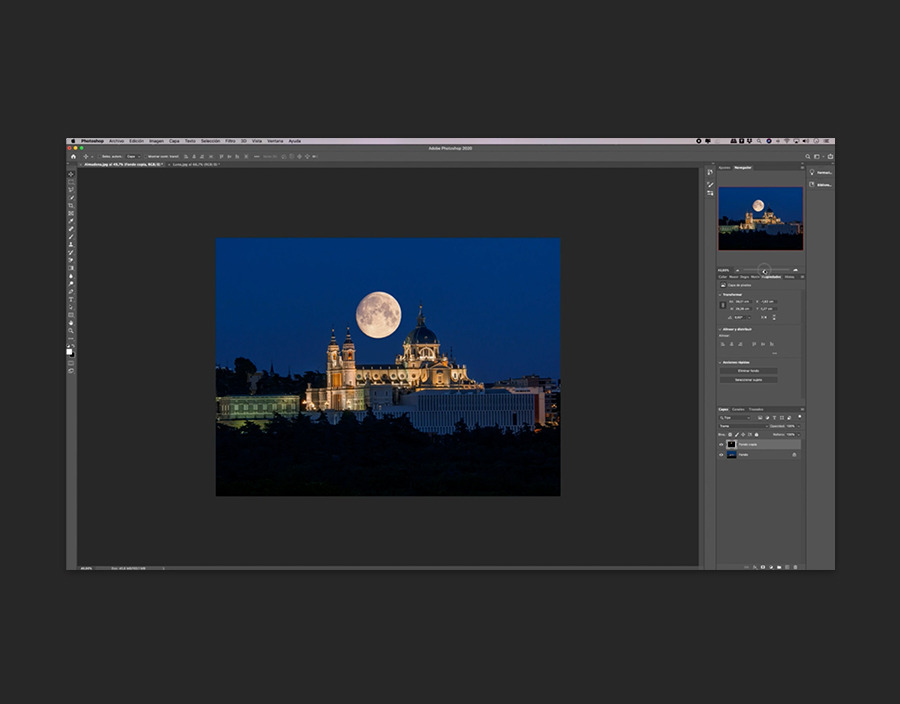
IMueve la luna hasta encontrar el lugar adecuado para colocarla. Y listo. Es como si siempre hubiese estado ahí.
Descargar mis activos de práctica
CONECTEMOS
Facebook:http://facebook.com/adobecreativecloud
Twitter:http://twitter.com/creativecloud
Instagram:http://www.instagram.com/adobecreativecloud
YouTube:https://www.youtube.com/channel/UCL0iAkpqV5YaIVG7xkDtS4Q
Behance:https://www.behance.net/live Únete a nuestras retransmisiones en directo con profesionales y proyectos de verdad en tiempo real, y encuentra inspiración.


All Consent Allowed