• El tamaño del archivo supera los 40 MB
  • No se ha podido procesar la solicitud
  • No podemos procesar este tipo de archivo. Inténtalo de nuevo.
  • Solo se puede subir un archivo a la vez.
  • La imagen supera las dimensiones máximas permitidas (8000 × 8000 píxeles). Reduce el tamaño y vuelve a intentarlo.
  • promoid=KLZPTZV5&mv=other

https://main--cc--adobecom.hlx.page/cc-shared/fragments/merch/products/photoshop/sticky-banner/default

Introducción a los aspectos básicos de Photoshop

Tener conocimientos básicos de Photoshop puede ayudarte a dar los primeros pasos para realizar creaciones digitales impresionantes mediante fotografías, texturas, formas y dibujos lineales. Atrévete a empezar con un proyecto sencillo, como una postal y descubre todo lo que puedes hacer.

Empieza tu primer proyecto

Una vez hayas descargado y abierto la aplicación, crea un nuevo archivo en formato de documento de Photoshop (PSD). Un archivo PSD puede almacenar grandes cantidades de datos, como imágenes de alta calidad, ya que es el formato de archivo nativo de Photoshop.
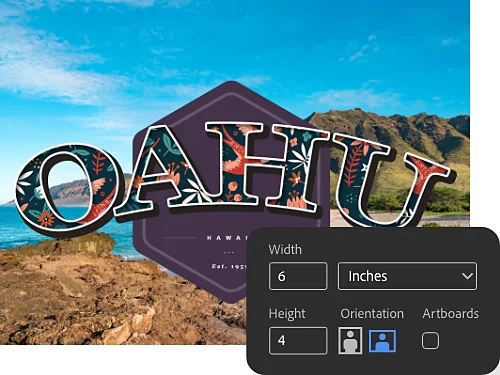
Empieza desde cero o con una plantilla

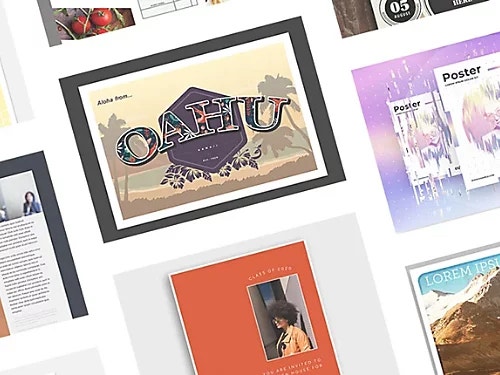
Aprovecha las plantillas de Photoshop para crear folletos, postales y carteles, o crea un diseño desde cero que sea completamente tuyo.

Elige un tamaño de documento

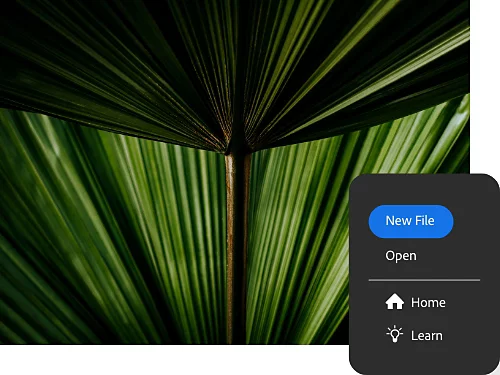
Para crear un documento nuevo, haz clic en el botón azul Nuevo documento y selecciona el tamaño y la resolución del lienzo que se adapten a tu proyecto. Por ejemplo, las postales suelen ser de 15 × 10 centímetros.

Elige la resolución

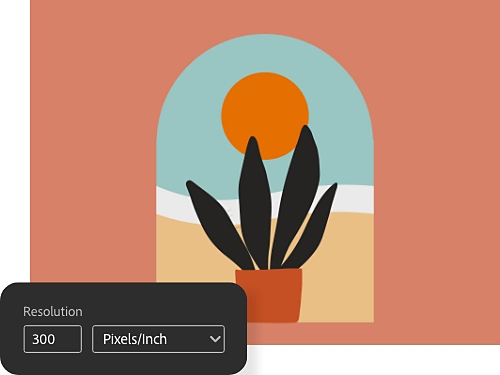
Escoge 300 píxeles por pulgada (ppi) para no perder ningún detalle si imprimes tu trabajo.

Descubre cómo trabajar con capas

Las capas son como hojas en blanco que puede ponerse encima de las imágenes o capas de fondo. Trabajar a base de capas te permite añadir o ajustar distintos elementos, como las partes de una foto o el texto. Si la capa es transparente o semitransparente, puedes ver las capas inferiores a través de ella.

Puedes añadir imágenes, texturas, colores y texto en una capa sin que se modifique el contenido de las capas inferiores, por lo que puedes deshacer o ajustar cualquier acción si no estás conforme con ella. Crea una nueva capa desde cero o usa una imagen existente.

Crea una nueva capa desde cero

Haz clic en el botón Crear nueva capa del panel Capas o selecciona Capa › Nueva › Capa en el menú superior y dale a la nueva capa un nombre para que sea más fácil identificarla después.

Cómo crear una capa a partir de un archivo existente

Añade una ilustración o una imagen a tu proyecto como una capa nueva.

  • Importa el archivo
    Imaginemos que estás creando una postal a partir de una bonita foto que hiciste de una playa. Para importarla, arrastra y suelta un archivo de foto en formato JPEG o PNG desde el escritorio hasta el proyecto de Photoshop. Se convertirá en una capa nueva sobre la capa de fondo.
  • Recoloca la imagen y cámbiale el tamaño
    Haz clic y arrastra las esquinas o los bordes de la foto para hacerla más grande o más pequeña (asegúrate de que la casilla Mostrar controles de transformación esté marcada en la barra de opciones de la parte superior de Photoshop). Usa la herramienta Mover para recolocar la foto y que encaje en la distribución.
  • Pulsa Entrar o Retroceso
    Photoshop convertirá la capa automáticamente en una capa de objeto inteligente. Esto no es más que un objeto que puedes cambiar como quieras sin tener que disminuir la resolución.

Ajusta zonas determinadas de tu imagen con máscaras de capa

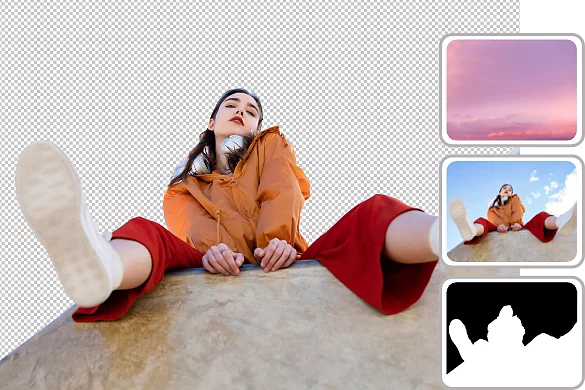
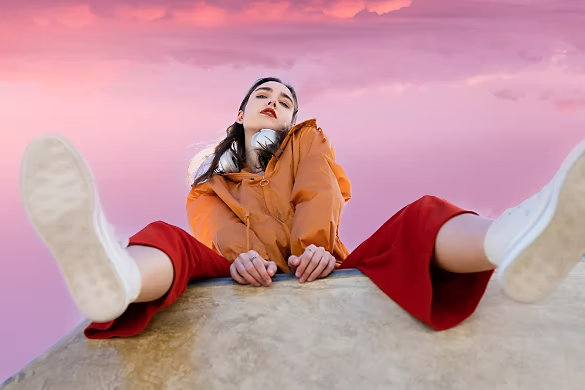
Una máscara de capa te permite elegir qué ocultar y qué mostrar en una capa. Por ejemplo, puedes combinar dos imágenes a la perfección creando una máscara de capa del sujeto y colocándolo sobre el fondo de otra foto.

Cómo añadir una máscara a una capa

Imaginemos que quieres añadir una persona que no estaba presente a tu foto de la playa de la postal. Puedes hacerlo en el espacio de trabajo Seleccionar y aplicar máscara.

  • Prepara la foto
    Arrastra y suelta una foto de la persona (o mascota) que quieras añadir. Alinea el sujeto en una capa por encima de la foto de fondo.
  • Haz tu selección
    Haz clic en la capa con tu sujeto (a la que quieres aplicar una máscara) en el panel Capas. En el menú superior, haz clic en Seleccionar › Seleccionar y aplicar máscara.
  • Selecciona el sujeto
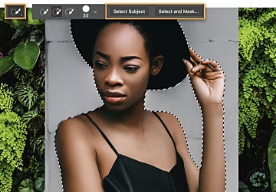
    Haz clic en Seleccionar sujeto en la barra de opciones. Photoshop seleccionará automáticamente los sujetos más destacados de la imagen. Ten en cuenta que la miniatura de la máscara de capa aparecerá junto a la miniatura de la imagen en el panel Capas. La selección aparecerá en blanco sobre un fondo negro. La parte blanca es la que aparecerá y el resto permanecerá oculto.
  • Ajusta tu selección
    Utiliza los botones Añadir o Restar para agregar o quitar píxeles de tu selección. También puedes hacer clic en Perfeccionar cabello y Photoshop buscará y perfeccionará de forma automática las selecciones con cabello complejas. Prueba las herramientas de pincel Perfeccionar borde, Lazo o Selección rápida de la parte superior izquierda de la barra de herramientas para realizar ajustes aún más precisos.

Elimina un objeto o una mancha de una imagen

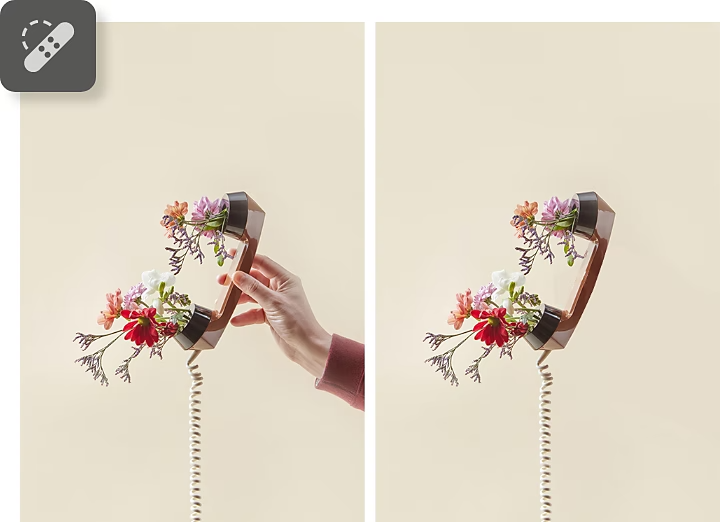
Una forma sencilla de usar Photoshop es para eliminar elementos como contenedores de basura, cables eléctricos u objetos no deseados que aparecen en las fotografías. También es fácil eliminar un granito de un retrato o basura de una foto de una playa idílica.

Cómo despejar tu imagen

Sigue estos pasos para quitar objetos que no quieres en la imagen.

  • Selecciona la capa
    En el panel Capas, elige la capa con las manchas u objetos que quieres quitar.
  • Selecciona la herramienta Pincel corrector puntual
    Haz clic en la herramienta Pincel corrector puntual del panel Herramientas o pulsa la tecla J. Puedes ajustar el tamaño y la dureza del borde del pincel (una mayor dureza crea bordes más definidos) en la barra de opciones. Mantén el tipo de configuración en Según el contenido. Esto hará que la herramienta tome muestras de los píxeles y haga coincidir la textura, la luz, la transparencia y las sombras con los píxeles que se están corrigiendo.
  • Haz clic o arrastra
    Haz clic sobre una mancha o arrastra el pincel sobre el elemento que quieras eliminar.

Escribe en tus capas

Si estás haciendo una postal de tu paraíso costero, quizá quieras añadir el nombre del lugar o un mensaje.

Añade texto en varios estilos

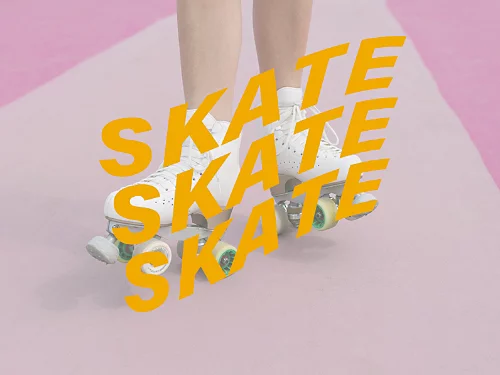
Coloca texto y cámbialo de tamaño. Elige una de las miles de fuentes gratuitas que incluye la suscripción a Adobe Creative Cloud.

Mueve, deforma y personaliza tus palabras

Después de añadir texto a una imagen, ajusta el color, ubicación y aspecto. Puedes curvar o deformar las letras con la herramienta Deformar.

Cómo añadir texto

Escribe lo que quieras y experimenta con diferentes fuentes y estilos.

  • Selecciona la herramienta Texto
    Haz clic en la herramienta en la barra de herramientas o pulsa la tecla T.
  • Elige el sitio
    Haz clic en el lugar de la imagen en el que quieres colocar el texto. Puedes escoger si lo quieres horizontal o vertical, así como la fuente, el tamaño, el color, la alineación y cualquier efecto de deformación que quieras añadir en la barra de opciones de la parte superior de Photoshop.
  • Escribe
    Añade tu texto sobre la muestra “Lorem ipsum” y edítalo.
  • Edita
    Resalta el texto para cambiar su estilo. Utiliza la herramienta Mover para colocarlo justo donde quieres que esté.
#f5f5f5
https://main--cc--adobecom.hlx.page/cc-shared/assets/img/product-icons/svg/photoshop.svg

Photoshop

Crea imágenes, gráficos y composiciones artísticas espectaculares.

Ver detalles del producto

Dibuja en tus capas

Dibuja una ilustración en tu imagen. Quizá quieras añadir un dibujo de una sombrilla o, si tu estampa de la playa es demasiado perfecta y no quieres dar tanta envidia, dibujar un tiburón en el agua. Photoshop te da las herramientas para que hagas tu idea realidad.

Añade formas a tu diseño

Utiliza las herramientas Rectángulo y Elipse para dibujar esas formas o Pluma para crear motivos más complejos con puntos y manejadores de anclaje.

Elige entre mil pinceles

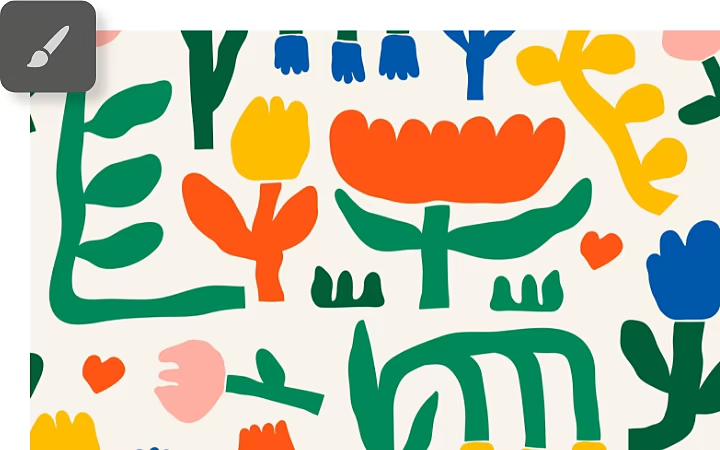
Pinta o dibuja lo que quieras en tu imagen. Usa los ajustes preestablecidos para pinceles, puntas de pincel y formas o crea una punta de pincel única a partir de una parte de una imagen.

Cómo pintar en Photoshop

Ya quieras añadir formas o dibujar a mano alzada con la herramienta Pincel, los pasos que has de seguir son los mismos.

  • Selecciona la herramienta de la barra de herramientas
    Haz clic en la herramienta desde la barra de herramientas (también puedes pulsar la tecla B para Pincel o la tecla M para Marco rectangular).
  • Personaliza la herramienta en la barra de opciones
    Elige el tamaño del pincel y con qué rapidez quieres que fluya la pintura, o el color con el que rellenar el rectángulo o elipse.
  • Deja tu sello personal
    Pinta, dibuja o experimenta con las formas. Prueba configuraciones diferentes para ver cómo quedan.

Guarda el archivo

Para guardar un archivo, ve al menú Archivo y selecciona cualquiera de los comandos de guardado: Guardar, Guardar como o Guardar una copia. Puedes guardarlo en la nube o en tu ordenador. También puedes exportar tu PSD a otro tipo de archivo, como JPEG, PNG o PDF. Para exportar tu documento, ve al menú superior y haz clic en Archivo › Exportar › Exportar como.

Haz grandes cambios en un momento con Neural Filters

Neural Filters son filtros inteligentes que usan la potencia de la tecnología de Adobe Sensei AI para hacer ediciones rápidas y automáticas en las imágenes. Las ediciones que antes requerían horas de trabajo por parte de profesionales del diseño gráfico son ahora posibles en solo unos segundos.

Para seleccionar un filtro, haz clic en Elegir filtro › Neural Filters en el menú superior de Photoshop. Descarga el filtro que quieras si aún no está instalado y ajusta su configuración como tú decidas. A continuación te enseñamos algunos de los filtros disponibles.

Pon color a las fotos en blanco y negro

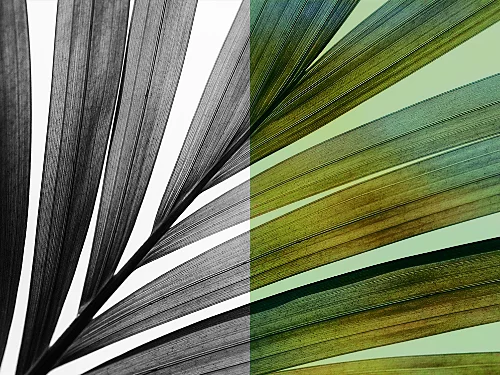
Dales color a las fotos en blanco y negro con solo unos clics gracias al filtro Colorear. Elige los colores que te gusten y perfecciona la saturación con los puntos focales.

Aumenta sin perder nitidez

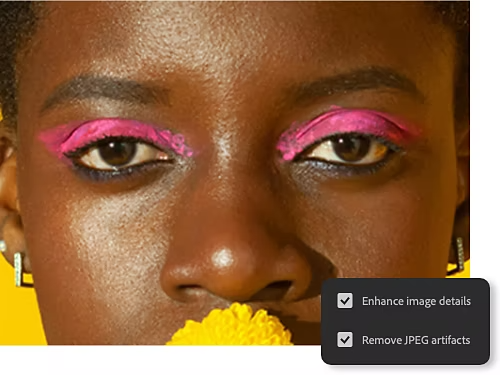
Gracias a Súper zoom, puedes acercarte cuanto quieras sin renunciar a los detalles. Mejora los rasgos faciales y corrige las zonas difuminadas para que tu primer plano sea nítido.

Suaviza la piel

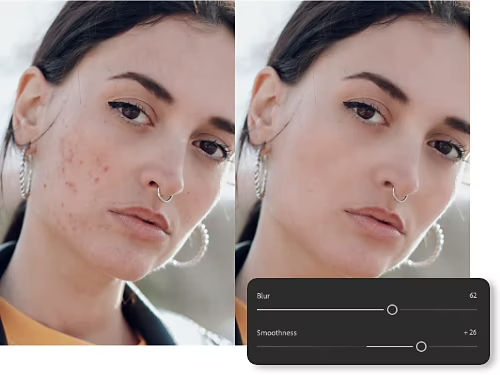
Elimina imperfecciones, tatuajes, cicatrices y mucho más con el filtro Suavizado de piel. Utiliza los reguladores Uniformidad y Desenfoque mientras haces retoques para conseguir el aspecto perfecto.

Optimiza las fotos

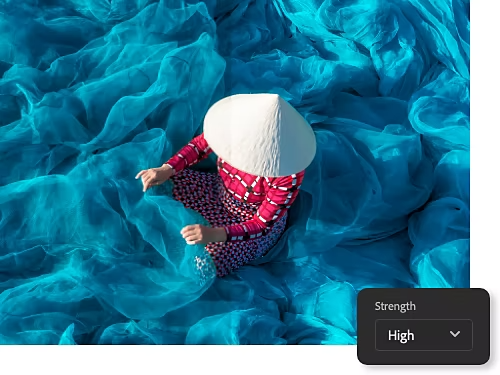
Si has convertido un archivo de formato JPEG a PSD, quizá veas zonas borrosas o pixeladas. Puedes eliminar estos efectos de la compresión con el filtro Eliminación de artefactos JPEG. Perfecciona la imagen con un nivel de desenfoque alto, mediano o bajo.

https://main--cc--adobecom.hlx.page/cc-shared/fragments/products/photoshop/do-more-with-adobe-photoshop

Prueba estos tutoriales guiados de Photoshop

Familiarízate con más herramientas y descubre cómo mejorar tus capacidades de edición fotográfica.

Transporta tus fotos

Separa los sujetos del fondo original con la herramienta Selección rápida y colócalos en un lugar totalmente diferente.

Añadir un fondo nuevo a una foto | Añadir un fondo nuevo a una foto

Lleva el color a otro nivel

Ajusta los colores de tus fotos para añadir intensidad, apagar un tono que distraiga o hacer que un elemento destaque.

Cambiar los colores de una imagen | Cambiar los colores de una imagen

Dale estilo a tu foto

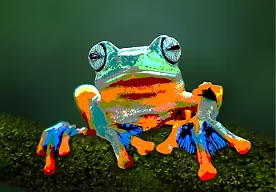
Logra una apariencia de pintura o aerógrafo limitando el número de colores que aparece en una foto o en una selección específica.

Posterizar una imagen | Posterizar una imagen

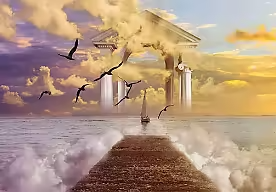
Combina imágenes

Combina dos fotografías diferentes y crea una composición que sea toda una obra de arte.

Crear una composición | Crear una composición

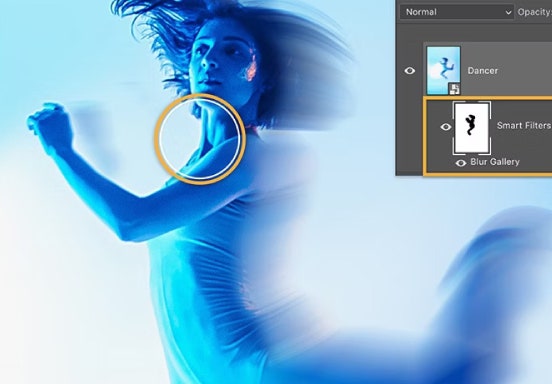
Añade desenfoque a una imagen

Descubre cómo añadir un efecto de desenfoque a una fotografía para guiar la atención o aumentar la sensación de movimiento.

Aprender a desenfocar | Aprender a desenfocar

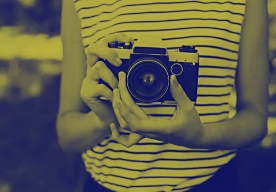
Crea un efecto de duotono

Puedes conseguir que cualquier imagen en blanco y negro con un contraste alto tenga un aspecto nuevo y llamativo con solo añadir una capa de ajuste de mapa de degradado.

Definir el tono | Definir el tono

https://main--cc--adobecom.hlx.page/cc-shared/fragments/merch/products/photoshop/merch-card/segment-blade