{{PHOTOSHOP-FEATURES}}
Cómo fusionar capas en {{adobe-photoshop}}
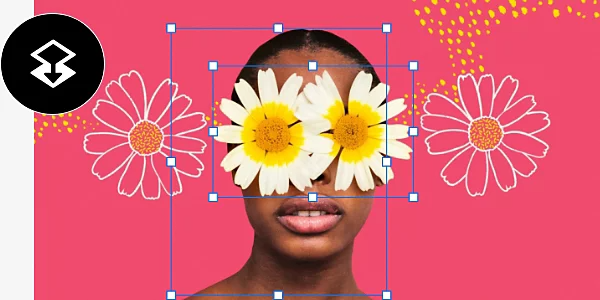
Las capas son los componentes fundamentales del diseño y la edición fotográfica en {{photoshop}}. Fusiónalas para reducir el tamaño de los archivos y facilitar el trabajo con las imágenes.
Obtener aplicación gratis | Obtener gratis la aplicación Photoshop Ver planes y precios | Ver planes y precios de Photoshop
Qué significa fusionar capas
Cinco formas de fusionar capas
1. Utiliza el método abreviado de teclado de Combinar capas
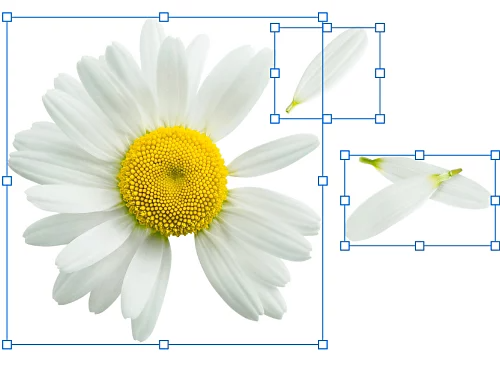
La forma más sencilla de fusionar capas es hacer clic en una, mantener pulsada la tecla Mayús y hacer clic en otra. Luego, pulsa Ctrl + E en Windows o Comando + E en Mac para combinarlas.
2. Utiliza la herramienta Combinar capas
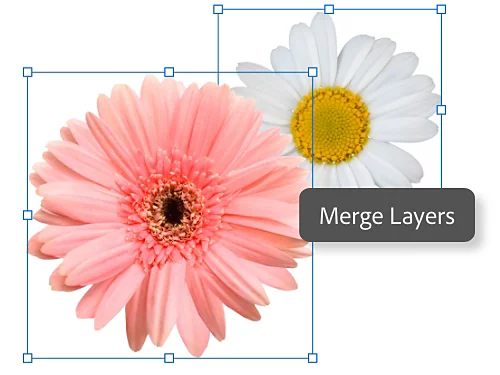
Para utilizar la herramienta Combinar capas, solo tienes que seleccionar una capa y luego otra mediante el método anterior. Después, en lugar de usar el método abreviado de teclado, ve al panel Capas y selecciona Capas › Combinar capas.
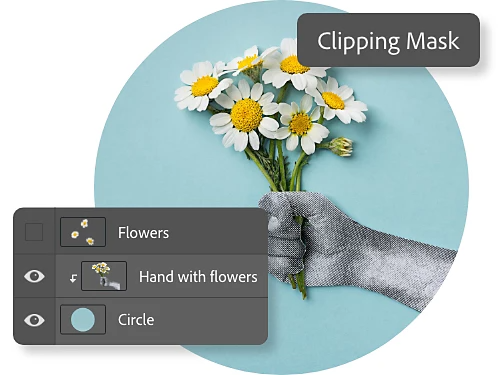
3. Fusiona todas las capas que se encuentren dentro de una forma específica
Puedes fusionar capas con una Máscara de recorte, que es una capa que define la forma y los límites de un grupo de capas. Por ejemplo, una máscara de recorte triangular definirá los mismos límites triangulares para todas las capas agrupadas en su interior. Primero, oculta las capas que no quieras fusionar. Luego, selecciona la capa base en la Máscara de recorte. Finalmente, ve al menú y elige Capas › Máscara de recorte.
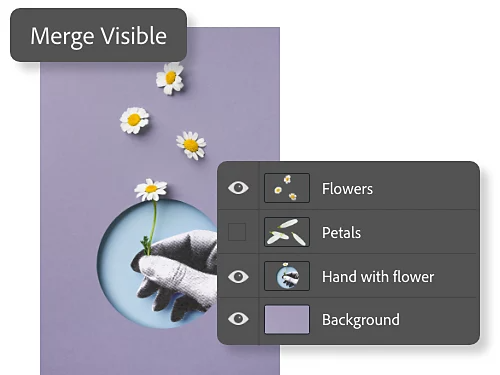
4. Fusiona todas las capas y grupos de capas visibles
Mientras trabajas, ve activando y desactivando el icono del ojo para hacer que ciertas capas aparezcan y desaparezcan de tu proyecto. Para fusionar todas las capas visibles, utiliza el icono del ojo para asegurarte de que todas las que quieres combinar estén visibles. Luego, ve al menú y selecciona Capas › Combinar visibles.
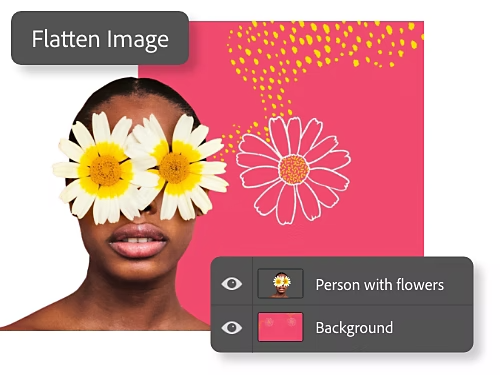
5. Combina múltiples capas para crear un fondo
Cuando acoplas capas en {{photoshop}}, fusionas varias capas visibles en una sola capa de fondo. Para hacerlo, asegúrate de que todas las capas que quieras acoplar estén visibles, y luego elige Capas › Acoplar imagen en el menú.
Ten en cuenta que la combinación de capas es lo que se conoce como un método de edición “destructivo”, por lo que no podrás volver atrás y hacer cambios una vez que hayas terminado. Asegúrate de hacer una copia de seguridad de las capas si quieres trabajar con ellas nuevamente.
Razones para fusionar capas
Reducir el tamaño del archivo de imagen
Las capas pueden contener grandes cantidades de datos. Al fusionarlas, se reduce el tamaño del archivo de imagen y también se puede agilizar el flujo de trabajo.
Aplicar filtros con mayor facilidad
El filtro Camera Raw funciona solo en una capa a la vez. Combina capas para poder aplicar más fácilmente el filtro Camera Raw a todo el contenido sobre el que quieras trabajar.
Editar el fondo
Fusiona varias capas de fondo en una nueva para crear una única capa de fondo en la que te resulte más fácil trabajar que si usaras varias capas vinculadas.
Mejorar la organización
Reduce el desorden de tu proyecto y lleva un mejor control de las capas fusionando múltiples capas en una sola.
Prácticas recomendadas para fusionar capas
- Mantén la organización poniendo nombre a las capas y siguiendo un esquema de nomenclatura coherente. Cuando combines capas existentes en una nueva, cámbiale el nombre a esta última.
- Ten en cuenta que la fusión de capas no sirve para las capas de ajuste o de relleno.
- Algunas herramientas solo funcionan en capas no vectoriales o rasterizadas. Si una capa individual o un grupo de capas no se fusiona, prueba a rasterizarlas primero para que sean compatibles. Para ello, selecciona la capa que quieras rasterizar y haz clic en Capa › Rasterizar.
- Una vez combinadas las capas, no podrás separarlas. Como siempre ocurre con las ediciones destructivas, guarda tu trabajo solo cuando te guste el resultado.
Más información sobre el trabajo con capas
Descubre todo lo que puedes hacer con estas versátiles funciones de {{photoshop}}.
Cambia el fondo de una foto
Trabaja con herramientas de selección y capas para cambiar el fondo de una imagen.
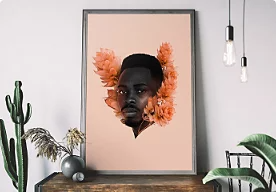
Crea un collage de fotos impresionante
Utiliza la herramienta Selección de objetos y el enmascaramiento de capas en Photoshop para crear una composición fotográfica surrealista.