photoshop features
Cómo contornear texto en Adobe Photoshop
Aprende a hacer que las palabras sean más fáciles de leer añadiendo un contorno al texto.


photoshop features
Aprende a hacer que las palabras sean más fáciles de leer añadiendo un contorno al texto.


¿Quieres asegurarte de que tus palabras causen impacto? Añade un contorno colorido para que capten la atención del público.
El contorno adecuado puede ayudar a que el texto encaje con el estilo creativo del resto de la imagen.
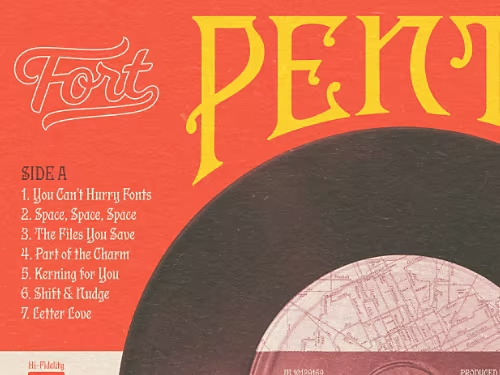
Existen múltiples métodos para aplicar un contorno de texto a una imagen.
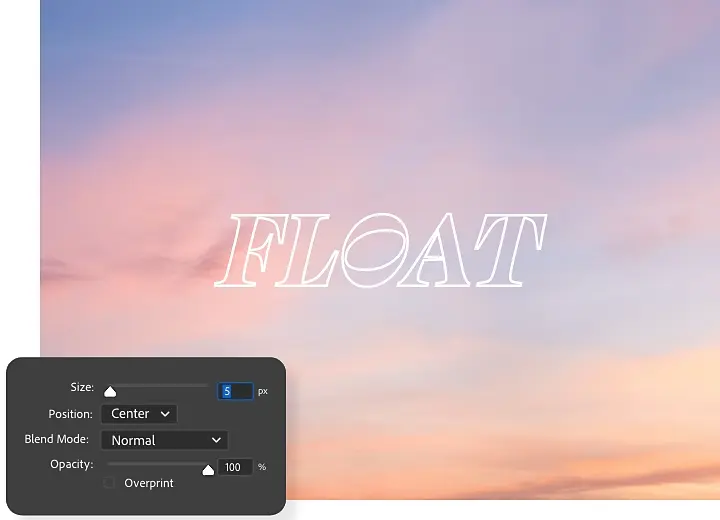
También puedes crear un contorno para el texto convirtiéndolo en una forma vectorial. Esto te brindará más opciones para personalizar la forma del contorno, pero dificultará la edición del texto más adelante.
Si quieres darle un aspecto más ligero al texto contorneado, reduce el relleno para disminuir la opacidad de las letras y mantener el contorno. Desde el menú Estilos de capa, simplemente selecciona Trazo › Opciones de fusión y arrastra el regulador de Opacidad de relleno hacia la izquierda para reducir la opacidad de las letras.
Para lograr el mismo efecto con un contorno vectorial, accede a la ventana Estilo de capa y marca la casilla junto a Trazo. Luego, haz clic en el icono de Relleno situado en el menú superior y selecciona el icono de Sin relleno (un cuadro blanco con una línea roja inclinada que lo atraviesa).

Ahora que has personalizado tu texto, explora los tutoriales para descubrir todo lo que puedes hacer con Photoshop.
Aprende a separar un objeto de su fondo original y añadir uno nuevo.
Utiliza las herramientas de máscara de Photoshop para combinar elementos de varias imágenes.
No existe ningún método abreviado para contornear texto en Photoshop, pero el proceso es muy sencillo. Simplemente selecciona el texto y conviértelo en una capa ajustable haciendo clic en el icono FX o haciendo doble clic en el lateral de la capa. Luego, utiliza el menú Trazo para ajustar los reguladores relativos a las dimensiones. Elige colores con el Selector de color o rellénalo con el menú desplegable Tipo de relleno.
También puedes contornear el texto convirtiéndolo en una forma vectorial. Esto ofrece más opciones de personalización, pero también dificulta la edición posterior del texto. Cuando hayas terminado el texto, utiliza la herramienta Texto para crear una capa y haz clic con el botón derecho para Convertir en forma.
Sí, es posible. Cuando hayas añadido el texto y lo hayas convertido en un contorno mediante las instrucciones anteriores, puedes agregar un efecto de capa de trazo. Una vez hecho esto, haz clic en el signo más (+) situado junto al efecto Trazo en el lado izquierdo del cuadro Estilo de capa. Aparecerá un segundo trazo encima del primero. Puedes añadir hasta 10 trazos.
Después de añadir los trazos, puedes cambiar la posición, la opacidad o el color.
Anual, de facturación mensual
26,43 €/mesIVA incluido
Obtén Photoshop para ordenador y iPad como parte de Creative Cloud.
Anual, de facturación mensual
79,30 €/mesIVA incluido
Consigue más de 20 aplicaciones de Creative Cloud, incluida Photoshop para ordenador y iPad.
Anual, de facturación mensual
19,66 €/mesIVA incluido
Ahorra más de un
Aplicaciones creativas líderes con gestión de licencias sencilla.

Based on your location, we think you may prefer the United States website, where you'll get regional content, offerings, and pricing.



