Pulsa para cargar la imagen

El archivo debe ser JPEG, JPG o PNG y debe tener 40 MB como máximo

https://main--cc--adobecom.aem.page/cc-shared/assets/img/upload-white.svg Carga tu foto

Al cargar tu imagen o vídeo, aceptas las
Condiciones de uso y la Política de privacidad de Adobe.

Pulsa para cargar la imagen

El archivo debe ser JPEG, JPG o PNG y debe tener 40 MB como máximo

https://main--cc--adobecom.aem.page/cc-shared/assets/img/upload-white.svg Carga tu foto

Al cargar tu imagen o vídeo, aceptas las
Condiciones de uso y la Política de privacidad de Adobe.

Arrastra y suelta una imagen
para probarlo hoy mismo

El archivo debe ser JPEG, JPG o PNG y tener 40 MB como máximo.

https://main--cc--adobecom.aem.page/cc-shared/assets/img/upload-white.svg Carga tu foto

Al cargar tu imagen o vídeo, aceptas las
Condiciones de uso y la Política de privacidad de Adobe.

  • El tamaño del archivo supera los 40 MB
  • No se ha podido procesar la solicitud
  • No podemos procesar este tipo de archivo. Inténtalo de nuevo.
  • Solo se puede subir un archivo a la vez.
  • La imagen supera las dimensiones máximas permitidas (8000 × 8000 píxeles). Reduce el tamaño y vuelve a intentarlo.
  • promoid=TG8SL5C4&mv=other

https://main--cc--adobecom.hlx.page/cc-shared/fragments/merch/products/photoshop/sticky-banner/default

Cómo utilizar la herramienta Borrador de fotos de Photoshop

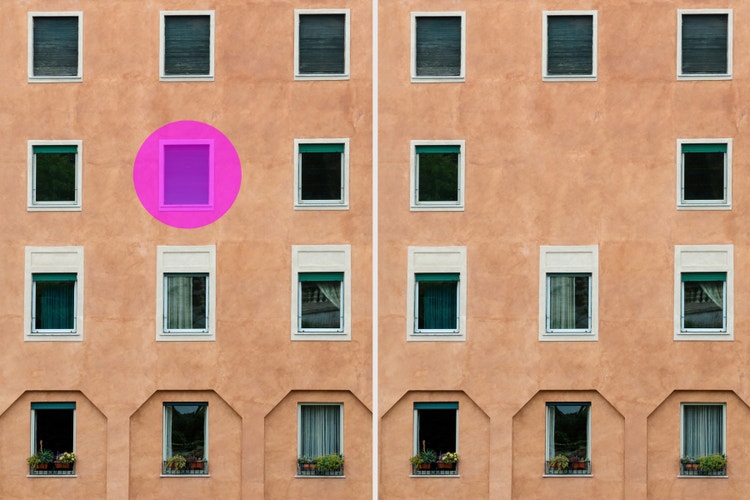
La herramienta Borrador de fotos de Photoshop facilita la eliminación de objetos, personas o fondos sin necesidad de conocimientos avanzados de edición. Ya sea para limpiar una composición saturada o eliminar distracciones molestas, el borrador de fotos con IA te ayuda a eliminar parte de una imagen de forma fácil y rápida.

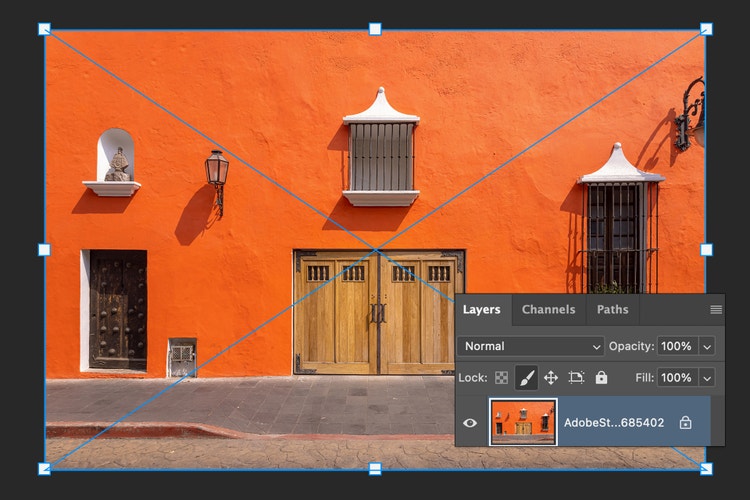
1. Carga una imagen en Photoshop

Abre el archivo en Photoshop y asegúrate de que la capa que quieras editar esté desbloqueada. Puedes usar el borrador de imágenes en retratos, paisajes, fotos de productos o cualquier foto que precise un retoque rápido.

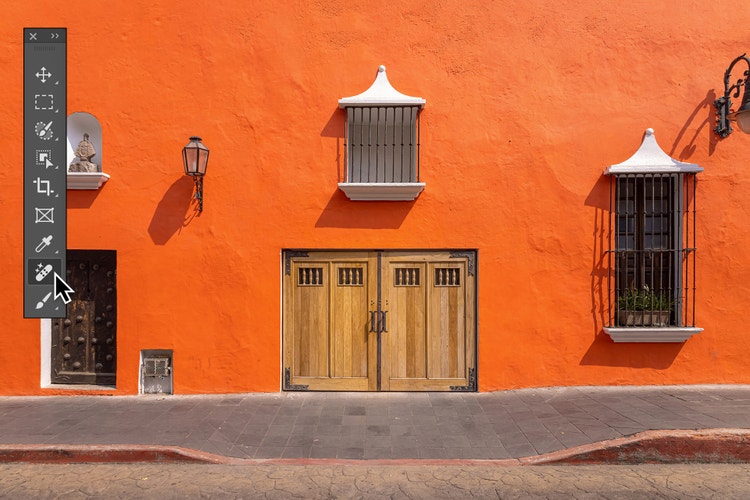
2. Selecciona la herramienta Borrador de fotos

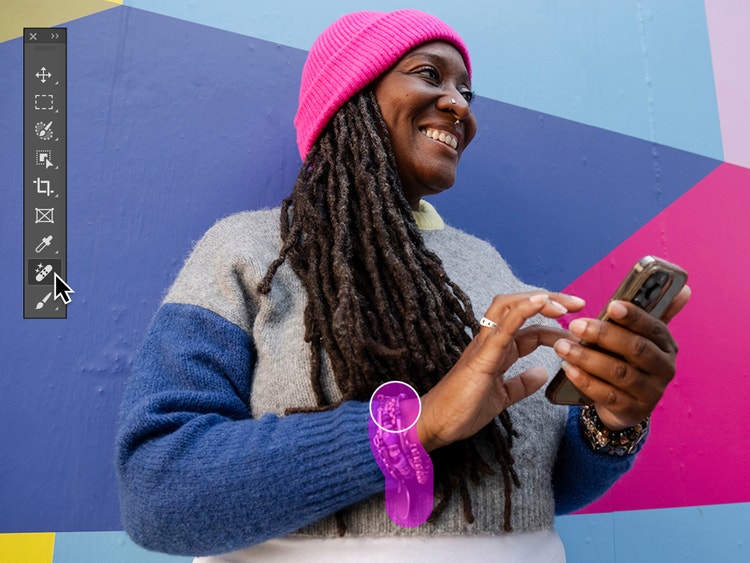
Busca Borrador de fotos en la barra de herramientas. El borrador de fotos con IA utiliza tecnología de detección inteligente para fusionar píxeles circundantes y eliminar elementos no deseados de manera impecable.

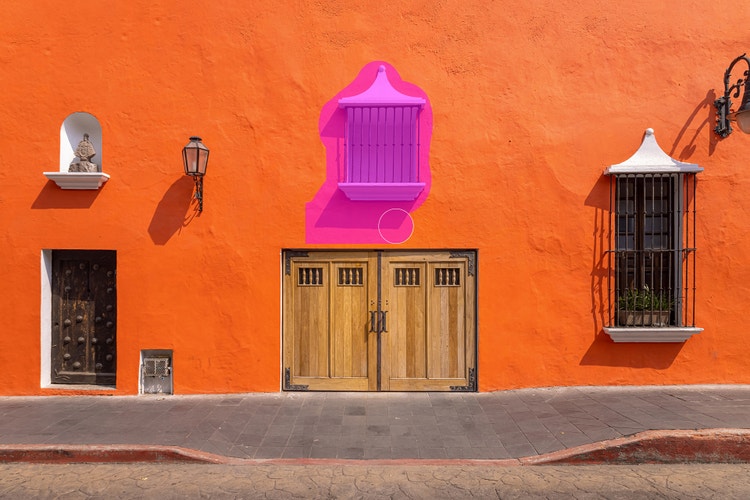
3. Ajusta el pincel y pinta para borrar

Personaliza el tamaño y la suavidad del pincel según lo que vayas a eliminar y pásalo sobre el área en cuestión para borrarla. La herramienta rellenará automáticamente el fondo para limpiar la imagen.

Borra fotos en línea en cuestión de segundos

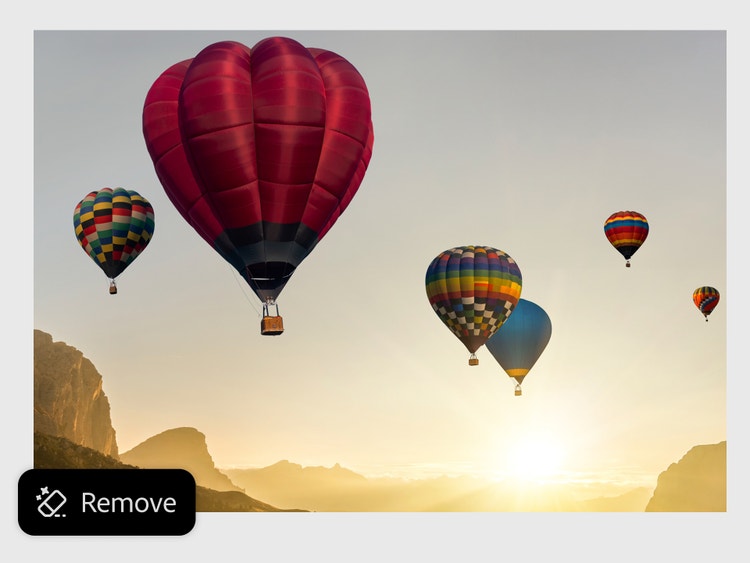
Borrador de fotos de Adobe Photoshop constituye una potente herramienta de borrado de imágenes con IA capaz de eliminar partes no deseadas de una foto con tan solo unos clics. Ya busques eliminar un objeto fuera de lugar, una persona del fondo o un detalle que distrae, la herramienta fusiona automáticamente el área circundante para producir resultados de aspecto natural. Es rápida, sencilla y precisa, lo que te permite dedicar menos tiempo a editar y más a crear.

Limpieza de imágenes sencilla y potente con Borrador de fotos

La herramienta Borrador de fotos facilita el pulido de imágenes, ya seas profesional o principiante. Su diseño potenciado por IA te permite eliminar rápidamente distracciones, corregir el desorden del fondo o retocar pequeños detalles. Puedes utilizarla de manera independiente para ediciones ligeras o combinarla con otras herramientas de IA de Photoshop para aplicar retoques más avanzados. Se trata de una forma rápida y flexible de limpiar imágenes con resultados perfectos y profesionales.

Elimina distracciones de las imágenes con precisión

La herramienta Borrador de fotos brinda un control preciso a la hora de eliminar elementos fotográficos y distracciones, ya sean grandes o pequeños. Limpia el desorden del fondo de las fotografías de productos, elimina personas u objetos molestos de las fotos de viajes, o perfecciona retratos borrando mechones de pelo sueltos o pelusas. Con la herramienta Quitar de Borrador de fotos, es muy sencillo corregir incluso los detalles más pequeños, como manchas de maquillaje o imperfecciones de la piel. Desde ediciones sutiles hasta limpiezas completas, el borrador de fotos con IA puede ayudarte a perfeccionar tus imágenes.

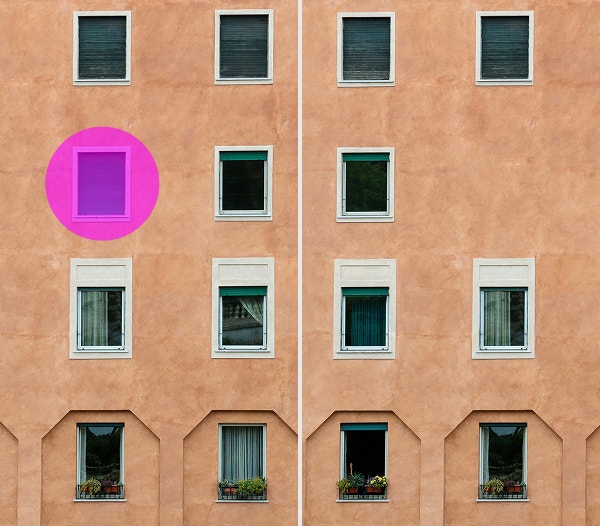
Sustituye objetos eliminados de las fotos por contenido nuevo

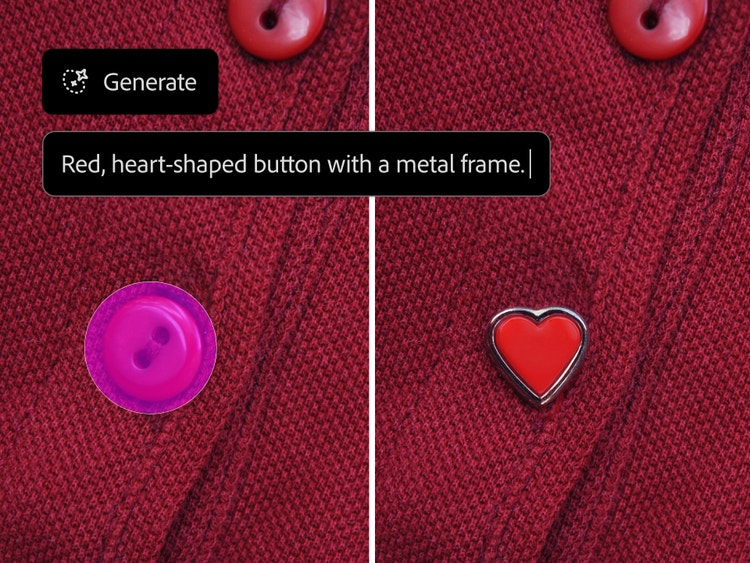
La herramienta Borrador de fotos de Photoshop permite mucho más que borrar parte de una imagen. Una vez que hayas limpiado las fotos eliminando elementos no deseados, puedes rellenar esas áreas vacías con contenido nuevo, como una textura, un patrón o incluso una escena generada por IA. Utiliza cualquier herramienta de selección para seleccionar una parte de la imagen y prueba Relleno generativo para crear contenido personalizado que se integre perfectamente en la composición. Ya busques un aspecto cuidado o un resultado divertido y creativo, las herramientas potenciadas por IA te brindan un sinfín de formas de transformar tus fotos.

Utiliza la herramienta Borrador de fotos en línea desde cualquier lugar

Ya trabajes desde casa o en una oficina o edites entre sesiones fotográficas, la herramienta Borrador de fotos se integra perfectamente en tu flujo de trabajo. Utiliza la aplicación Photoshop en tu teléfono o tableta para retocar imágenes al instante, o accede a la herramienta Borrador de fotos en Photoshop en línea sin descargar nada. Dondequiera que vayas, obtendrás resultados profesionales con ediciones rápidas y perfectas.

Cómo borrar contenido de una imagen en Photoshop

Eliminar elementos no deseados de las fotos es pan comido gracias a la herramienta Borrador de fotos en línea. Ya estés limpiando una foto de producto o eliminando distracciones del fondo de una foto de tus vacaciones, el borrador de fotos con IA te brinda resultados profesionales en cualquier momento y lugar.

Sigue estos pasos para limpiar imágenes con el Borrador de fotos:

  • Carga la foto que quieras limpiar en Photoshop
    Abre la imagen en Photoshop o utiliza la herramienta Borrador de fotos directamente en el navegador con Photoshop en línea. Asegúrate de que la capa de imagen esté desbloqueada para poder editarla.
  • Selecciona la herramienta Quitar
    En la barra de herramientas, elige Quitar para abrir el flujo de trabajo de Borrador de fotos. Este borrador de fotos con IA detecta y combina los píxeles circundantes para eliminar objetos sin problema.
  • Elige el tamaño y la dureza del borrador
    Utiliza la configuración del pincel para ajustar el tamaño y la suavidad del borde según lo que vayas a eliminar. Los pinceles más pequeños y suaves son ideales para detalles más precisos, mientras que los pinceles más grandes y duros pueden agilizar limpiezas a mayor escala.
  • Pasa el pincel sobre el área de la foto que quieras borrar
    Pinta cuidadosamente sobre el objeto o sección que quieras eliminar. Con la herramienta Quitar, el Borrador de fotos rellenará automáticamente el espacio sirviéndose de datos cercanos de la imagen para que la edición quede natural y pulida.
  • Revisa, ajusta y limpia la imagen
    Una vez que hayas borrado el contenido no deseado, utiliza otras herramientas de Photoshop, como el eliminador de imperfecciones, el pincel corrector o Relleno generativo, para perfeccionar la foto y obtener el resultado que tengas en mente.

Preguntas frecuentes sobre la herramienta Borrador de fotos

¿Cómo funciona un borrador de fotos?

Un borrador de fotos usa IA para detectar y eliminar elementos no deseados de una imagen combinando los píxeles circundantes. Se trata de una forma fácil de limpiar imágenes sin necesidad de habilidades avanzadas de retoque.

¿Photoshop tiene un borrador de objetos?

Adobe Photoshop incluye un borrador de objetos entre sus funciones impulsadas por IA. Dicho Borrador de fotos te permite eliminar objetos, personas o distracciones del fondo con precisión.

¿Es gratuito el Borrador de fotos de Photoshop?

Photoshop ofrece un Borrador de fotos gratuito como parte de su versión de prueba para que puedas probarlo antes de adquirir una suscripción.

¿Cómo puedo borrar parte de una imagen en Photoshop?

Para borrar parte de una imagen en Photoshop, abre la foto, selecciona la herramienta Borrador de fotos, ajusta el pincel y pásalo sobre el área que quieras eliminar. La IA generativa rellenará el espacio para igualarlo con el resto de la imagen.

¿Un borrador de fotos puede eliminar personas de las fotos?

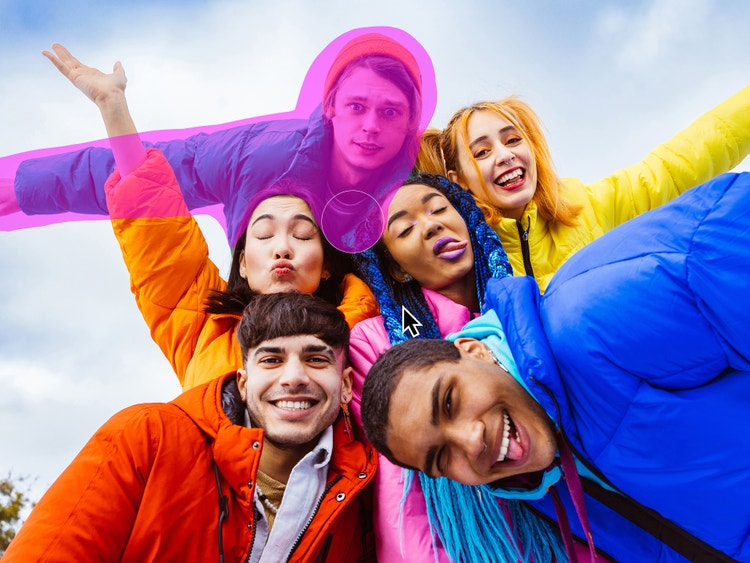
Sí, el Borrador de fotos puede eliminar personas de las fotos al analizar el fondo y rellenar el espacio con naturalidad. Se trata de una forma útil de simplificar fotos de grupo o cambiar el elemento principal de una imagen.

¿Cómo se borra contenido de una imagen en un iPhone?

Puedes borrar contenido de una imagen en iPhone mediante la aplicación Adobe Photoshop, que incluye la función de borrado de imágenes. Simplemente abre la imagen en la aplicación, selecciona la herramienta Borrador y desliza el dedo sobre lo que quieras eliminar.

Content as a Service v3 - Photoshop Features - Monday, March 2, 2026 at 16:23