

Sigue estos tutoriales sobre el tamaño de imagen
Aprende a ajustar el tamaño y la resolución de las imágenes siguiendo una serie de tutoriales paso a paso.


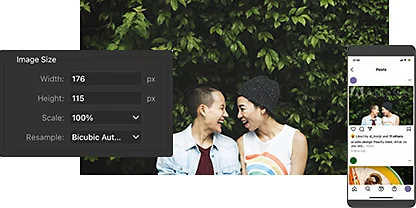
Ajusta el ancho y el alto o cambia la resolución de una imagen (que se mide en píxeles por pulgada o PPP), haciendo clic en Imagen › Tamaño de la imagen. De este modo, cambiarás permanentemente el tamaño del archivo de imagen.
Cambia la unidad de medida haciendo clic en el menú desplegable situado junto a Anchura o Altura. Elige entre opciones como píxeles, pulgadas, centímetros y porcentaje del tamaño original.
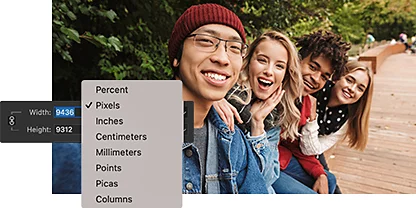
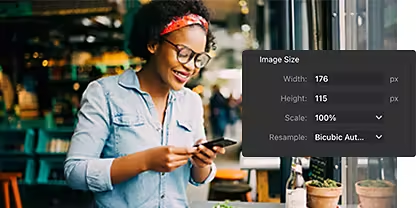
Para crear un archivo nuevo más pequeño y mantener intacto el original (en otras palabras, cambiar el tamaño de las imágenes en Photoshop sin perder calidad), solo tienes que hacer clic en Archivo › Exportar como. La función Exportar también te permite ajustar píxeles, reducir por porcentaje o exportar como JPEG con menor calidad.
Amplía o reduce la imagen en los cuadros de diálogo Exportar como o Tamaño de la imagen para asegurarte de que la versión redimensionada tenga la cantidad adecuada de detalles para el uso que le vayas a dar.
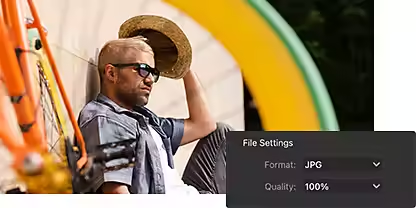
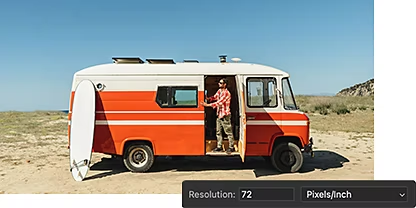
Cada caso de uso requiere una resolución de imagen distinta. Para la mayoría de los usos en la web, basta con 72 PPP. Sin embargo, una resolución más alta, de unos 300 PPP o más, es mejor para crear una impresión de gran calidad.
Elige un método de interpolación para especificar cómo se remuestrean los datos en tu imagen. A menudo es mejor optar por el modo automático y dejar que Photoshop elija por ti, pero también tienes a tu disposición dos opciones excelentes: Bicúbica más enfocada para aplicar reducciones y Bicúbica más suavizada para llevar a cabo ampliaciones.
Sigue estos pasos para cambiar el tamaño de tu imagen empleando la función Tamaño de la imagen. Ve a Archivo › Guardar como para crear una nueva versión de la foto antes de aplicar cambios permanentes para que la imagen original permanezca intacta.
Descubre más trucos para cambiar el tamaño de una imagen con tutoriales fáciles de seguir. Luego, explora formas sencillas de mejorar la resolución en Adobe Lightroom.
Aprende a ajustar el tamaño y la resolución de las imágenes siguiendo una serie de tutoriales paso a paso.

Aumenta la resolución y los píxeles con un solo clic gracias a Super Resolución de Lightroom.
La versión beta de Photoshop en la Web te permite ampliar fácilmente las fotos y mantener la proporción de recorte existente. Ten en cuenta que debes tener una suscripción válida a Adobe Creative Cloud con Photoshop para utilizar este servicio. Para redimensionar imágenes, sigue estos pasos:
1. Ve a Imagen > Tamaño de la imagen.
2. Asegúrate de que el icono de enlace está activado para que se mantengan las proporciones en las medidas.
Para redimensionar una imagen en Photoshop arrastrando, sigue estos pasos:
1. Abre la imagen en Photoshop.
2. Selecciona la herramienta Transformar pulsando Ctrl + T (Cmd + T en Mac). También puedes ir a Edición > Transformación libre.
3. Tira de una de las esquinas del cuadro de transformación mientras mantienes pulsada la tecla Mayús para preservar la relación de aspecto de la imagen.
4. Suelta el botón del ratón para aplicar la transformación.
Como alternativa, también puedes emplear el cuadro de diálogo Tamaño de la imagen para cambiar el tamaño. Para ello, ve a Imagen > Tamaño de la imagen e introduce el tamaño deseado en los campos Anchura y Altura. Asegúrate de que la casilla Restringir proporciones esté marcada para mantener la relación de aspecto de la imagen.
Para ampliar una imagen con estilos de capa en Photoshop, deberás seleccionar la capa correspondiente en el panel Capas. Elige Capa > Estilo de capa > Cambiar escala de efectos. También puedes hacer clic con el botón derecho en el icono FX y seleccionar Cambiar escala de efectos. Introduce el porcentaje adecuado o mueve el regulador. Selecciona Previsualizar para abrir una vista previa de los cambios en la imagen.
En algunos casos, puede ser conveniente convertir las capas en un objeto inteligente. Una vez hecho, puedes emplear la herramienta Transformar pulsando Ctrl + T (Cmd + T en Mac) o seleccionando la herramienta Edición > Transformación libre. Tira de una de las esquinas del cuadro de transformación mientras mantienes pulsada la tecla Mayús para conservar la relación de aspecto.
Anual, de facturación mensual
26,43 €/mesIVA incluido
Obtén Photoshop para ordenador y iPad como parte de Creative Cloud.
Anual, de facturación mensual
79,30 €/mesIVA incluido
Consigue más de 20 aplicaciones de Creative Cloud, incluida Photoshop para ordenador y iPad.
Anual, de facturación mensual
19,66 €/mesIVA incluido
Ahorra más de un
Aplicaciones creativas líderes con gestión de licencias sencilla.
Based on your location, we think you may prefer the United States website, where you'll get regional content, offerings, and pricing.


