Solo son válidos los archivos JPEG, JPG o PNG de hasta 40 MB
https://main--cc--adobecom.aem.page/cc-shared/assets/img/upload-white.svg Carga tu fotografía
Al cargar tu imagen o vídeo, aceptas las
Condiciones de uso y la Política de privacidad de Adobe.
Solo son válidos los archivos JPEG, JPG o PNG de hasta 40 MB
https://main--cc--adobecom.aem.page/cc-shared/assets/img/upload-white.svg Carga tu fotografía
Al cargar tu imagen o vídeo, aceptas las
Condiciones de uso y la Política de privacidad de Adobe.
para probar hoy mismo
Solo son válidos los archivos JPEG, JPG o PNG de hasta 40 MB
https://main--cc--adobecom.aem.page/cc-shared/assets/img/upload-white.svg Carga tu fotografía
Al cargar tu imagen o vídeo, aceptas las
Condiciones de uso y la Política de privacidad de Adobe.
- Tamaño del archivo superior a 40 MB
- No se puede procesar la solicitud
- No podemos procesar este tipo de archivo. Vuelve a intentarlo.
- Solo se puede cargar un único archivo cada vez.
- La imagen supera las dimensiones máximas permitidas (8000 × 8000 píxeles). Reduce su tamaño y vuelve a intentarlo.
- promoid=9WGN3QT8&mv=other
Elimina pequeñas imperfecciones y defectos con precisión
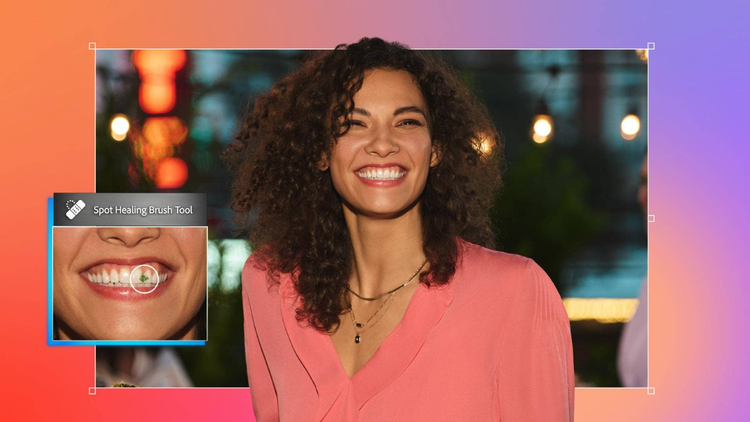
Utiliza Pincel corrector puntual de Adobe Photoshop para ocultar las imperfecciones o eliminar defectos de forma rápida y precisa.
Consigue un resultado perfecto
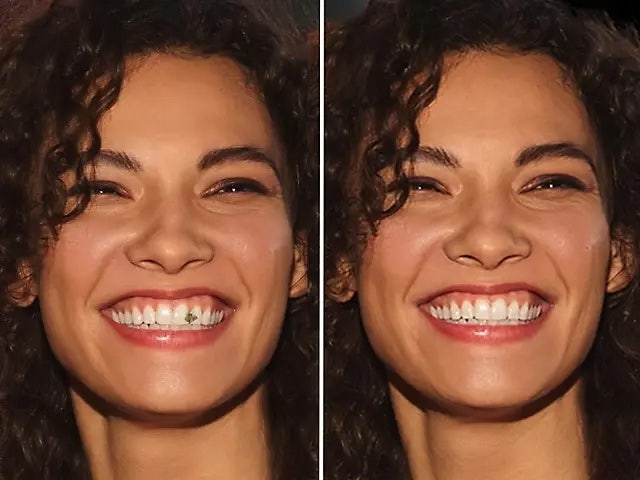
Usa la herramienta Pincel corrector puntual para eliminar manchas, marcas o pequeños objetos no deseados de tu imagen. El pincel selecciona automáticamente píxeles de otra parte de la imagen para reemplazar los no deseados, lo que garantiza una fusión imperceptible.
Elige la herramienta adecuada para la tarea
Photoshop cuenta con varias herramientas para corregir errores. Pincel corrector puntual es ideal para quitar fácilmente las imperfecciones de las fotos. Usa la herramienta Tampón de clonar para duplicar fácilmente. Si lo que buscas es difuminar imperfecciones con más precisión, prueba la herramienta Pincel corrector.
Ajusta tu pincel
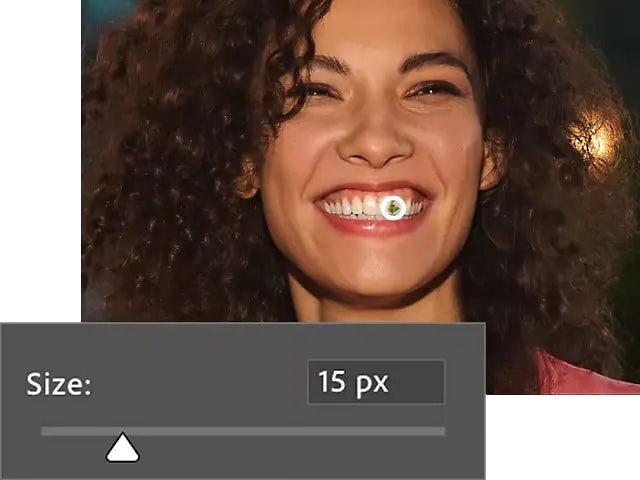
Para obtener los mejores resultados, asegúrate de que el pincel sea un poco más grande que la zona que quieras quitar para que Adobe Photoshop pueda copiar parte de la imagen alrededor de esa zona y rellenarla. Puedes establecer el tamaño y la dureza del pincel en la barra de opciones. Un pincel más duro eliminará las manchas e imperfecciones sin difuminar los bordes.
Elimina un objeto o una imperfección
Haz clic o arrastra el Pincel corrector puntual sobre una zona con imperfecciones para eliminar un objeto de una foto. Consejo: si quieres quitar algo pequeño, como una mota de polvo, prueba con un solo clic y repite la acción si es necesario.
Cómo eliminar imperfecciones de las fotos en Adobe Photoshop
Estos son los pasos para retocar tus fotos y darles un aspecto perfecto:
- Aumenta la imagen
Selecciona la herramienta Zoom y haz clic en la imagen para ver mejor la zona en la que quieres trabajar. - Selecciona Pincel corrector puntual
Reconfigura el tamaño y la dureza para que se adapte al objeto que quieres quitar. - Ajusta la configuración
Establece las opciones del pincel a Según el contenido y Muestrear todas las capas. - Utiliza el pincel para eliminar
Haz clic o arrastra el pincel sobre la zona afectada para eliminar objetos o imperfecciones.
Cómo eliminar manchas de la piel con el eliminador de manchas
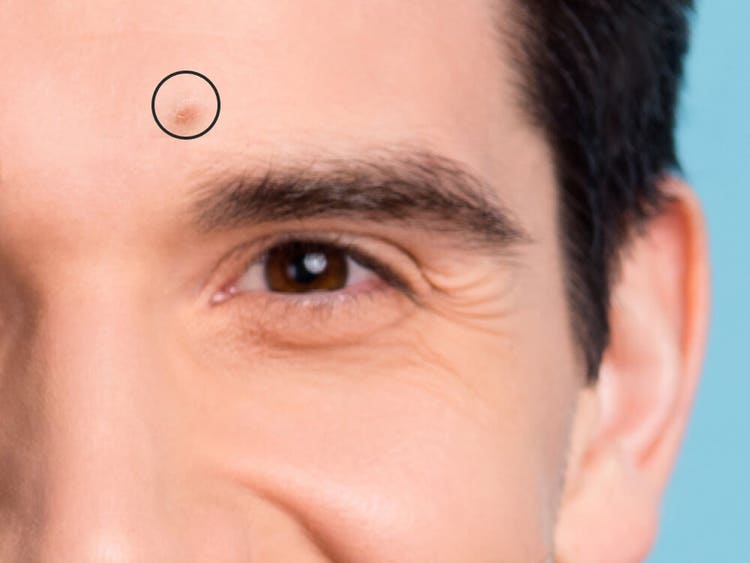
El proceso de eliminación de imperfecciones de las fotos es el mismo, ya sea para borrar marcas de acné o manchas oscuras de la piel. Si no cuentas con las herramientas adecuadas, las ediciones pueden parecer poco naturales, pero el Pincel corrector puntual disimula perfectamente las imperfecciones para hacerlas desaparecer y mantener la textura natural de la piel.
Cómo eliminar imperfecciones de las fotos e igualar el tono de piel:
Paso 1. Acércate para retocar con precisión
Usa la herramienta Zoom para ver más de cerca las imperfecciones o zonas desiguales en la piel.
Paso 2. Elige el Pincel corrector puntual
Selecciona la herramienta Pincel corrector puntual y ajusta el tamaño y la dureza en base a la imperfección o la zona que quieres corregir.
Paso 3. Ajusta las opciones adecuadas
Asegúrate de que esté activada la opción Según el contenido y marca Muestrear todas las capas para trabajar sin alterar permanentemente la imagen original.
Paso 4. Aplica trazos suaves
Haz clic o pasa suavemente el pincel sobre el acné, las imperfecciones o las zonas irregulares para que se integren perfectamente con la piel de alrededor.
¿Para qué puede emplearse un eliminador de manchas e imperfecciones?
Puedes editar tus fotos para conseguir un aspecto pulido y profesional con solo unos clics.
{{questions-we-have-answers}}
La herramienta Pincel corrector puntual tiene tres modos:
- Coincidencia de proximidad: se usan los píxeles alrededor del borde de la selección para rellenar la zona.
- Crea textura: se usan los píxeles de los alrededores y se crea una textura para la selección.
Según el contenido: se analiza el contenido alrededor de la selección para lograr una fusión impecable.