vetämällä ja pudottamalla kuva.
Tiedostomuodon on oltava JPEG, JPG tai PNG ja koon enintään 40 Mt.
https://main--cc--adobecom.aem.live/cc-shared/assets/img/upload-white.svgLataa valokuva.

Lataamalla kuvan tai videon hyväksyt Adoben
käyttöehdot ja tietosuojakäytännön.

vetämällä ja pudottamalla kuva.
Tiedostomuodon on oltava JPEG, JPG tai PNG ja koon enintään 40 Mt.
https://main--cc--adobecom.aem.live/cc-shared/assets/img/upload-white.svgLataa valokuva.
Lataamalla kuvan tai videon hyväksyt Adoben
käyttöehdot ja tietosuojakäytännön.
vetämällä ja pudottamalla kuva
Tiedostomuodon on oltava JPEG, JPG tai PNG ja koon enintään 40 Mt.
https://main--cc--adobecom.aem.live/cc-shared/assets/img/upload-white.svgLataa valokuva.
Lataamalla kuvan tai videon hyväksyt Adoben
käyttöehdot ja tietosuojakäytännön.
- Tiedosto on suurempi kuin 40 Mt.
- Pyyntöäsi ei voi käsitellä.
- Tämän tiedostotyypin käsittely ei onnistu. Yritä uudelleen.
- Palvelimelle voidaan lähettää vain yksi tiedosto kerrallaan.
- Kuva ylittää maksimikoon (8 000 x 8 000 pikseliä). Muuta kokoa ja yritä uudelleen.
- promoid=KCJMV97B&mv=other
Käytä Photoshopin värivalitsinta missä tahansa.
Photoshopin värivalitsin helpottaa täydellisen värin löytämistä, näytteenottoa ja tallennusta, valitsitpa värin visuaalisesti, tarkoilla arvoilla tai poimimalla sävyn suoraan kuvasta. Sen HEX-, RGB- ja CMYK-profiilien tuen ja muiden ominaisuuksien ansiosta se sopii saumattomasti kaikenlaiseen luovaan työskentelyyn. Voit pitää värisi yhtenäisinä eri alustoilla ja projekteissa, käytät sitten Photoshopin verkko- tai tietokoneversiota.

Ota näyte helposti mistä tahansa kuvasta värin valitsemiseksi.
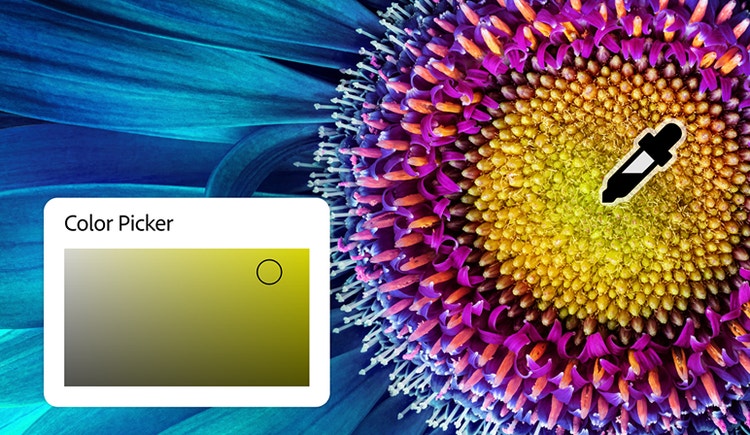
Värivalitsimen avulla voit valita värejä suoraan paneelista tai ottaa näytteen mistä tahansa pikselistä avoimena olevassa kuvassa. Napsauta pipettityökalulla haluamassasi kohdassa saadaksesi juuri oikean sävyn valokuvasta, grafiikasta tai suunnitteluelementistä.
Tämä helpottaa sävyjen vastaavuuden varmistusta, väripalettien luontia tai kuvaelementtien värien muuttamista saumattomasti. Voit käyttää sitä tuotekuvien retusointiin, taustojen säätöön tai tekstin ja muotojen värien muuttamiseen brändin yhdenmukaisuuden varmistamiseksi.
Tallenna värimalleja ja käytä suosikkivärejäsi uudelleen missä tahansa.
Kun olet löytänyt täydellisen värisävyn, voit napsauttaa värivalitsimessa "Lisää värimalleihin" tallentaaksesi värin myöhempään käyttöön. Oman paletin rakentamisen avulla pidät värisi yhtenäisinä eri projekteissa.
Luo yhtenäistä sosiaalisen median grafiikkaa tai muokkaa tuotekuvia eri taustavärien tai rekvisiittaideoiden testaamiseksi. Jos haluat muuttaa kohteen väriä suunnitelmassa tai kuvassa, saat tallennettujen värimallien avulla käyttöösi täydellisesti vastaavan värin.


Käytä verkkoversion värivalitsinta valitaksesi sävyjä tarkasti.
Photoshopin verkkoversion värivalitsin sopii sekä ammattilaisille että aloittelijoille. Se antaa käyttäjälle värien täyden hallinnan. Intuitiivinen visuaalinen käyttöliittymä tekee oikean sävyn hausta ja valinnasta vaivatonta. Tarkat HEX-, RGB- tai CMYK-syötekentät taas mahdollistavat värien hienosäädön täsmälleen haluamaasi arvoon.
Voit hyödyntää valitsemiasi värejä lukemattomilla tavoilla, kuten tekstin muokkauksessa, taustavärin lisäyksessä tai tehosteiden luonnissa. Tämä on erityisen hyödyllistä, kun haluat lisätä heittovarjon kuvaelementteihin tai häivyttää kuvan hienovaraisilla värikerroksilla.
Helppokäyttöinen sisäinen CMYK-, RGB- ja HEX-värivalitsin
Kuvan värivalitsin helpottaa värien tarkastelua ja muuntamista eri formaattien välillä, kuten HEX, RGB, CMYK, LAB ja HSB. Riippumatta siitä suunnitellaanko lopullinen kuva tai grafiikka verkkoon, painettavaksi tai molempiin käyttötarkoituksiin, kaikki vaihtoehdot on kerätty yhteen paikkaan. Näin löydät tarkat ja täsmälleen vastaavat arvot nopeasti.
Tämä on erityisen hyödyllistä digitaalisille ja web-suunnittelijoille, jotka haluavat värien olevan yhtenäisiä eri näytöillä ja painotuotteissa, tai kaikille, jotka työskentelevät tiettyjä formaatteja käyttävien brändiohjeistusten mukaan.


Käytä verkkopohjaista kuvan värivalitsinta, kun haluat värivaihtoehtojen toimivan varmasti verkossa.
Kun tarvitset verkossa yhdenmukaiselta näyttäviä värejä, napsauta verkkopohjaisessa värivalitsimessa "Vain web-värit" -valintaruutua. Siten käytössäsi on 216 web-kelpoisen värin paletti. Valitsemasi värit näkyvät näin samanlaisina useimmilla selaimilla ja laitteilla.
Tämä on nopea tapa löytää HEX-koodeja CSS- tai HTML-käyttöön, pysyä digitaalisten brändiohjeistusten rajoissa sekä luoda grafiikkaa, joka näyttää hyvältä riippumatta siitä, missä sitä katsellaan. Tämä on täydellinen toiminto web-suunnittelijoille, markkinoijille tai kenelle tahansa digitaalisilla resursseilla työskentelevälle.
Valitse värejä paletista millä tahansa laitteella.
Valitse ja tallenna värejä missä tahansa oletkin Photoshopin mobiilisovelluksella. Jos olet matkoilla, kuvauskeikalla tai muokkaamassa kuvia tien päällä, voit poimia värejä valokuvista, säätää sävyjä ja tallentaa värimalleja suoraan puhelimella tai tabletilla.

Näin käytät värivalitsinta Photoshopissa.
Photoshopin värivalitsin on nopea ja joustava tapa valita juuri täydellinen sävy riippumatta siitä, suunnitteletko grafiikkaa alusta alkaen, muokkaatko kuvaa vai poimitko värejä valokuvasta. Voit käyttää sitä tietokone- ja mobiilisovelluksessa sekä Photoshopin verkkoversiossa. Voit jopa tuoda kuvia vaivattomasti suoraan nopeita säätöjä varten.
Näin pääset alkuun:
- Avaa kuva Photoshopissa.
Voit ladata tiedoston tietokoneelta, tuoda sen suoraan Photoshopin verkkoversiosta tai avata olemassa olevan projektin värien poimimiseksi. - Valitse värivalitsin.
Napsauta etualan värimallia työkalurivin alaosassa avataksesi kuvan värivalitsinpaneelin. Voit myös käyttää pipettityökalua värien poimintaan. - Poimi väri kuvasta.
Napsauta mitä tahansa kohtaa kuvassa tietyn sävyn valitsemiseksi. Tällä toiminnolla voit varmistaa sävyjen vastaavuuden ja teemojen yhdenmukaisuuden tai muuttaa kätevästi kuvaelementtien värejä. - Tutki värivaihtoehtoja ja formaatteja.
Tarkastele ja säädä valitsemaasi värisävyä käyttämällä RGB-, CMYK-, HEX- ja muita värimalleja. Tämä auttaa suunnittelijoita, jotka tarvitsevat tarkkoja värimäärityksiä paino- ja web-projekteihin. - Tallenna värisi värimallina.
Napsauta "Lisää värimalliksi", niin voit tallentaa valitsemasi värin myöhempään käyttöön projektissa tai eri tiedostoissa. - Hienosäädä värivalintoja.
Käytä "Vain web-värit" -valintaruutua käyttääksesi web-kelpoista väripalettia tai tutustu värinhallinnan perusteisiin päätöstesi tueksi ja yhtenäisten värien varmistamiseksi.

Tutustu muihin toimintoihin.
Värivalitsinta koskevat usein kysytyt kysymykset