
Tiedoston on oltava JPEG-, JPG- tai PNG-muodossa ja enintään 40 megatavun kokoinen.
https://main--cc--adobecom.aem.live/cc-shared/assets/img/upload-white.svg Lataa valokuva.

Lataamalla kuvan tai videon suostut Adoben
käyttöehtoihin ja tietosuojakäytäntöön.
Tiedoston on oltava JPEG-, JPG- tai PNG-muodossa ja enintään 40 megatavun kokoinen.
https://main--cc--adobecom.aem.live/cc-shared/assets/img/upload-white.svg Lataa valokuva.
Lataamalla kuvan tai videon suostut Adoben
käyttöehtoihin ja tietosuojakäytäntöön.
sekä kokeile jo tänään.
Tiedoston on oltava JPEG-, JPG- tai PNG-muodossa ja enintään 40 megatavun kokoinen.
https://main--cc--adobecom.aem.live/cc-shared/assets/img/upload-white.svg Lataa valokuva.
Lataamalla kuvan tai videon suostut Adoben
käyttöehtoihin ja tietosuojakäytäntöön.
- Tiedosto on suurempi kuin 40 megatavua.
- Pyyntöäsi ei voi käsitellä.
- Emme pysty käsittelemään tätä tiedostotyyppiä. Yritä uudelleen.
- Vain yksi tiedosto voidaan lähettää palvelimelle kerrallaan.
- Kuvakoko ylittää maksimikoon (8 000 x 8 000 pikseliä). Muuta kokoa ja yritä uudelleen.
- promoid=9MZL3Z9B&mv=other
SIIRRY OSAAN
Mitä tulee tietää ennen aloitusta
Photoshopin perusleikkaustekniikka
Osien leikkaus monimutkaisista taustoista
Photoshopin leikkausvinkit ja -niksit
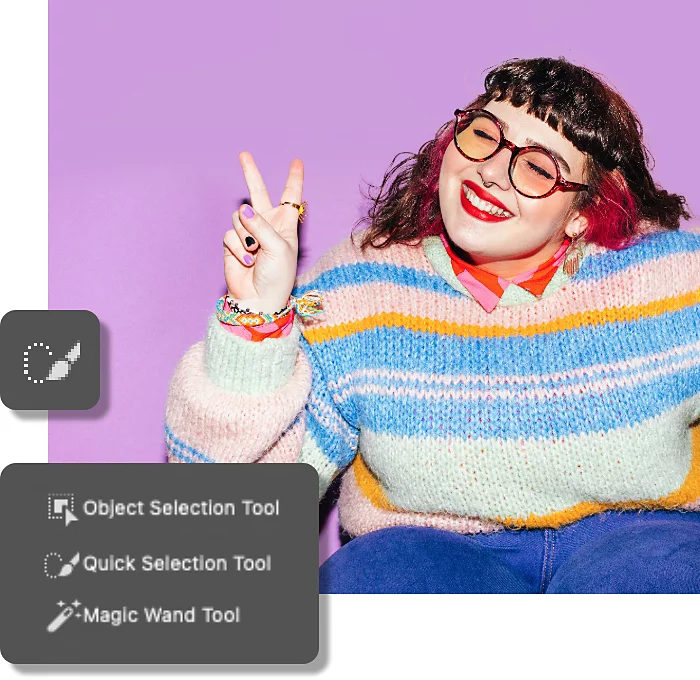
Tutustu kahteen työkaluun, joita tarvitaan leikkauksessa.
Suosimasi valintatyökalun ja tasomaskin avulla voit leikata siistin osan, joka sopii käytettäväksi missä tahansa. Valitse vain leikattava objekti, käytä tasomaskia – ja valmista tuli. Alla on lisätietoja kaikesta leikkaukseen liittyvästä.
Leike on yksinkertaisesti valokuva, josta on poistettu tausta. Se muistuttaa lapsuuden kollaaseista saksien, liiman ja vanhojen lehtien avulla. Hyödyntämällä digitaalisen teknologian taikaa voit helposti luoda yksinkertaisia leikkeitä objektista, jolla on tylsä tausta, kuten mansikkakulhosta valkoisella tiskillä. Voit myös tehdä monimutkaisempia leikkeitä, kuten ruusupensaan kasvitieteellisestä puutarhasta – saksia ei tarvita.
Kun osaat leikata kuvan taustastaan, käytät tätä taitoa yhä uudelleen. Kun eristät osan kuvasta, kuten kukan, auton tai henkilön, voit käyttää tätä leikettä kaikenlaisilla luovilla tavoilla. Toisin kuin kertakäyttöisten paperileikkeiden osalta, voit myös käyttää digitaalisia leikkeitä yhä uudelleen esimerkiksi julisteisiin, sosiaalisen median julkaisuihin tai digitaaliseen kollaasiin.
Vaikka käytettävissä on työkaluja, joilla voi poistaa kuvien taustat hetkessä, voi olla hyvä opetella tekemään se itse erittäin suurta tarkkuutta vaativia tilanteita varten. Photoshopissa on monta tapaa saada aikaan juuri haluttu leike, jotta seuraava projekti näyttää mahdollisimman upealta.
Mitä leikkeistä tulee tietää ennen aloitusta?
Leikkeissä ei tarvita varsinaista leikkaamista. Tämä on hyvä uutinen, jos olet joskus leikannut saksilla pois jotakin, mitä ei olisi pitänyt. Photoshopissa voit vapaasti tehdä kokeiluja, muuttaa mieltäsi ja kumota toimintoja. Digitaalisista leikkeistä on hyvä tietää erityisesti seuraavat kolme asiaa:
Valintatyökalut
Hyvä leike alkaa hyvästä valinnasta. Tämä tarkoittaa yksinkertaisesti rajan piirtämistä valittavan objektin ympärille. Ajattele valintaa tarkkana teränä, joka määrittää leikattavan alueen täsmällisesti. Sinun tarvitsee vain valita paras Photoshopin valintatyökalu tarkoitusta varten – hallinnan taso on niissä kaikissa erilainen, ja joidenkin käyttö on nopeampaa kuin toisten.
Tasomaskit
Tasomaskit suorittavat varsinaisen ”leikkauksen”, vaikka ne toimivatkin enemmän kuin paperinpala, joka peittää kaiken allaan olevan. Kun käytät tasomaskia valinnan sisältävässä kuvassa, eristät valitun osan ja leikkaat sen tehokkaasti irti taustasta. Koska tasomaski on digitaalinen, voit lisäksi säätää sitä tarpeen mukaan.
Tasomaskit käyttävät Photoshopin sivellintyökalua sekä kahta väriä (mustaa ja valkoista) määritellessään, mitkä kuvan osat piilotetaan ja mitkä jätetään näkyviin. Musta kätkee kaiken allaan olevan ja valkoinen näyttää sen. Vaihtoehtoisesti voit muuttaa sivellintyökalun peittävyyttä niin, että vain osa kuvasta näkyy läpi. Tästä voi olla hyötyä yritettäessä välttää teräviä reunoja.
Ei-tuhoava muokkaus
Tasomaskien käyttöä pidetään ei-tuhoavana muokkauksena. Tämä tarkoittaa, että mitään valokuvan osaa ei poisteta pysyvästi. Tällöin voit muuttaa mieltäsi leikkeestä missä tahansa vaiheessa. Se on helppoa: maalaat vain tasomaskin mustaksi tai valkoiseksi, kunnes lopputulos vastaa toiveitasi.
Photoshopin perusleikkaustekniikka
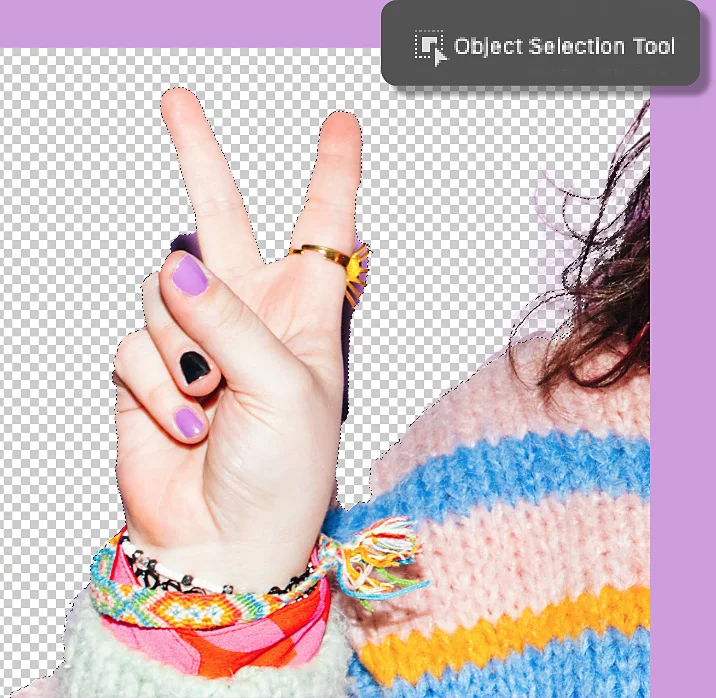
Tämä tekniikka toimii parhaiten valokuvissa, jotka esittävät selkeärajaisia, yksinkertaisia kohteita pelkistetyillä taustoilla. Tällaisia ovat esimerkiksi studiokuvat, joissa on käytetty yksiväristä taustaa, tai valkoista tai yksiväristä lattiaa tai seinää vasten älypuhelimella otetut kuvat.
1. Avaa leikattava kuva Photoshopissa.
Varmista, että valitset juuri sen tason, jolla haluat työskennellä Tasot-paneelissa.
2. Tee valinta.
Osoita hiirellä kohdetta, jonka haluat leikata pois Objektin valintatyökalulla, tai vedä Pikavalintatyökalulla sen päältä. Valitse sitten Valitse > Käänteinen niin, että valittuna on ainoastaan tausta.
3. Luo tasomaski.
Luo leike napsauttamalla Tasot-paneelin Tasomaski-kuvaketta. Jos käsiteltävän tason alla on tasoja, muista ottaa ne pois käytöstä nähdäksesi, miltä leike näyttää.
Muista, että voit säätää tasomaskia milloin tahansa napsauttamalla sitä ja maalamalla mustalla tai valkoisella.
Leikkeiden luonti monimutkaisista taustoista viidessä vaiheessa
Vaikka voit käyttää monia erilaisia tekniikoita monimutkaisempiin leikkeisiin, tämä on hyvä lähtökohta useimmille kuvatyypeille aiheesta tai taustasta riippumatta.
1. Avaa kuva Photoshopissa.
Varmista, että valitset juuri sen tason, jolla haluat työskennellä Tasot-paneelissa.
2. Valitse leikattava objekti.
Muodon yksityiskohtaisuuden mukaan voit käyttää mitä tahansa Photosnopin valintatyökalua eli Objektin valintaa, Pikavalintaa, Taikasauvaa tai jotakin Lasso-työkalua.
3. Muuta valinta käänteiseksi.
Kun muoto on valittuna, valitse vaihtoehdot Valitse > Käänteinen niin, että vain kuvan tausta on valittuna.
4. Napsauta työkalurivin valinta- ja maskauspainiketta.
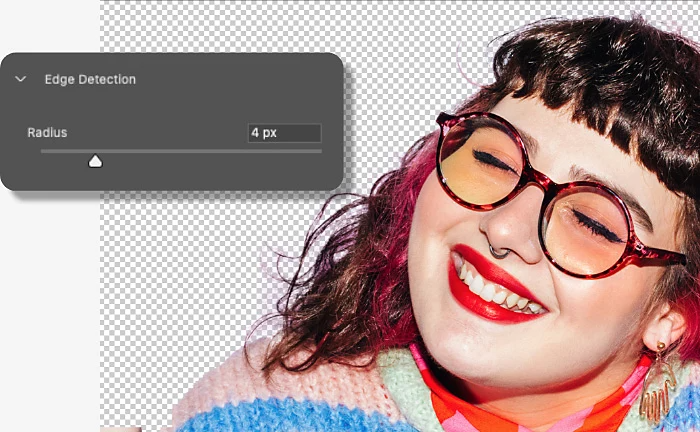
Valinta- ja maskaustyötilassa voit hienosäätää valintaa ja varmistaa, ettei taustasta ole jäänyt jäljelle irtopalasia. Voit viimeistellä kaikki yksityiskohdat leikittelemällä säde-, tasoitus-, höyhen-, kontrasti- ja reunan siirto -liukusäätimillä. Jos haluat lisätä tai poistaa maskin osia, voit käyttää pikavalintaa, reunan hienosäätöä, objektin valintaa ja muita paneelin vasemmalla puolella olevia työkaluja.
5. Tulosta valinta tasomaskina.
Kun valintasi on valmis, vieritä valinta- ja maskaustyötilan alareunaan ja valitse tulostus tasomaskiin. Nyt sinulla on täydellinen leike riippumatta siitä, millainen sen alkuperäinen tausta oli.
Photoshopin leikkausvinkit ja -niksit
Lentävät hiukset, ahtaat nurkat ja pikkutarkat muodot voivat olla haasteellisia leikata – mutta selviät niistä kyllä Photoshopin avulla.
Hiukset
Kun käsittelet hiuksia, reunojen hienosäätötyökalu on paras apurisi. Voit käyttää sitä seuraavasti:
- Tee valinta varoen valitsemasta taustan osia, vaikka niissä olisi hiuksia.
- Napsauta työkalurivin valinta- ja maskauspainiketta.
- Valitse valinta- ja maskaustyötilassa reunojen hienosäätösivellin paneelin vasemmanpuoleisesta osasta.
- Sivele irtohiusten päältä kohteen reunojen ympärillä.
- Palaa oikealla olevaan valinta- ja maskausominaisuuksien paneeliin, vieritä alareunaan ja valitse tulostus tasomaskiin.
Ahtaat nurkat ja kulmat
Käytä polygonilassotyökalua suorista viivoista koostuvissa geometrisissa kohteissa, kuten kirjoissa tai valokuvakehyksissä. Napsauta vain muodon ympärillä, kunnes palaat lähtöpisteeseen. Kun olet napsauttanut tiesi takaisin lähtöpisteeseen, valinta koostuu täysin suorista viivoista.
Hyödyllinen vinkki: Pitämällä vaihtonäppäintä painettuna napsautettuasi polygonilassotyökalulla voit luoda viivoja täydellisissä 90 ja 180 asteen kulmissa.
Pikkutarkat tai toisistaan irralliset muodot
Voit leikata monimutkaisia muotoja minkä tahansa lassotyökalun ja sitten pikavalintatyökalun avulla tai tehdä kaksi erillistä valintaa samanaikaisesti (jos esimerkiksi haluat leikata pois vain silmät, mutta et kasvojen muita osia).
Pikavalintatyökalun avulla on helppoa lisätä valintaan alueita tai poistaa niitä, joten ei ole välttämätöntä onnistua ensimmäisellä yrityksellä. Napsauttamalla Pikavalintatyökalun plusmerkkiä (+) voit lisätä sisältöä ja napsauttamalla miinusmerkkiä (-) voit vähentää sisältöä.
Näiden työkalujen avulla voit tehdä jopa valintoja, joiden keskellä on aukkoja. Kun kokeilet, pystyt tekemään nopeasti täydellisiä leikkeitä donitseista, rinkeleistä ja muista kohteista.