PHOTOSHOP FEATURES
Tasojen yhdistäminen Adobe Photoshopissa
Tasot ovat kuvankäsittelyn ja suunnittelun perusta Photoshopissa. Yhdistämällä tasoja voit pienentää tiedostokokoa ja helpottaa kuvien käsittelyä.


PHOTOSHOP FEATURES
Tasot ovat kuvankäsittelyn ja suunnittelun perusta Photoshopissa. Yhdistämällä tasoja voit pienentää tiedostokokoa ja helpottaa kuvien käsittelyä.
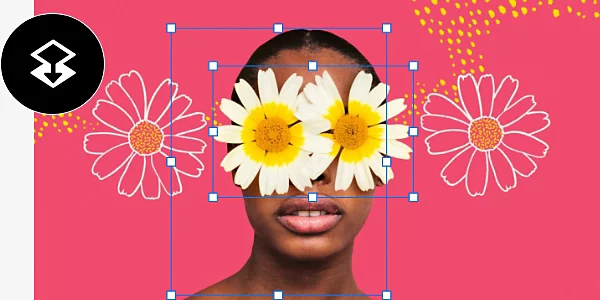
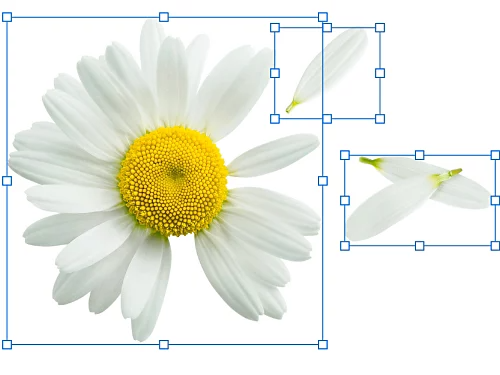
Helpoin tapa yhdistää tasoja on napsauttaa yhtä tasoa, pitää vaihtonäppäintä painettuna ja napsauttaa toista tasoa. Sen jälkeen voit yhdistää tasot painamalla näppäinyhdistelmää Ctrl+E (Windows) tai Command+E (Mac).
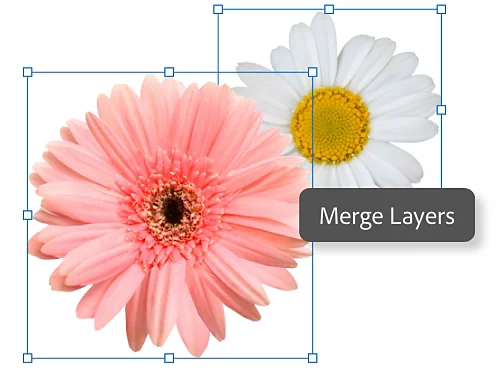
Voit käyttää tasojen yhdistämistyökalua valitsemalla ensin yhden tason ja sitten toisen yllä kuvatulla tavalla. Älä käytä pikanäppäintä, vaan siirry Tasot-paneeliin ja valitse Tasot › Yhdistä tasot.
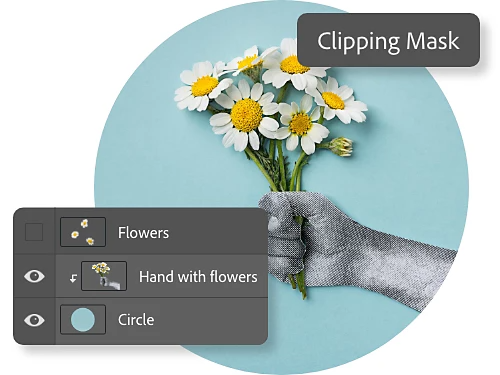
Voit yhdistää tasoja käyttämällä rajausmaskia, joka määrittää tasoryhmän muodon ja rajat. Kolmion muotoinen rajausmaski esimerkiksi asettaa samat kolmion muotoiset rajat kaikille sen sisällä oleville tasoille. Piilota ensin tasot, joita et halua yhdistää. Valitse sitten rajausmaskin pohjataso. Siirry lopuksi valikkoon ja valitse Tasot › Rajausmaski.
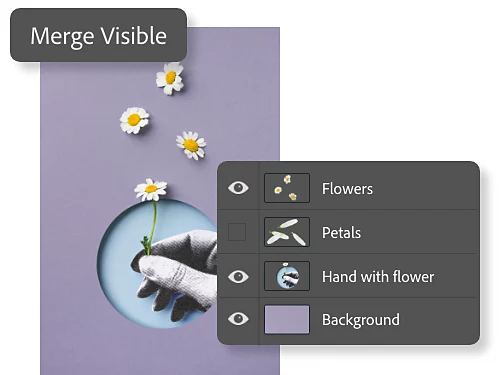
Kun työskentelet, voit näyttää tai piilottaa tasoja projektissa kytkemällä silmäkuvakkeen päälle ja pois. Kun haluat yhdistää kaikki näkyvät tasot, varmista silmäkuvakkeen avulla, että kaikki haluamasi tasot ovat näkyvissä. Siirry sitten valikkoon ja valitse Tasot › Yhdistä näkyvät.
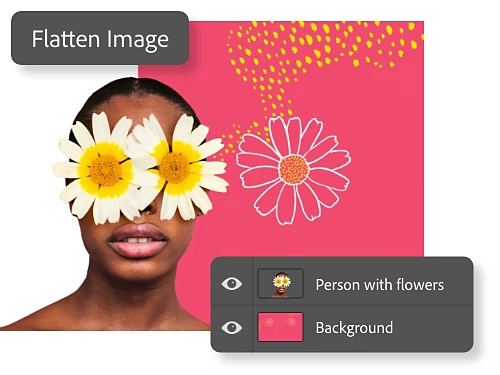
Kun litistät tasoja Photoshopissa, yhdistät useita näkyvissä olevia tasoja yhdeksi taustatasoksi. Varmista tätä varten, että kaikki litistettävät tasot ovat näkyvissä, ja valitse sitten valikosta Tasot › Litistä kuva.
Muista, että tasojen yhdistäminen on niin sanottu tuhoava muokkausmenetelmä. Et voi palata takaisin muuttamaan lopputulosta, kun olet valmis. Muista varmuuskopioida tasot, jos haluat käsitellä niitä myöhemmin.
Tasot saattavat sisältää valtavan määrän tietoja. Yhdistämällä tasoja voit pienentää kuvatiedoston kokoa ja nopeuttaa työnkulkuasi.
Camera Raw -suodatin toimii vain yhdellä tasolla kerrallaan. Yhdistä tasoja, jotta voit käyttää Camera Raw -suodatinta helpommin kaikkeen, mitä haluat käsitellä.
Yhdistämällä useita taustatasoja uudeksi tasoksi voit luoda yhden taustatason, jota on helpompi käsitellä kuin monia linkitettyjä tasoja.
Vähennät projektin sekavuutta ja seuraat tasoja tehokkaammin yhdistämällä useita tasoja yhdeksi.
Katso, mitä voit tehdä näillä Photoshopin monipuolisilla toiminnoilla.
Voit vaihtaa kuvan taustan käyttämällä valintatyökaluja ja tasoja.

Käyttämällä Objektin valintatyökalua ja tasomaskausta Photoshopissa voit luoda surrealistisen valokuvasommitelman.
Vuosisopimus, laskutetaan kuukausittain
27,41 €/kksis. ALV:n
Saat Photoshopin tietokoneelle ja iPadille osana Creative Cloud -jäsenyyttä.
Vuosisopimus, laskutetaan kuukausittain
82,25 €/kksis. ALV:n
Saat yli 20 Creative Cloud -sovellusta, kuten Photoshopin tietokoneelle ja iPadille.
Vuosisopimus, laskutetaan kuukausittain
20,39 €/kksis. ALV:n
Säästät yli
Alan johtavat luovat sovellukset, joiden lisenssien hallinta on yksinkertaista
Based on your location, we think you may prefer the United States website, where you'll get regional content, offerings, and pricing.



