
Tiedoston on oltava JPEG-, JPG- tai PNG-muodossa ja enintään 40 megatavun kokoinen.
https://main--cc--adobecom.aem.live/cc-shared/assets/img/upload-white.svg Lataa valokuva palvelimelle

Lataamalla kuvan tai videon palvelimelle hyväksyt Adoben
käyttöehdot ja tietosuojakäytännön.
Tiedoston on oltava JPEG-, JPG- tai PNG-muodossa ja enintään 40 megatavun kokoinen.
https://main--cc--adobecom.aem.live/cc-shared/assets/img/upload-white.svg Lataa valokuva palvelimelle
Lataamalla kuvan tai videon palvelimelle hyväksyt Adoben
käyttöehdot ja tietosuojakäytännön.
vetämällä ja pudottamalla kuva.
Tiedostomuodon on oltava JPEG, JPG tai PNG ja koon enintään 40 Mt.
https://main--cc--adobecom.aem.live/cc-shared/assets/img/upload-white.svg Lataa valokuva palvelimelle
Lataamalla kuvan tai videon palvelimelle hyväksyt Adoben
käyttöehdot ja tietosuojakäytännön.
- Tiedosto on suurempi kuin 40 Mt.
- Pyyntöä ei voi käsitellä.
- Tämän tiedostotyypin käsittely ei onnistu. Yritä uudelleen.
- Palvelimelle voidaan ladata vain yksi tiedosto kerrallaan.
- Kuva ylittää enimmäismitat (8 000 x 8 000 pikseliä). Muuta kokoa ja yritä uudelleen.
- promoid=TG8SL5C4&mv=other
Photo Eraserin käyttö Photoshopissa.
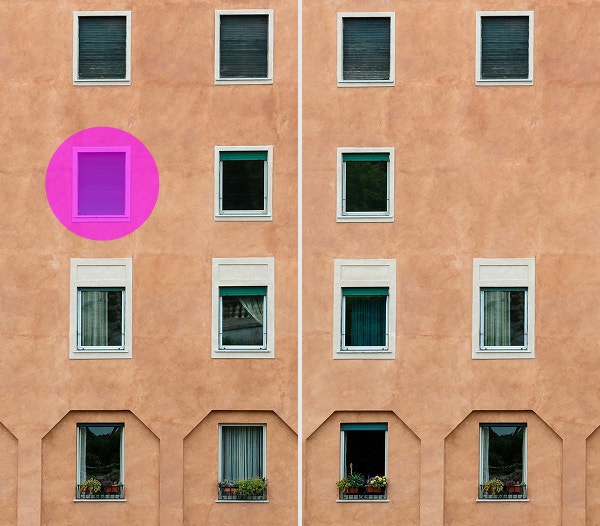
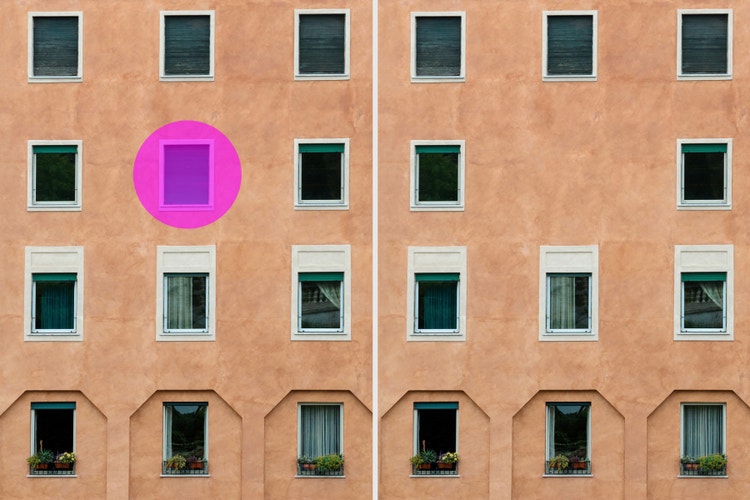
Photoshopin Photo Eraser tekee kohteiden, ihmisten tai taustojen poistamisesta helppoa – edistyneitä muokkaustaitoja ei tarvita. Olitpa sitten siivoamassa sekavalta näyttävää sommitelmaa tai poistamassa ei-toivottuja häiriötekijöitä, tekoälypohjainen pyyhekumitoiminto auttaa poistamaan kuvan osia nopeasti ja saumattomasti.
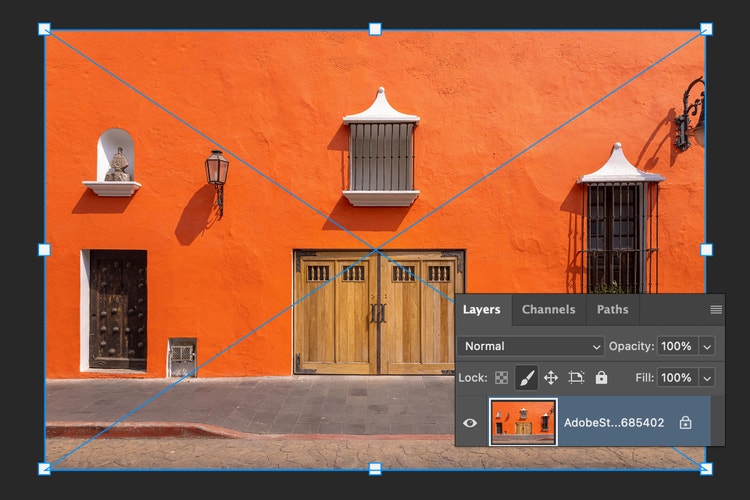
1. Lataa kuvasi Photoshopiin
Avaa tiedosto Photoshopissa ja varmista, että muokattava taso on avattu. Voit käyttää pyyhekumitoimintoa muotokuviin, maisemiin, tuotekuviin tai mihin tahansa kuvaan, joka kaipaa pikaista siivousta.
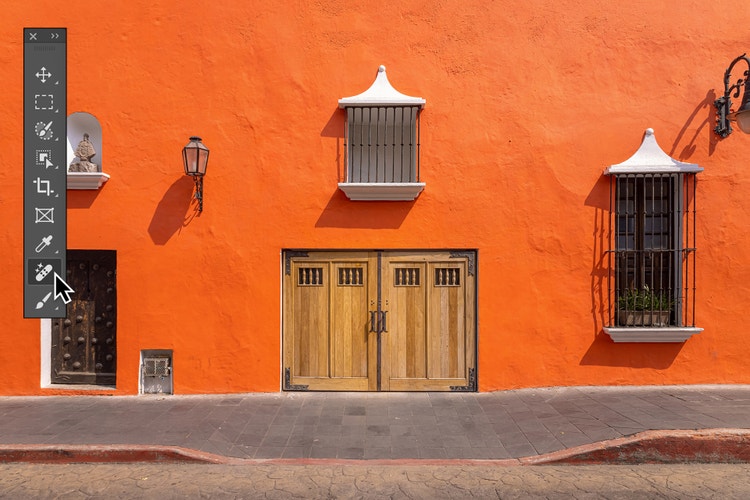
2. Valitse Photo Eraser -työkalu.
Etsi Photo Eraser työkalurivistä. Valokuvien AI-pyyhekumi käyttää älykästä tunnistusta, sekoittaa ympäröivät pikselit pyyhitylle alueelle ja poistaa ei-toivotut elementit siististi.
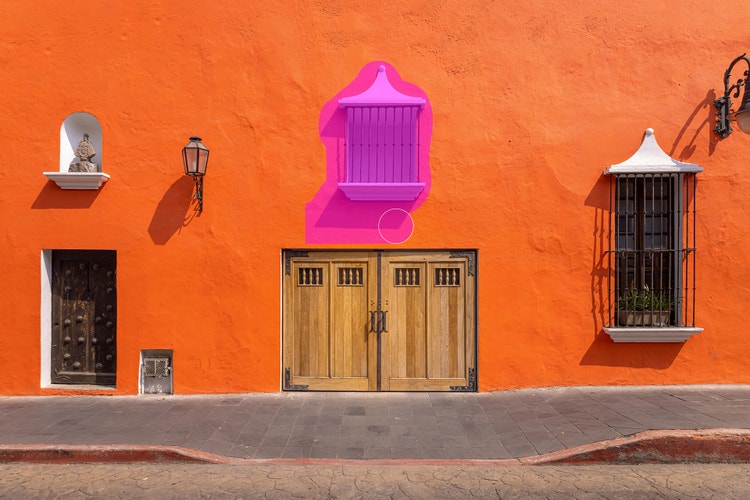
3. Säädä sivellintä ja maalaa poistaaksesi.
Mukauta siveltimen kokoa ja pehmeyttä sen mukaan, mitä olet poistamassa, ja vedä sitten siveltimellä poistettavan alueen yli. Työkalu täyttää taustan automaattisesti ja siivoaa kuvan.
Pyyhi kuvista kohteita sekunneissa verkossa.
Adobe Photoshopin Photo Eraser on tehokas valokuvien AI-pyyhekumitoiminto, joka voi poistaa kuvasta ei-toivottuja osia muutamalla napsautuksella. Olitpa poistamassa kuvaan vahingossa päätynyttä kohdetta, pyyhkimässä henkilöä taustalta tai siivoamassa häiritsevää yksityiskohtaa, työkalu sekoittaa ympäröivän alueen automaattisesti pyyhittyyn kohtaan luonnollisen näköisten tulosten saamiseksi. Toiminto on nopea, yksinkertainen ja tarkka, joten voit käyttää vähemmän aikaa muokkaukseen ja enemmän luomiseen.

Siivoa kuvia helposti ja tehokkaasti Photo Eraserilla.
Photo Eraser -työkalu tekee kuvan viimeistelystä helppoa kaikille – niin ammattilaisille kuin aloittelijoillekin. Sen avulla voit poistaa tekoälypohjaisesti erilaisia häiriötekijöitä, korjata taustan sotkua tai hioa pieniä yksityiskohtia. Voit käyttää sitä yksinään kevyisiin muokkauksiin tai yhdistää sen muihin Photoshop AI -työkaluihin, jos haluat tehdä edistyneempää retusointia. Se on nopea ja joustava tapa siivota kuvia, ja tulokset näyttävät saumattomilta ja ammattimaisilta.
Siivoa kuvan häiriötekijät tarkasti.
Photo Eraser antaa sinulle tarkat hallintamahdollisuudet kuvan elementtien ja häiriötekijöiden poistamiseen, olivat ne sitten suuria tai pieniä. Siivoa taustan sotkua tuotekuvista, poista ei-toivottuja ihmisiä tai kohteita matkakuvista tai hienosäädä muotokuvia pyyhkimällä pois harhaantuneita hiuksia tai nukkaa. Jopa pienet korjaukset, kuten meikkiläiskät tai ihon epätäydellisyydet, on helppo korjata Photo Eraserin poistotyökalulla. Valokuvien AI-pyyhekumi auttaa hienovaraisissa muokkauksissa tai kuvan kattavassa siivouksessa, jotta kuvistasi tulee täydellisiä .

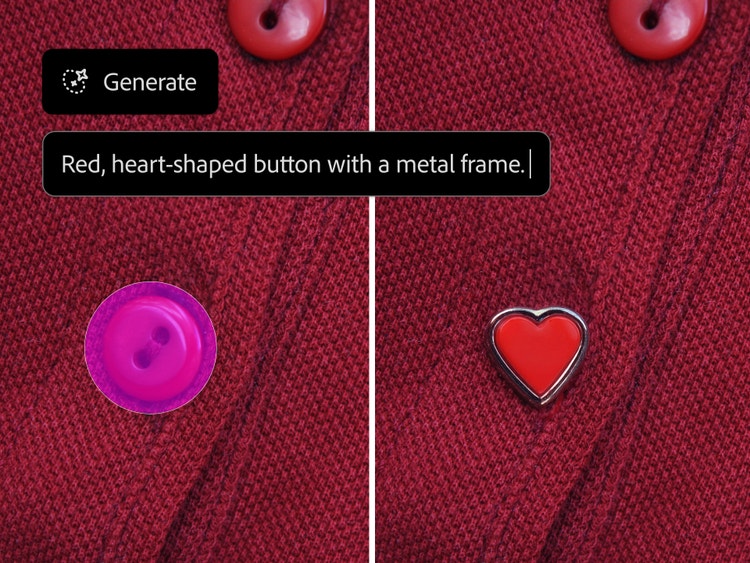
Korvaa kuvasta poistetut kohteet uudella sisällöllä.
Photoshopin Photo Eraser -työkalulla voi tehdä muutakin kuin vain poistaa kuvan osia. Kun olet siivonnut kuvasi poistamalla ei-toivottuja elementtejä, voit täyttää tyhjät alueet jollain uudella, kuten pintakuviolla, kuviolla tai jopa tekoälyn luomalla kohtauksella. Käytä mitä tahansa valintatyökalua valitaksesi osan kuvastasi, ja kokeile sitten generatiivista täyttöä luodaksesi mukautettua sisältöä, joka sulautuu saumattomasti kuvaasi. Tavoitteletpa kiillotettua ilmettä tai jotain leikkisää ja luovaa, tekoälypohjaiset työkalut tarjoavat loputtomasti tapoja muuttaa kuviasi.
Käytä Photo Eraseria verkossa missä tahansa.
Olitpa kotitoimistossa, kuvauspaikalla tai tekemässä muokkauksia kuvausten välissä, Photo Eraser -työkalu sopii täydellisesti työnkulkuusi. Käytä Photoshop-sovellusta puhelimella tai tabletilla ja siivoa kuvia jo kuvauspaikalla, tai käytä Photo Eraser -työkalua Photoshopin verkkoversiossa – latausta ei tarvita. Minne menetkin, saat aina ammattimaisia tuloksia nopeilla ja saumattomilla muokkauksilla.
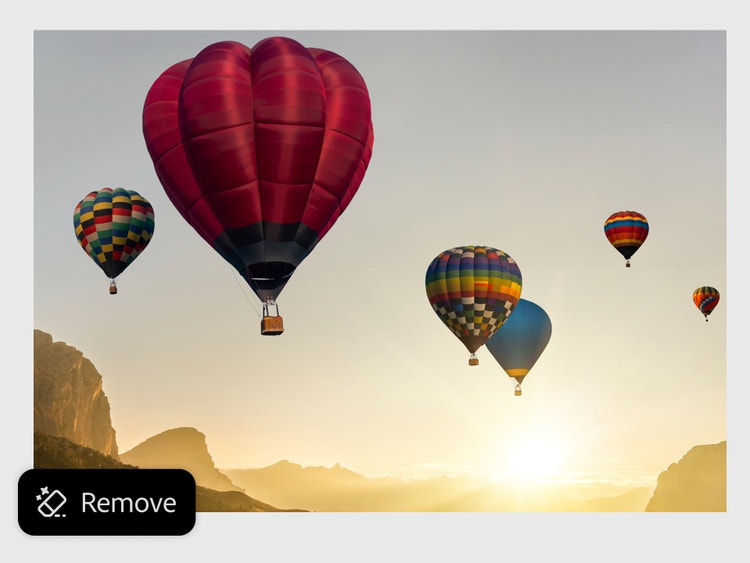
Poista kuvista kohteita ja muokkaa nopeammin Photo Eraserilla.
Riippumatta siitä oletko ammattisuunnittelija vai muokkaatko kuvia vain huvin vuoksi, Photo Eraser toimii saumattomasti kaikenlaisissa projekteissa. Photoshop on riittävän joustava tukemaan kaikkea kaupallisista työnkuluista luovaan henkilökohtaiseen käyttöön. Käytä sitä objektien poistamiseen, häiriötekijöiden siivoamiseen tai kuvien valmisteluun graafisen suunnittelun seuraavaa vaihetta varten.
Kokeile valokuvien AI-pyyhekumitoimintoa:
- Muokkaa kuvia luodaksesi tilaa tekstille, brändäykselle tai logolle.
- Hienosäädä tuotekuvia poistamalla häiriötekijöitä ja siistimällä taustaa.
- Poista sotkua spontaaneista otoksista ja perhekuvista ennen niiden jakamista.
- Toteuta luovia henkilökohtaisia projekteja kuten digitaalisia kollaaseja tai visiokarttoja.
Näin pyyhit jotakin pois kuvasta Photoshopissa.
Ei-toivottujen elementtien poistaminen kuvista on helppoa verkossa toimivalla Photo Eraser -työkalulla. Jos olet siivoamassa tuotekuvaa tai haluat poistaa taustahäiriöitä lomakuvasta, valokuvien AI-pyyhekumityökalu tuottaa ammattimaisia tuloksia missä ja milloin tahansa.
Näin siivoat kuvia Photo Eraserilla:
- Lataa kuva, josta haluat pyyhkiä jotakin Photoshopissa.
Avaa kuva Photoshopissa tai käytä Photo Eraser -työkalua suoraan selaimessa Photoshopin verkkoversiolla. Varmista, että kuvataso on avattu, jotta voit tehdä muokkauksia. - Valitse Poistotyökalu.
Valitse työkaluriviltä Poistotyökalu, joka mahdollistaa Photo Eraser -työnkulun. Tämä valokuvien AI-pyyhekumitoiminto tunnistaa kohteen ja sekoittaa ympäröiviä pikseleitä pyyhitylle alueelle, mikä auttaa poistamaan kohteet saumattomasti. - Valitse pyyhekumin koko ja kovuus.
Käytä siveltimen asetuksia säätääksesi kokoa ja reunojen pehmeyttä sen mukaan, mitä olet poistamassa. Pienemmät, pehmeämmät siveltimet sopivat tarkkoihin yksityiskohtiin, kun taas suuremmat, kovemmat siveltimet nopeuttavat laajempaa siivousta. - Vedä siveltimellä sen alueen yli, jonka haluat pyyhkiä kuvasta.
Maalaa huolellisesti objektin tai osan yli, jonka haluat poistaa. Photo Eraser -toiminto käyttää Poistotyökalua ja täyttää tilan automaattisesti käyttäen läheisiä kuvatietoja, jolloin muokkaus näyttää luonnolliselta ja hiotulta. - Tarkista, hienosäädä ja siivoa kuvasi.
Kun olet pyyhkinyt ei-toivotun sisällön, käytä muita Photoshop-työkaluja kuten tahranpoistajaa, korjaussivellintä tai generatiivista täyttöä hienosäätääksesi kuvaa ja toteuttaaksesi visiosi.
Tutustu muihin toimintoihin.
Harmonisoi kuvia | Harmonisoi kuvia - Photoshop Ai-valokuvaeditori | AI-valokuvaeditori - Photoshop Generatiivinen täyttö | Generatiivinen täyttö - Photoshop Poista tausta | Poista tausta - Photoshop Taivaan vaihto | Taivaan vaihto - Photoshop Väritä kuvia | Väritä kuvia - Photoshop