• Tiedosto on suurempi kuin 40 megatavua.
  • Pyyntöäsi ei voi käsitellä.
  • Emme pysty käsittelemään tätä tiedostotyyppiä. Yritä uudelleen.
  • Vain yksi tiedosto voidaan lähettää palvelimelle kerrallaan.
  • Kuva ylittää enimmäismitat (8 000 x 8 000 pikseliä). Muuta kuvan kokoa ja yritä uudelleen.
  • promoid=9WGN3QT8&mv=other

https://main--cc--adobecom.hlx.page/cc-shared/fragments/merch/products/photoshop/sticky-banner/default

Tee kuvastasi täydellinen.

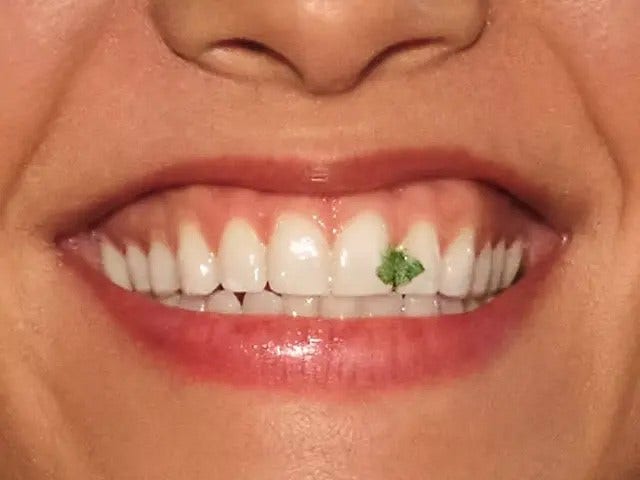
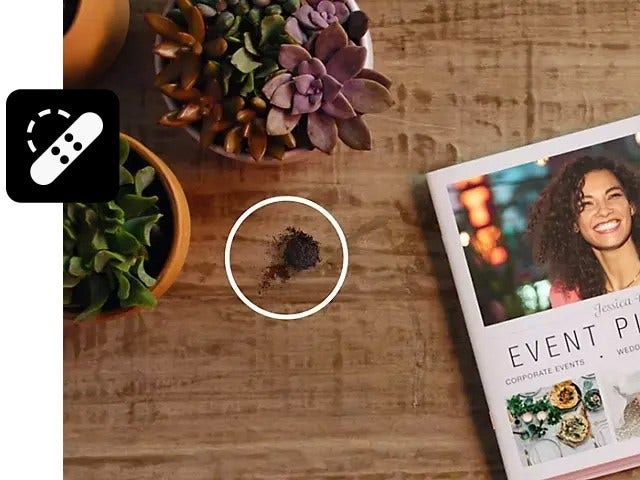
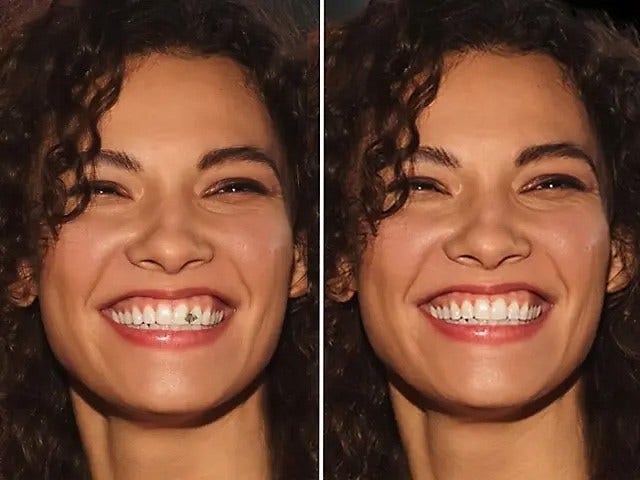
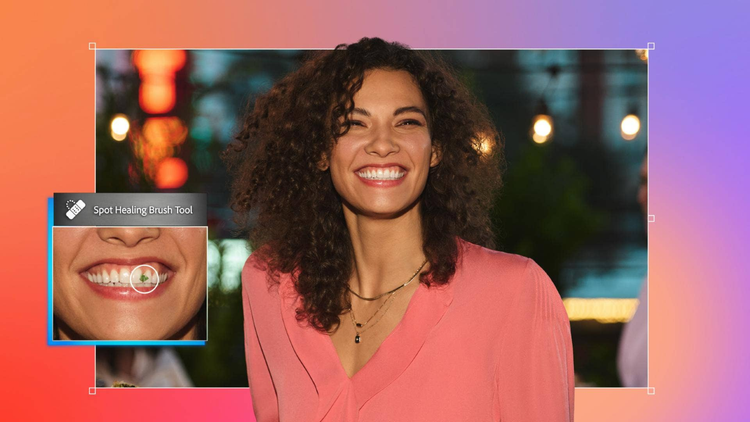
Spottikorjaussiveltimellä voit poistaa ei-toivotut tahrat, jäljet tai pienet esineet kuvasta. Sivellin valitsee pikseleitä automaattisesti kuvan yhdestä osasta ei-toivottujen osien korvaamiseksi ja varmistaa saumattoman sekoittumisen.

Naisen hymy paljastaa, että hänen hampaisiinsa on tarttunut jotakin., Picture
Spottikorjaussivellin poistaa pienen likaisen kohdan kuvasta., Picture

Valitse työkalu työtä varten.

Photoshopissa on useita virheiden korjaukseen sopivia työkaluja. Spottikorjaussivellin sopii erinomaisesti virheiden vaivattomaan poistoon kuvista. Kloonaavan leimasimen avulla voit kopioida kohteita saumattomasti. Kokeile Korjaussivellintä, kun haluat häivyttää virheitä tarkemmin.

Säädä sivellintä.

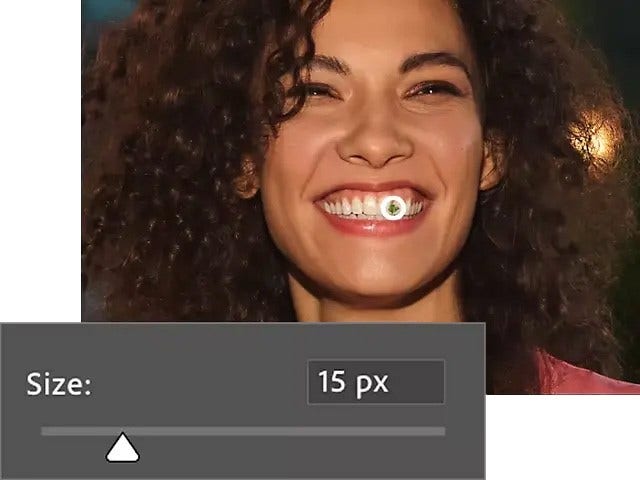
Parhaita tuloksia varten kannattaa varmistaa, että sivellin on hieman suurempi kuin poistettava kohde. Tällöin Adobe Photoshop pystyy kopioimaan virhettä ympäröivän osan kuvasta täyttöä varten. Voit myös määrittää siveltimen koon ja kovuuden asetusriviltä. Kovempi sivellin poistaa virheet ja tahrat sumentamatta reunoja.

Voit säätää siveltimen kokoa tarkempia korjauksia varten., Picture

Virheiden poisto valokuvasta Adobe Photoshopissa

Voit retusoida valokuvia moitteetonta vaikutelmaa varten muutamassa vaiheessa seuraavasti:

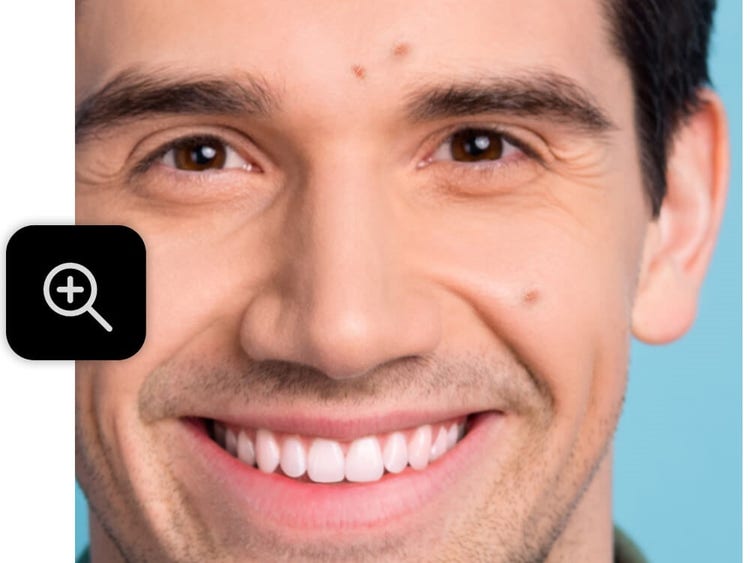
  • Lähennä.
    Valitse Zoomaustyökalu ja napsauta kuvaa, jotta näet käsiteltävän alueen paremmin.
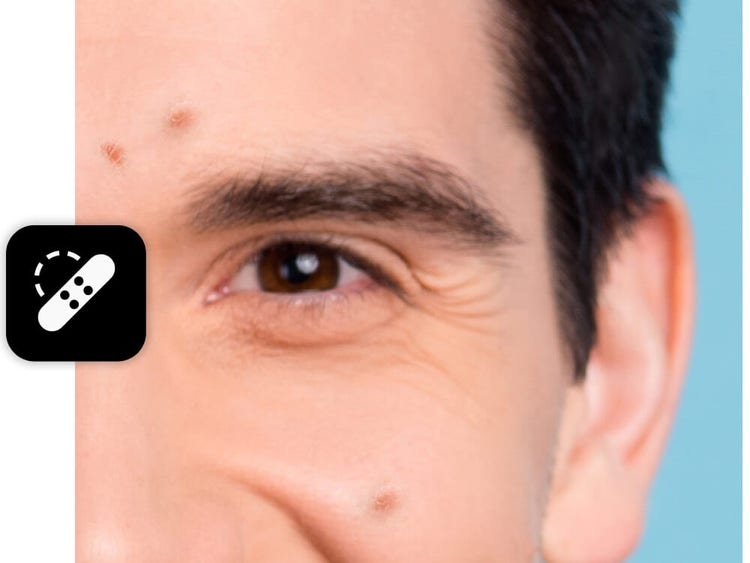
  • Valitse Spottikorjaussivellin.
    Määritä koko ja kovuus niin, että ne kattavat poistettavan kohteen.
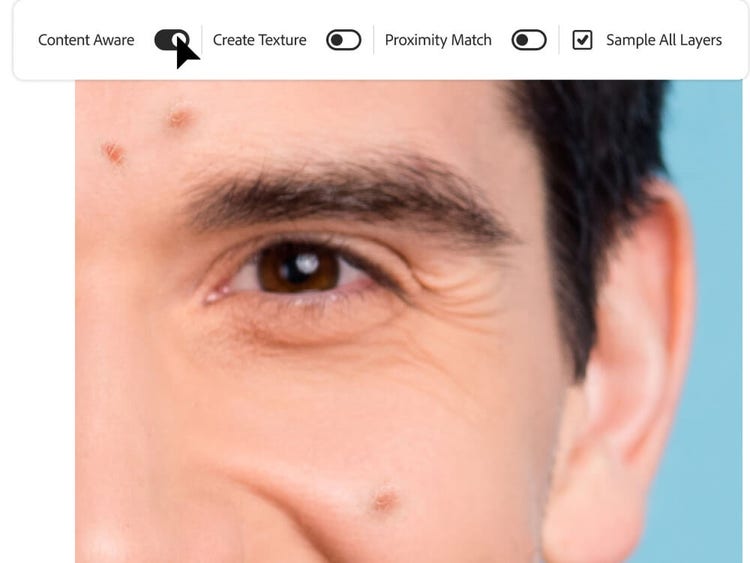
  • Säädä asetuksia.
    Määritä siveltimen asetuksiksi Sisällön tunnistava täyttö ja Näyte, Kaikki tasot.
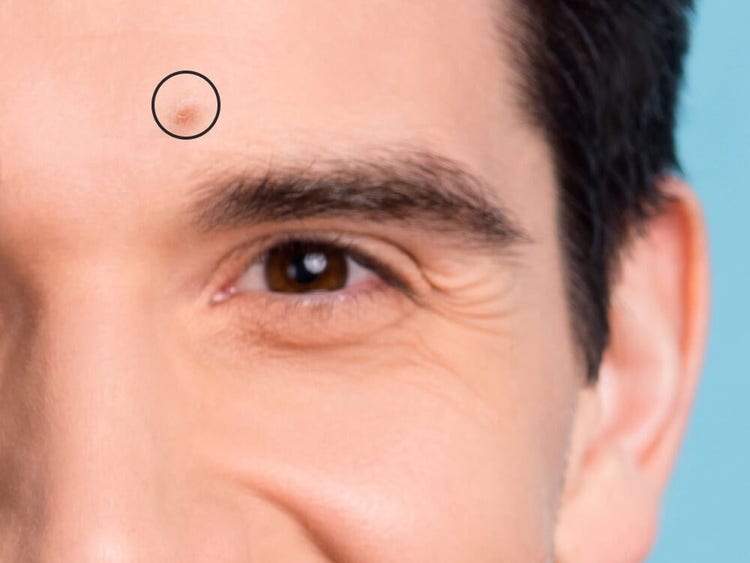
  • Poista vetämällä siveltimellä.
    Poista virheet tai kohteet napsauttamalla tai vetämällä ongelma-alueen päältä.
Lähikuva hymyilevän miehen kasvoista, Picture

Vaihe 1. Lähennä näkymää tarkkuuden parantamiseksi.

Zoomaustyökalun avulla voit tarkastella ihon virheitä tai epätasaisuuksia lähemmin.

Vaihe 2. Valitse Spottikorjaussivellin.

Valitse Spottikorjaussivellin sekä säädä kokoa ja kovuutta niin, että ne vastaavat korjattavaa virhettä tai aluetta.

Lähennetty kuva miehen kasvoista keskittyen virheisiin., Picture
Oikeiden asetusten määritys virheiden poistamiseksi miehen kasvoista., Picture

Vaihe 3. Määritä oikeat-asetukset.

Varmista, että sisällön tunnistava tila on käytössä, ja valitse Näyte kaikista tasoista ei-tuhoavaa työnkulkua varten.

Vaihe 4. Käytä hellävaraisia vetoja.

Napsauta tai sivele kevyesti aknen, virheiden tai epätasaisten kohtien päältä sekoittaaksesi ne saumattomasti ympäröivään ihoon.

Kevyitä siveltimenvetoja aknen päältä miehen kasvoilla, Picture

https://main--cc--adobecom.hlx.page/cc-shared/fragments/products/photoshop/do-more-with-adobe-photoshop-online

{{questions-we-have-answers}}

https://main--cc--adobecom.aem.page/cc-shared/fragments/products/photoshop/caas/default

https://main--cc--adobecom.hlx.page/cc-shared/fragments/merch/products/photoshop/merch-card/segment-blade