Adobe Acrobat Sign
La S-signature vous permet de signer un document électronique par simple saisie de texte.
Accélérez la signature de vos contrats grâce à ces signatures. Si vous préférez, Adobe Acrobat Sign vous permet facilement d’ajouter une signature manuscrite à n’importe quel document.

Qu’est-ce qu’une S-signature ?
La S-signature est une méthode légale de signature électronique qui consiste à taper son nom entre deux barres obliques sur la ligne prévue à cet effet (par exemple, /Jimmy Doe/). Les signatures conformes, qui constituent une variante de la S-signature, impliquent de placer un « s » entre deux barres obliques avant de saisir son nom (par exemple, /s/ Jimmy Doe). C’est d’ailleurs de ce style de signature conforme que le terme « S-signature » tire son origine.
Pourquoi utiliser les S-signatures ?
Flexibilité
Les signatures électroniques sont indispensables pour maintenir la dynamique des échanges professionnels, en particulier lorsque les rencontres en personne ne sont pas possibles. Les obstacles techniques ne doivent jamais freiner la collecte des signatures. La S-signature simplifie considérablement ce processus sur tous les appareils et quel que soit le niveau de maîtrise technologique de chaque individu.
Commodité
Selon votre secteur d’activité et votre contexte professionnel, la S-signature peut accélérer vos démarches en fluidifiant le processus de signature et s’avérer plus pratique qu’une signature manuscrite. Par exemple, lors du dépôt électronique d’une demande de brevet, vous pouvez rapidement recourir à une application de remplissage de formulaires pour apposer une signature numérique depuis n’importe quel clavier.

Assurez-vous que votre S-signature est valide.
Bien que la S-signature soit simple à ajouter à un document électronique, certaines exigences doivent être respectées :
- Utilisez uniquement des lettres, des chiffres arabes ou une combinaison des deux.
- Respectez les espaces entre les mots.
- Ajoutez toute ponctuation nécessaire (virgules, points, traits d’union).
N’oubliez pas que la signature doit être encadrée de barres obliques pour être valide. Vous devez apposer vous-même votre S-signature : aucune autre partie ne peut le faire à votre place.
Règlementations
Les règles régissant la validité des signatures électroniques varient d’un pays à l’autre et d’une région à l’autre.
Aux États-Unis, par exemple, de nombreuses lois encadrent la validité des signatures électroniques. Le Uniform Electronic Transactions Act (UETA) de 1999 et l’Electronic Signatures in Global and National Commerce (ESIGN) Act de 2000 ont tous deux établi des directives réglementaires sur les signatures électroniques, mais tous les États ne les ont pas adoptées.
L’USPTO (United States Patent and Trademark Office) et de nombreux autres organismes gouvernementaux acceptent les signatures de type « S-signature » pour les dépôts électroniques. Les procédures MPEP (Manual of Patent Examining Procedures) 501 et 502 couvrent également la règlementation relative aux S-signatures pour les brevets.
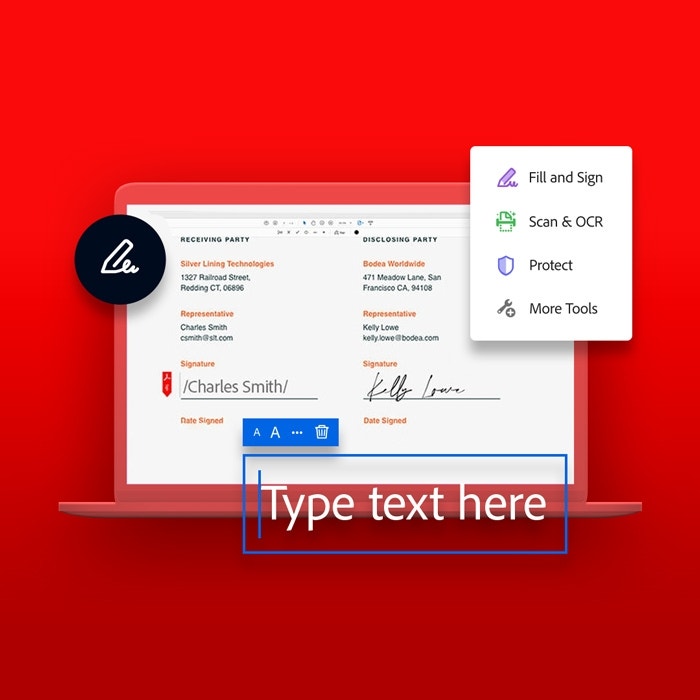
Ajoutez des S-signatures avec Adobe Fill & Sign.
Ajouter une S-signature à un document électronique depuis votre ordinateur est rapide et simple.
1. Ouvrez votre formulaire dans Adobe Acrobat Sign.
2. Dans le menu latéral, sélectionnez Modifier un PDF. Vous pouvez également sélectionner, dans le menu supérieur, l’icône Modifier le texte et les images, représentée par un stylo sur une feuille de papier.
3. Que le formulaire soit numérique ou numérisé, la fonction de reconnaissance optique de caractères d’Adobe Acrobat identifie les champs du formulaire et rend l’intégralité du texte modifiable.
4. Cliquez à l’endroit du formulaire où vous souhaitez ajouter la S-signature, puis saisissez-la.
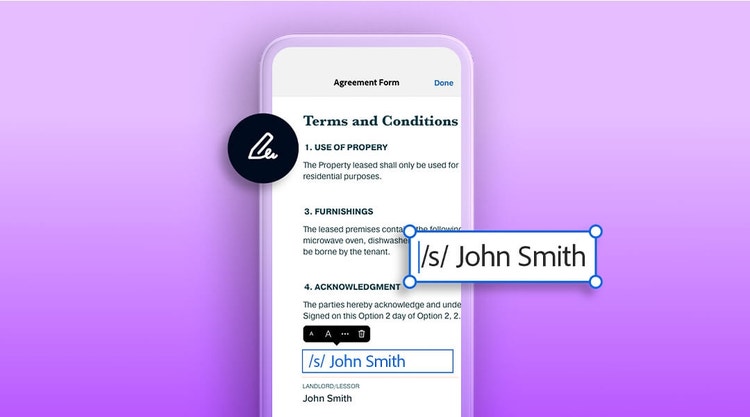
1. Ouvrez votre formulaire dans l’application Adobe Fill & Sign.
2. Appuyez à l’endroit où vous souhaitez insérer la S-signature.
Créez votre propre signature électronique manuscrite.
Lorsqu’il est possible d’utiliser une signature numérique à l’aspect manuscrit, plusieurs options s’offrent à vous pour reproduire votre signature originale. De la numérisation d’une signature physique à la saisie sur un écran tactile, Adobe Acrobat Sign vous permet de signer aussi facilement et rapidement que si vous tapiez votre nom entre deux barres obliques.
Vous avez des questions sur les signatures électroniques ? Nous avons des réponses.
On associe souvent la signature électronique à un cadre dans lequel on signe avec un stylet ou le doigt. Cette forme existe, mais il est également possible de simplement saisir son nom complet dans l’espace prévu à cet effet. Selon les symboles employés, ces deux approches constituent des signatures électroniques conformes.
https://main--dc--adobecom.aem.live/dc-shared/fragments/seo-articles/acrobat-color-blade