ACROBAT
Créez un PDF rapidement et facilement avec un outil dédié.
Découvrez quatre méthodes différentes pour créer un PDF.
ACROBAT
Découvrez quatre méthodes différentes pour créer un PDF.
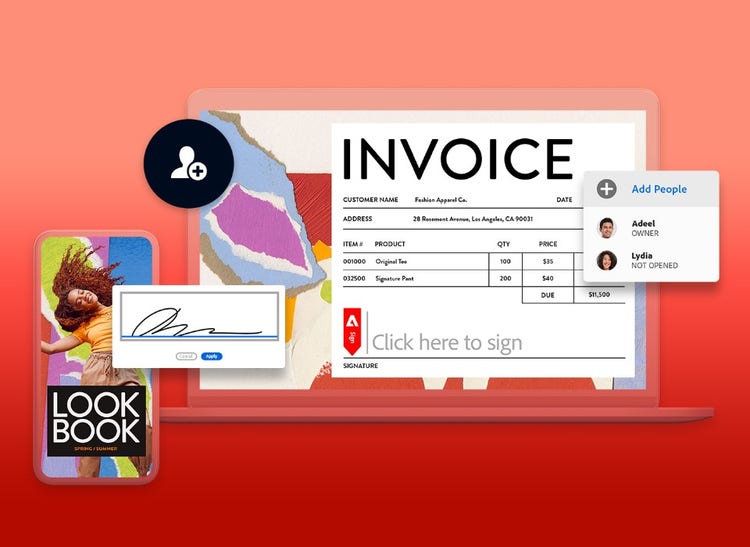
Dans les environnements professionnels, académiques et personnels, le PDF est partout. Ce format s’impose comme l’un des plus universels et des plus prisés pour de nombreuses raisons.
Adapté au web comme au print, il se distingue par la richesse de ses fonctionnalités : partage par e-mail, enregistrement de pages web, finalisation de travaux d’impression... de quoi obtenir un résultat parfait. Les documents PDF conservent en toutes circonstances leur mise en forme et leur design, une fiabilité qui pousse un grand nombre de professionnelles et de professionnels à se mettre en quête des bons outils de création PDF.
Le PDF se démarque aussi par son accessibilité : il se consulte et se partage facilement, quel que soit le système d’exploitation ou l’appareil.
Ces caractéristiques uniques en font un véritable pont entre le digital et le papier et un formidable niveleur pour les personnes aux niveaux d’expertise ou d’accès logiciel les plus divers.
Ce format est aussi simple à créer et à modifier qu’à consulter. Pour optimiser vos workflows et faire passer vos communications au niveau supérieur, apprenez rapidement à créer un PDF de A à Z, mais aussi à en consulter, modifier et imprimer. Ce guide passe en revue l’ensemble des méthodes et des outils disponibles pour créer des PDF. À vous de choisir celle qui correspond le mieux à vos besoins, vos objectifs et vos outils préférés.
Familiarisez-vous avec les principaux outils d’Acrobat gratuitement.
Suivez un tutoriel détaillé pour apprendre à organiser les pages d’un document et à modifier son contenu (texte et images).

Un outil de création PDF désigne toute application, programme ou plug-in permettant de créer, de convertir, de modifier et de partager un PDF. Adobe Acrobat propose ainsi une fonctionnalité intitulée PDF Maker qui s’intègre directement à d’autres applications comme Microsoft Office, AutoCAD et Lotus Notes.
Que vous fassiez partie de la communauté étudiante ou travailliez en entreprise, la création PDF répond à une multitude de besoins. Rédigez des rapports, des présentations et des documents de toute nature, sans vous soucier du poids des fichiers ni de la compatibilité des applications. Et quel que soit le document à produire, intégrez facilement images, données ou visuels pour appuyer votre expertise, tout en préservant la mise en page.
Voici quatre méthodes simples pour créer un document PDF, sur n’importe quel appareil ou outil que vous avez l’habitude d’utiliser.
Sous Windows 10, vous pouvez créer un document PDF à partir de n’importe quelle application prenant en charge l’impression : il suffit de sélectionner Imprimer en PDF dans les options d’impression. Un fichier PDF est alors généré, prêt à être nommé, enregistré et partagé.
Sur Mac, vous pouvez imprimer quasiment tout type de document numérique en PDF. Pour ce faire, sélectionnez Fichier > Imprimer, puis cliquez sur le bouton PDF. Vous pouvez aussi déployer la flèche à côté du bouton PDF et choisir Enregistrer en PDF.
Quel que soit l’ordinateur, Adobe Acrobat ou Adobe Acrobat Pro vous permettent de créer un PDF en toute simplicité.
Certains outils de création PDF fonctionnent aussi bien sur appareil mobile que sur ordinateur, mais ce n’est pas toujours le cas. Pour créer un PDF à partir d’un autre fichier directement depuis votre téléphone, vous pouvez utiliser les fonctionnalités intégrées d’Android ou d’iPhone.
Sur Android :
Sur iPhone :
Pour convertir un document papier en PDF à partir de votre téléphone, scannez-le ou prenez-le en photo, puis enregistrez l’image au format PDF. Adobe Scan est une application de scan gratuite qui vous garantit des images nettes et précises, avec reconnaissance automatique du texte à la clé.
Pour une solution de création PDF gratuite et intuitive, les services en ligne d’Acrobat répondent à tous vos besoins. Accédez à plus de 20 outils avec Acrobat en ligne et ce, depuis votre navigateur web favori.
Cette méthode est idéale pour convertir rapidement un document en PDF, ajouter quelques annotations ou partager un fichier en un rien de temps. Vous pouvez convertir des fichiers en PDF ou des PDF dans d’autres formats, puis les modifier, les signer et les protéger. Voici les outils parmi les plus utilisés :
Cliquez sur l’outil souhaité, connectez-vous avec un compte gratuit ou payant, et laissez-vous guider.
Inventeur du format PDF, Adobe propose naturellement sa solution de création PDF de référence. Créez et modifiez un PDF avec Adobe Acrobat, ou optez pour les services Adobe en ligne ; une solution rapide, simple et gratuite. Acrobat vous garantit fiabilité et fonctionnalités complètes, que vous soyez sur Windows ou sur Mac, sur appareil mobile ou sur ordinateur, en ligne ou hors ligne. Et pour passer vos PDF au niveau supérieur, Acrobat Pro met à votre disposition toute une palette d’outils avancés.
Là où bien des outils de création PDF se contentent de convertir d’autres formats, Adobe Acrobat vous permet de créer un document PDF de A à Z.
Vous disposez désormais d’une page blanche et d’une multitude d’outils de création à portée de main. Pour retrouver tout ce dont vous avez besoin pour vous lancer, sélectionnez Modifier le PDF dans le panneau Outils. La barre d’outils affiche alors des boutons pour ajouter du texte, des images, un en-tête, un pied de page, et bien plus encore.
Une fois votre PDF créé, place au texte ! Commencez par créer des zones de texte à l’endroit voulu.
Suivez ces quelques étapes simples pour ajouter une image ou tout autre objet dans un PDF vierge :
N’hésitez pas à explorer les autres outils de la barre d’outils, ou ceux disponibles sous Modifier le PDF dans le panneau de droite : changez de police depuis la liste d’options de mise en forme, ajoutez un filigrane, annotez... et surtout, pensez à enregistrer votre fichier !
Pour créer un PDF à partir d’un document existant ou d’un autre format, suivez ces quelques étapes simples :
Ces méthodes ne sont qu’un aperçu des nombreuses façons de créer un PDF. D’autres options s’offrent à vous, comme Acrobat en ligne ou Acrobat Pro, pour convertir d’autres formats de fichier.
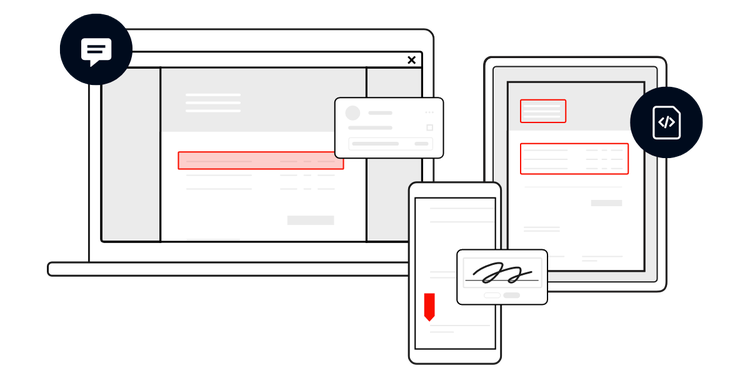
Un outil de création PDF se distingue d’un simple lecteur ou d’une simple visionneuse PDF. Il vous permet de créer ou de convertir n’importe quel document en PDF. C’est un atout précieux, car il intègre toutes les aides à la navigation nécessaires pour créer et ajuster texte, images et autres contenus.
Autre avantage de taille : les outils de création PDF peuvent s’intégrer à d’autres applications ou programmes, ce qui vous permet de concevoir un PDF directement depuis l’outil de création de votre choix. Modifiez le document dans l’outil de création PDF ou dans le programme d’origine, puis convertissez-le en un clic.
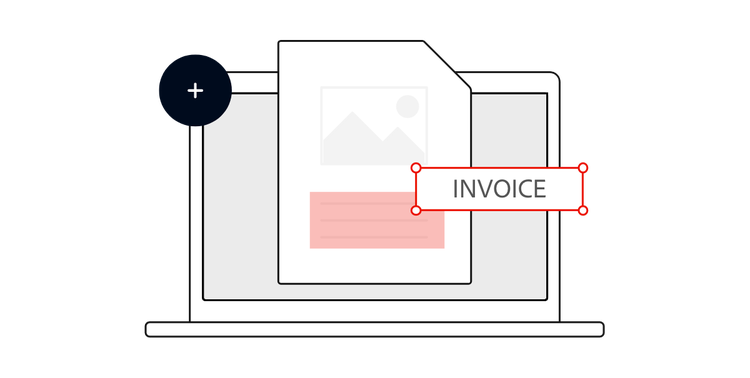
Avec Acrobat Pro, ne vous cantonnez pas à créer, convertir et annoter un PDF. Rendez vos documents numérisés modifiables et consultables, biffez les informations sensibles, comparez deux versions d’un PDF pour en repérer les moindres différences, ajoutez des logos, créez des formulaires web...
Acrobat Pro propose au moins quatre autres méthodes pour générer un PDF. Vous pouvez :
Découvrez chacune de ces méthodes en détail.
Adobe Acrobat et Acrobat Pro vous permettent d’annoter un PDF, ce qui facilite la collaboration et les retours dans le cadre de votre projet. Mais parfois, il faut aller plus loin et modifier le document directement. En tant qu’étudiant ou étudiante, vous souhaitez peut-être retoucher un devoir à imprimer sans avoir à convertir le PDF dans un autre format. En entreprise, vous pourriez avoir besoin de mettre à jour des informations déjà publiées sous forme de PDF. Rendre votre PDF modifiable, c’est justement le moyen de gagner un temps précieux.
Pour obtenir un PDF modifiable dans Acrobat Pro, cliquez sur Modifier le PDF dans le panneau de droite : un cadre de sélection apparaîtra alors autour de chaque élément modifiable.
Lorsque plusieurs fichiers PDF sont liés au même projet ou à la même thématique et que vous souhaitez les partager ou les enregistrer en un seul document, vous pouvez les fusionner en quelques étapes simples.
Pour fusionner :
Il arrive aussi qu’un PDF contienne des pages sans lien avec le projet en cours. Pour n’en garder que l’essentiel, créez un nouveau PDF en indiquant uniquement les pages à extraire.
Pour fractionner :
Vous n’avez pas besoin de créer un fichier PDF de toutes pièces à chaque fois. Acrobat Pro vous permet de localiser un fichier issu d’une autre application et de le convertir en PDF, que vous pouvez ensuite peaufiner à votre guise.
Une grande variété de formats peut ainsi être convertie en PDF (comme Microsoft Word, Excel, images JPG et PNG, et bien plus encore).
Pour conserver ou partager des documents papier importants par voie numérique, scannez-les et enregistrez-les au format PDF grâce à Adobe Acrobat.
Pour numériser un document papier au format PDF avec Acrobat, choisissez Outils > Créer un PDF. L’interface Créer un PDF à partir de n’importe quel format s’affiche. Il ne vous reste plus qu’à cliquer sur Scanner pour découvrir les options disponibles.
Pour convertir un fichier JPG ou un document numérisé au format PDF :
Une fois votre PDF créé, explorez les différentes techniques et outils avancés dont vous disposez. Vous pouvez créer des formulaires à remplir, biffer des informations sensibles ou encore tirer parti de la technologie de reconnaissance optique de caractères (OCR).
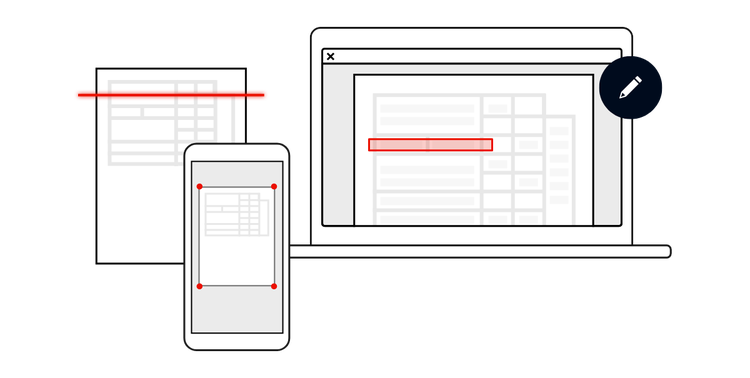
Destiné à l’origine aux documents finalisés, le PDF a su évoluer grâce à la technologie OCR, qui le rend aujourd’hui bien plus accessible et polyvalent. Fini la saisie manuelle fastidieuse de formulaires papier : numérisez vos documents et accédez instantanément à de grands volumes de texte, prêts à être modifiés au format digital. Au-delà du temps précieux gagné, la reconnaissance optique des caractères vous permet d’organiser et de retrouver vos informations rapidement. Une fois vos documents numérisés, il ne vous reste plus qu’à créer une base de données indexable.
Cette technologie simplifie également la modification du texte d’une image numérisée, vous permettant d’obtenir un PDF soigné et à jour.
Pour vous familiariser avec la technologie OCR, essayez de modifier un document numérisé :
Adobe Acrobat PDF Maker se distingue comme un outil fiable, simple d'utilisation et facile à intégrer à de nombreuses applications, de Microsoft Office à Lotus Notes, et il comprend des fonctionnalités de sécurité intégrées. D'autres outils de création de PDF existent également, donc le meilleur choix dépend souvent des fonctionnalités et intégrations qui comptent le plus pour vous.
L'outil de création de PDF n'est qu'une des nombreuses fonctionnalités d'Acrobat. Outre la création de documents à partir de zéro, vous pouvez également tirer pleinement parti de fonctionnalités de modification de PDF, la technologie OCR, la fusion ou des outils de fractionnement, et bien plus encore.