


Créez des questionnaires.
https://main--da-dc--adobecom.aem.page/dc-shared/assets/images/features/upload.svg

1. Importez vos supports de cours ou saisissez un prompt.
Ajoutez des PDF, des notes, des présentations ou des documents de révision en cliquant sur Sélectionner des fichiers, ou saisissez le thème de votre questionnaire sous forme de prompt.
https://main--da-dc--adobecom.aem.page/dc-shared/assets/images/features/generate.svg

2. Demandez à l’outil de création de questionnaires par IA de générer un questionnaire en quelques secondes.
Le questionnaire est automatiquement généré à partir de votre contenu ou du sujet indiqué. Modifiez ce que vous voulez ou générez de nouvelles versions jusqu’à obtenir le résultat souhaité.
https://main--da-dc--adobecom.aem.page/dc-shared/assets/images/features/review.svg

3. Révisez, entraînez-vous et recommencez.
Enregistrez vos questionnaires, reprenez-les ou partagez-les avec votre groupe de révision pour progresser ensemble.
« Student Spaces m’a aidée à comprendre des articles et des supports de cours denses lors de la préparation aux examens. La fonctionnalité Questionnaire m’a été très utile pendant cette période. »
—Preksha, étudiante en science des données et analyse
« La fonctionnalité Questionnaire est vraiment un outil à part, et j’ai apprécié que des explications soient fournies pour les bonnes réponses comme pour les fausses. »
—Karley, étudiante en informatique
Bénéficiez d’un outil de création de questionnaires gratuit dédié à la communauté étudiante.
Que vous prépariez vos partiels ou suiviez simplement vos cours, testez vos connaissances plus facilement, plus rapidement et encore plus efficacement.
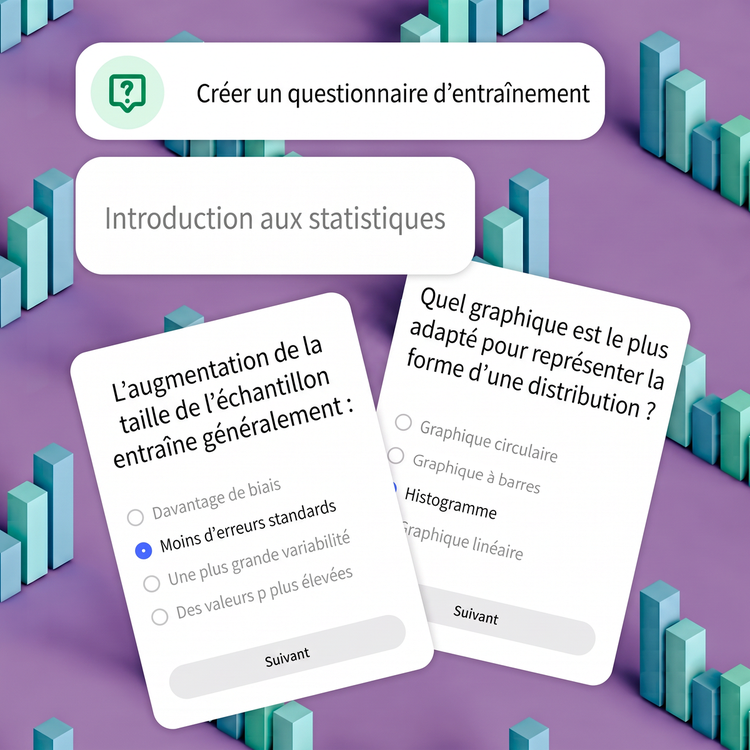
Maîtrisez votre matière.
Créer votre propre questionnaire vous aide à assimiler vraiment le contenu de vos cours pour mieux le retenir. C’est l’outil idéal pour la préparation aux examens, les partiels et les cours comportant beaucoup de contenu.
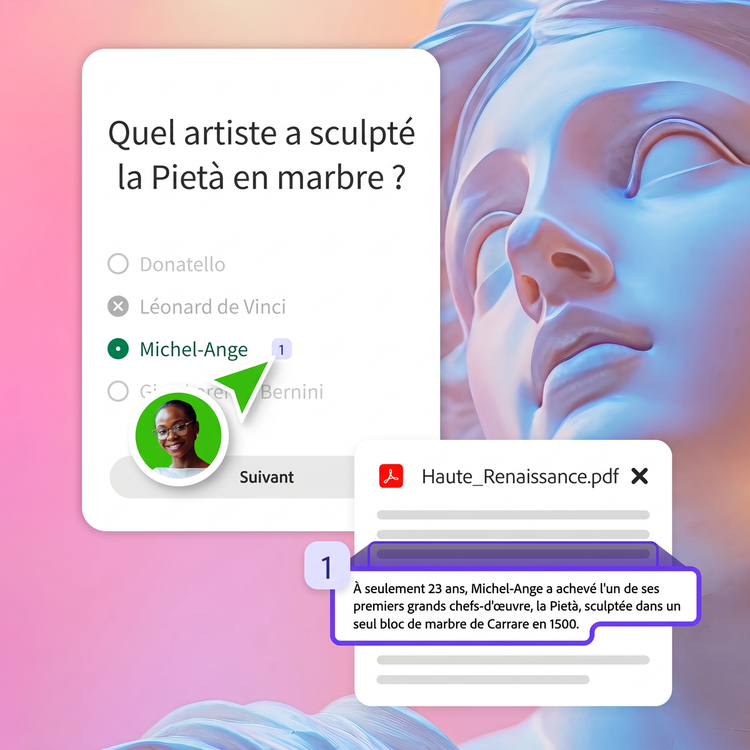
Étudiez mieux, pas plus.
Notre outil de création de questionnaires gratuit met en évidence les principales idées des documents, afin que chaque question repose sur ce que vous étudiez vraiment. Faites moins de suppositions et gagnez en assurance.
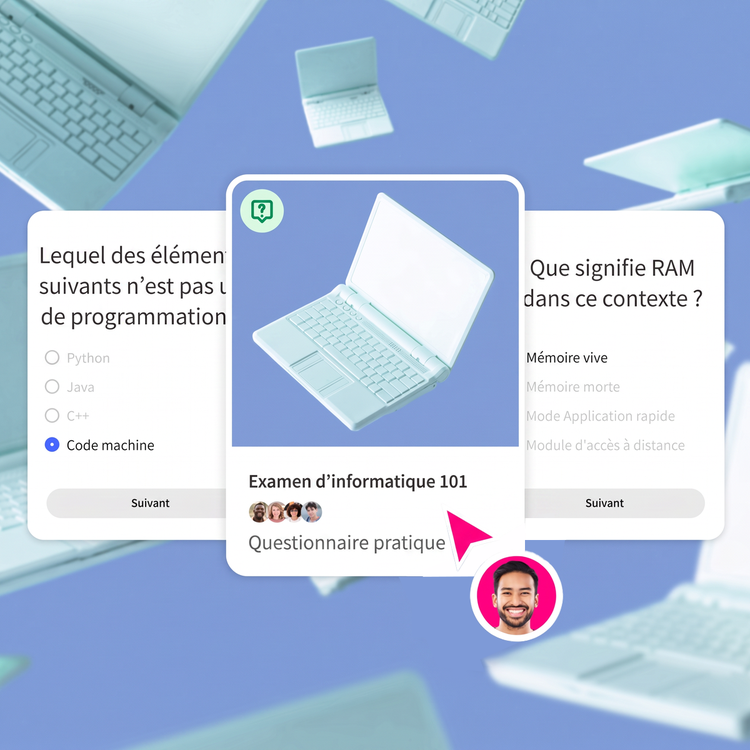
Obtenez rapidement des résultats et des retours.
Consultez votre questionnaire et identifiez les points qui vous ont échappé. Repérez vos lacunes et continuez à vous entraîner jusqu’à maîtriser votre sujet.
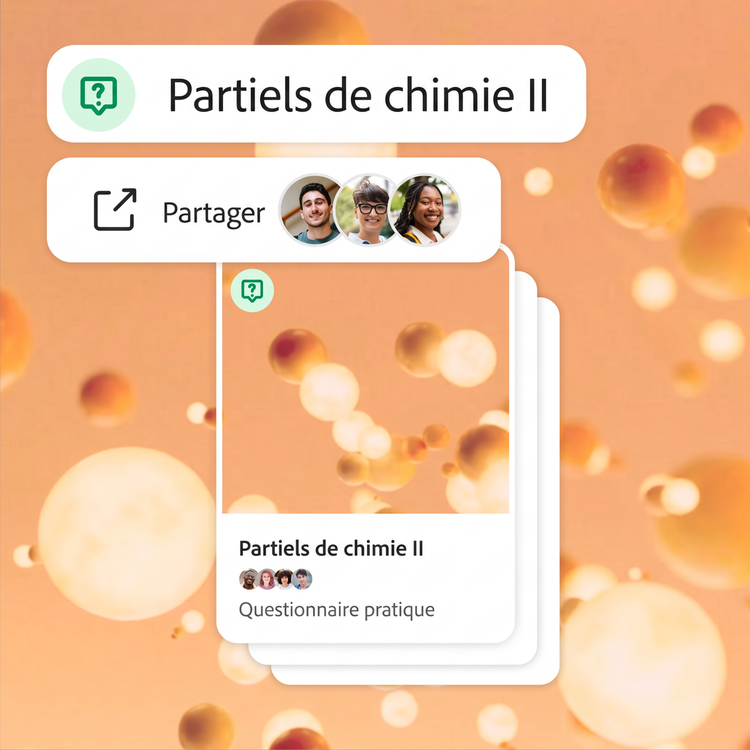
Partagez facilement avec votre groupe de révision.
Envoyez votre questionnaire à vos camarades et révisez ensemble. Constituez une banque de questionnaires partagée pour les partiels et les examens finaux.
Découvrez d’autres moyens d’étudier avec Student Spaces.
Student Spaces est l’allié idéal pour apprendre, réviser et faire des recherches. Échangez sur vos supports de cours pour mieux les comprendre, puis transformez-les en fiches de révision, en cartes mentales et bien plus encore.

Assistant IA
Clarifiez les questions portant sur vos cours ou explorez de nouvelles idées grâce au chat IA.

Fiches de révision
Transformez vos documents en fiches de révision et maîtrisez des concepts en toute simplicité.
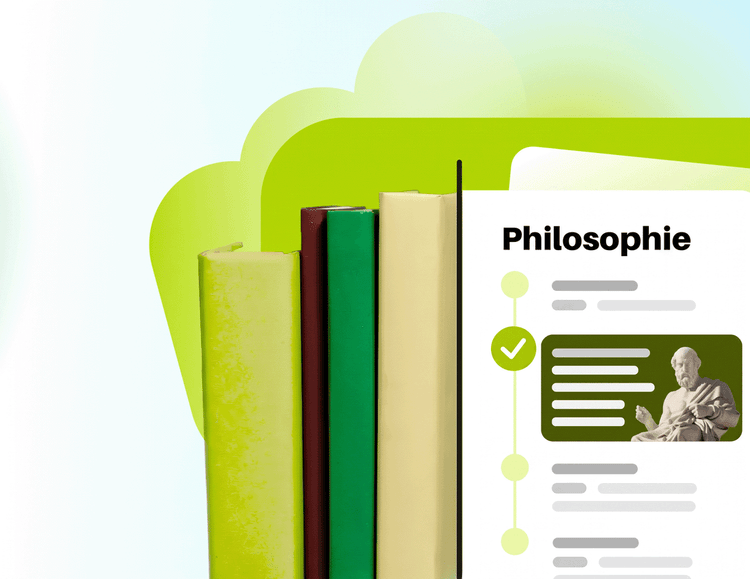
Guides d’étude
Améliorez vos révisions avec des guides créés à partir de vos notes de cours.
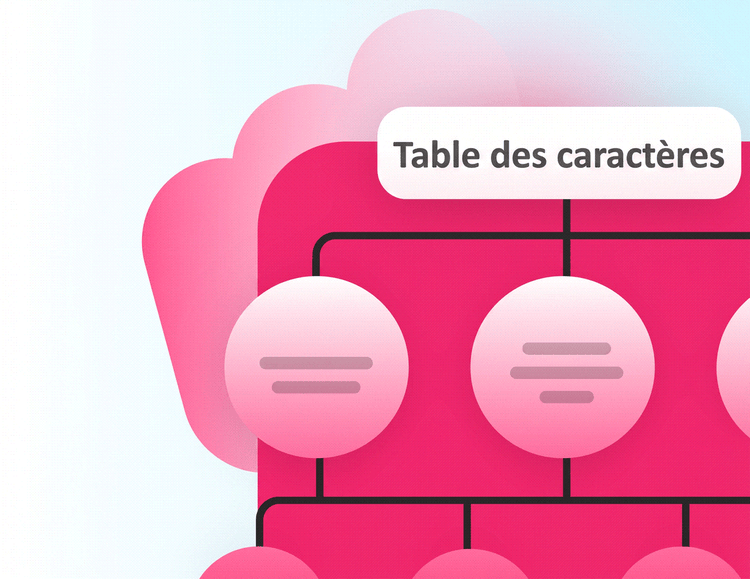
Cartes mentales
Visualisez les connexions entre les idées et saisissez les grandes notions en un coup d’œil.
Partagez des questionnaires en ligne avec des partenaires de révision.
Réviser à plusieurs est la meilleure idée qui soit. En équipe, vous pouvez combiner vos notes, comparer ce que vous avez retenu du cours et créer des questionnaires encore plus pertinents.

Créez des questionnaires à plusieurs.
Regroupez les notes et les supports de tout le groupe en un seul endroit, et l’outil de création de questionnaires par IA puise dans les fichiers importés par chaque personne pour générer des questions. Partagez cet outil avec vos camarades afin que tous et toutes révisent à partir des mêmes supports de révision.

Accédez à tout ce dont vous avez besoin depuis un emplacement unique.
Facilitez vos projets de groupe, partiels et examens finals en centralisant tous vos supports de révision dans un espace organisé. Vos questionnaires, fiches de révision, guides d’étude et résumés de cours sont enregistrés et synchronisés pour toute l’équipe.