faites glisser une image ici.
Le fichier doit être au format JPEG, JPG ou PNG, et sa taille ne doit pas dépasser 40 Mo.
https://main--cc--adobecom.aem.live/cc-shared/assets/img/upload-white.svg Charger une photo

En chargeant votre image ou votre vidéo, vous acceptez les
conditions d’utilisation et la politique de confidentialité d’Adobe.
faites glisser une image ici.
Le fichier doit être au format JPEG, JPG ou PNG, et sa taille ne doit pas dépasser 40 Mo.
https://main--cc--adobecom.aem.live/cc-shared/assets/img/upload-white.svg Charger une photo
En chargeant votre image ou votre vidéo, vous acceptez les
conditions d’utilisation et la politique de confidentialité d’Adobe.
faites glisser une image ici.
Le fichier doit être au format JPEG, JPG ou PNG, et sa taille ne doit pas dépasser 40 Mo.
https://main--cc--adobecom.aem.live/cc-shared/assets/img/upload-white.svg Charger une photo
En chargeant votre image ou votre vidéo, vous acceptez les
conditions d’utilisation et la politique de confidentialité d’Adobe.
- Fichier de plus de 40 Mo
- Impossible de traiter la demande
- Nous ne pouvons pas traiter ce type de fichier. Veuillez réessayer.
- Vous ne pouvez charger qu’un fichier à la fois.
- L’image dépasse les dimensions maximales (8 000 x 8 000 pixels). Veuillez la redimensionner et réessayer.
- promoid=KCJMV97B&mv=other
Utilisez le sélecteur de couleurs, où que vous soyez.
Avec cet outil de Photoshop, trouvez, échantillonnez et enregistrez la couleur parfaite en toute simplicité. Faites votre choix visuellement, saisissez des valeurs précises ou prélevez une nuance directement dans une image. Grâce à la prise en charge des profils HEX, RVB et CMJN, bénéficiez d’une intégration parfaite dans votre workflow de création. Que vous utilisiez Photoshop en ligne ou sur ordinateur, préservez la cohérence de vos couleurs, toutes plateformes et tous projets confondus.
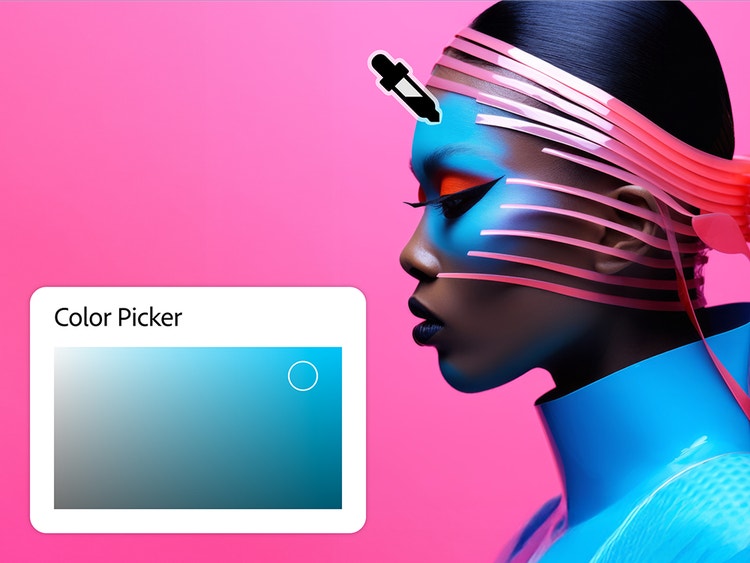
Échantillonnez et sélectionnez facilement une couleur à partir d’une image.
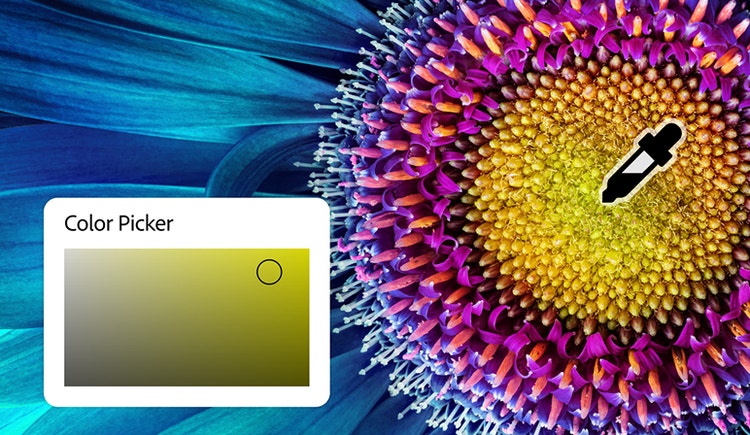
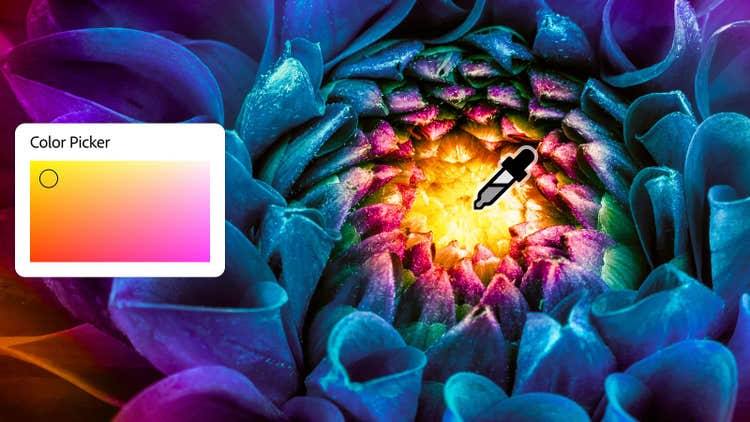
Choisissez des teintes directement dans le panneau du sélecteur de couleurs ou prélevez-en dans les pixels d’une image, d’une illustration ou d’un élément de design. Il vous suffit de cliquer dedans et de faire glisser la pipette pour extraire la nuance souhaitée.
Harmonisez les tons, créez des palettes et changez la couleur des éléments d’un visuel. Retouchez des photos de produits, ajustez des arrière-plans ou recolorez du texte et des formes à l’image de votre marque.
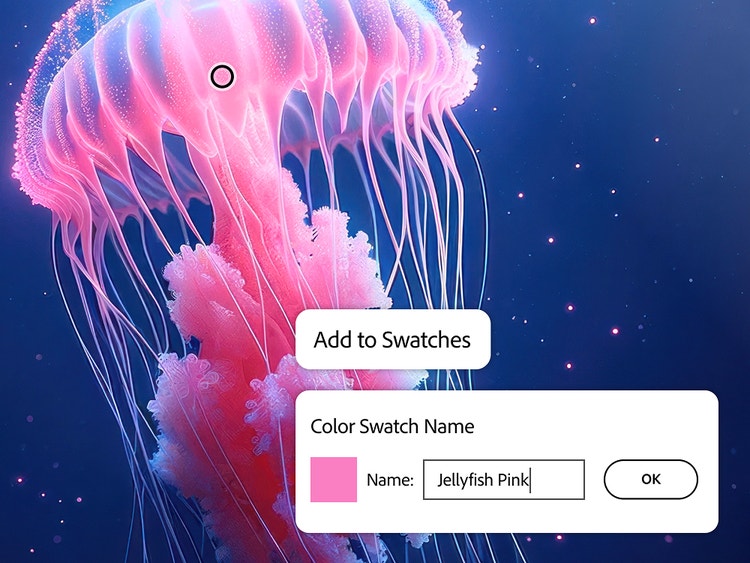
Enregistrez des nuances et réutilisez vos couleurs préférées partout.
Une fois la teinte parfaite trouvée, cliquez sur Ajouter au nuancier dans le sélecteur de couleurs, afin de pouvoir la réutiliser. La création d’une palette personnalisée permet de maintenir une harmonie chromatique d’un projet à l’autre, que ce soit pour le travail ou le plaisir.
Créez des illustrations cohérentes pour les réseaux sociaux ou testez différentes couleurs d’arrière-plan ou d’accessoire. Besoin de mettre en valeur un objet dans un design ou une photo ? Accédez instantanément à vos nuances pour trouver la bonne.
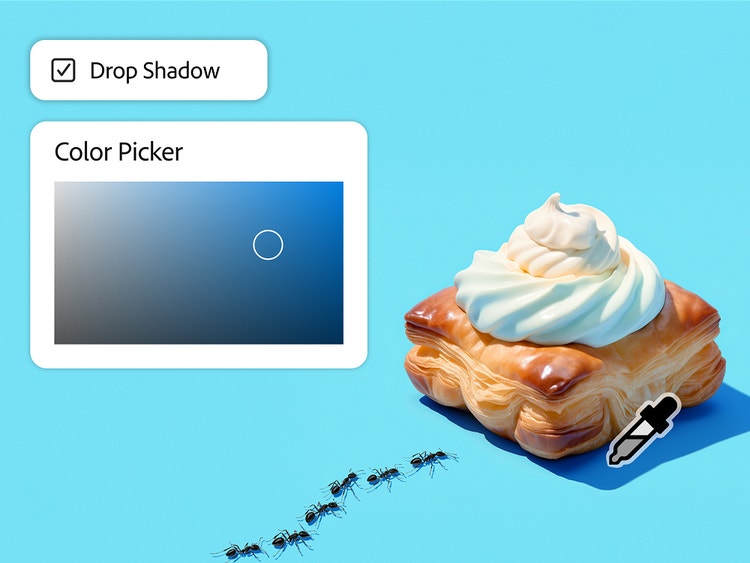
Utilisez le sélecteur de couleurs en ligne de Photoshop.
Que vous soyez novice ou spécialiste, maîtrisez parfaitement vos choix chromatiques grâce à une interface visuelle intuitive, qui permet de trouver et de sélectionner facilement la nuance adéquate. Vous pouvez aussi saisir des valeurs HEX, RVB ou CMJN dans les champs prévus à cet effet pour un maximum de précision.
Jouez avec les teintes sélectionnées de mille et une façons : personnalisez du texte, modifiez le style d’un arrière-plan ou créez des effets. Cet outil est particulièrement utile pour ajouter une ombre portée aux éléments d’une image ou estomper une photo avec de subtiles incrustations de couleur.
Tirez parti des profils CMJN, RVB et HEX.
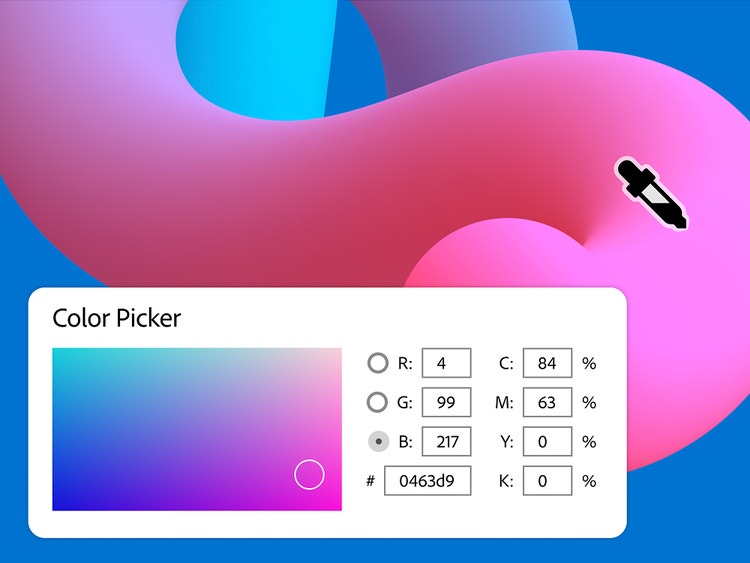
Visualisez et convertissez des couleurs dans plusieurs formats, notamment HEX, RVB, CMJN, LAB et TSL. Que vous réalisiez des designs pour le web et/ou le print, ces options réunies au même endroit vous permettent de trouver rapidement les valeurs exactes dont vous avez besoin.
Les profils colorimétriques se révèlent très utiles pour assurer la cohérence des couleurs entre le digital et le print, mais aussi pour respecter une charte graphique exigeant des formats particuliers.
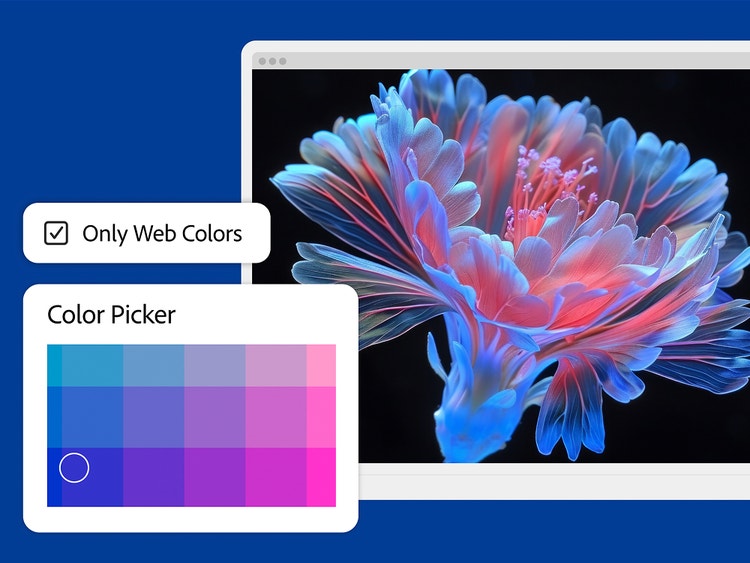
Trouvez des couleurs compatibles avec le web.
Dans le sélecteur de couleurs en ligne, cochez la case Couleurs Web uniquement afin de faire votre choix parmi les 216 couleurs compatibles avec le web. Les teintes sélectionnées s’afficheront ainsi de manière uniforme dans la plupart des navigateurs et sur la majorité des appareils.
C’est un moyen rapide de trouver des codes HEX pour le langage CSS ou HTML, de respecter une charte graphique applicable aux contenus digitaux et de créer des visuels au rendu impeccable sur tous les supports.
Sélectionnez des couleurs sur n’importe quel appareil.
Avec l’application mobile Photoshop, prélevez les teintes d’une photo, ajustez les couleurs et enregistrez des nuances directement depuis votre smartphone ou votre tablette.
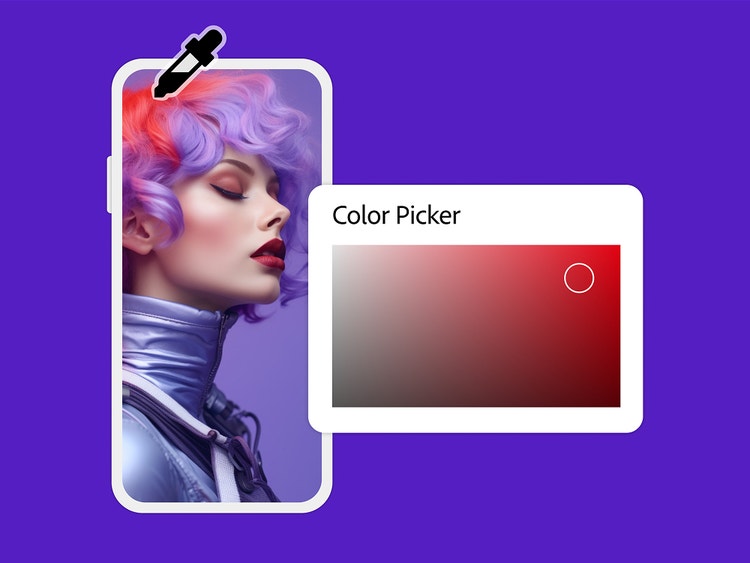
Comment utiliser le sélecteur de couleurs de Photoshop ?
Qu’il s’agisse de réaliser un design, d’effectuer des retouches ou de prélever des teintes, le sélecteur de couleurs vous permet de trouver rapidement la nuance parfaite. Vous pouvez même importer des images directement depuis cet outil fluide pour procéder à des ajustements rapides, que ce soit dans Photoshop sur ordinateur, appareils mobiles ou le web.
Voici la marche à suivre :
- Ouvrez votre image dans Photoshop.
Chargez un fichier depuis votre ordinateur, importez-le directement dans Photoshop en ligne ou ouvrez un projet pour échantillonner ses couleurs. - Activez le sélecteur de couleurs.
Cliquez sur la couleur de premier plan au bas de la barre d’outils pour ouvrir le panneau du sélecteur de couleurs. Vous pouvez aussi utiliser l’outil Pipette pour échantillonner des teintes. - Prélevez une couleur.
Cliquez n’importe où dans votre image pour sélectionner une nuance précise, puis utilisez-la pour harmoniser les tons, créer des thèmes cohérents ou modifier facilement la couleur des éléments de l’image. - Explorez les options et les formats à votre disposition.
Visualisez et ajustez la nuance sélectionnée à l’aide de modèles de type RVB, CMJN ou HEX. Très pratiques, ces profils vous permettent d’obtenir des valeurs colorimétriques précises pour vos projets web et print. - Enregistrez votre couleur.
Cliquez sur Ajouter au nuancier afin de pouvoir réutiliser la couleur sélectionnée, que ce soit dans votre projet ou dans d’autres fichiers. - Affinez vos choix chromatiques.
Cochez la case Couleurs Web uniquement pour accéder à une palette de couleurs compatibles avec le web, ou consultez les principes de base de la gestion des couleurs pour savoir comment obtenir un rendu homogène.
Découvrez encore plus de fonctionnalités.
Remplissage génératif Éditeur photo optimisé par l’IA Supprimer l’arrière-plan Remplacement du ciel Colorisation
Foire aux questions (FAQ) sur le sélecteur de couleurs