FONCTIONNALITÉS DE PHOTOSHOP
Appliquez une texture papier dans Adobe Photoshop.
Créez un fond texturé qui rappelle le papier pour donner an air ancien, presque palpable, à vos compositions.


FONCTIONNALITÉS DE PHOTOSHOP
Créez un fond texturé qui rappelle le papier pour donner an air ancien, presque palpable, à vos compositions.
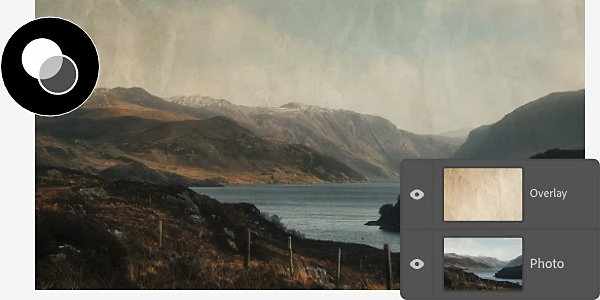
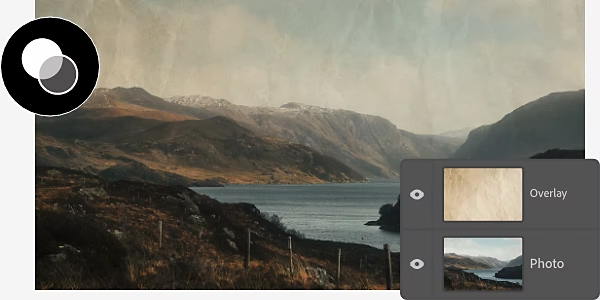
L’incrustation de textures donne une dimension physique à une image, que vous optiez pour un aspect vieilli ou pour l’apparence rugueuse d’une toile de peintre. Les novices pourront facilement s’appuyer sur des templates à télécharger, tandis que les utilisateurs et les utilisatrices expérimentées iront jusqu’à créer leurs propres textures en jouant avec les modes de fusion et les paramètres d’opacité.
Voici les possibilités offertes par les textures papier dans Photoshop.

Donnez une touche vintage à votre visuel en appliquant une texture de parchemin ou misez sur le côté sérieux du papier ligné.
Appliquez une texture de papier blanc gaufré pour donner l’illusion que vos faire-part de mariage digitaux sortent tout droit de l’imprimerie.


Pour donner à vos collages photo l’aspect rustique d’un vieil album de famille, disposez vos images sur un fond texturé rappelant le papier ancien.
Appliquez une texture papier à une composition digitale pour donner l’impression qu’il s’agit d’un dessin à main levée ou d’une œuvre peinte à la main.
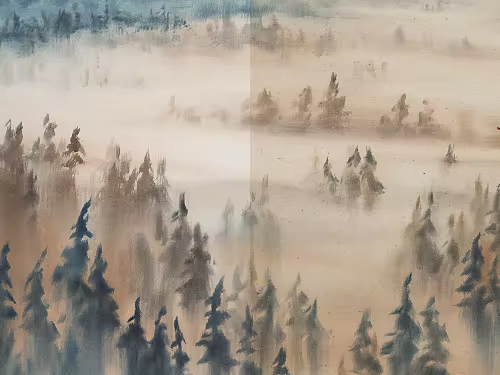
La solution la plus simple consiste à télécharger et à installer un pack gratuit de textures papier dont vous pourrez vous servir dans le cadre de votre projet.

S’il est plus compliqué de créer une texture papier que d’en télécharger une, c’est pour vous le moyen de peaufiner l’effet de texture jusque dans les moindres détails.
Les textures papier n’ont plus aucun secret pour vous ? N’hésitez pas à vous familiariser avec d’autres fonctionnalités de Photoshop en suivant nos tutoriels dédiés.

Concevez une affiche à l’aspect brut patiné par le temps pour faire la promotion d’un groupe de rock.

Grâce à votre connaissance des textures, créez un effet de flou imitant un document papier numérisé.
Formule annuelle, facturation mensuelle
26,21 €/moisTTC
Accédez à Photoshop sur ordinateur et iPad dans le cadre d’un abonnement à Creative Cloud.
Formule annuelle, facturation mensuelle
78,65 €/moisTTC
Accédez à plus de 20 applications Creative Cloud, dont Photoshop sur ordinateur et iPad.
Découvrir ce qui est inclus dans l’abonnement | En savoir plus
Formule annuelle, facturation mensuelle
19,50 €/moisTTC
Profitez de -
Bénéficiez d’applications de création de référence et d’une gestion aisée des licences.
Based on your location, we think you may prefer the United States website, where you'll get regional content, offerings, and pricing.



