1. Chargez votre image dans Photoshop.
Ouvrez votre fichier dans Photoshop et vérifiez que le calque à modifier est déverrouillé. Utilisez ensuite la gomme pour retoucher rapidement des portraits, des paysages ou encore des photos de produits.


Supprimez rapidement des éléments indésirables et obtenez des photos épurées grâce à l’outil Gomme.

Appuyer pour charger l’image
Le fichier doit être au format JPEG, JPG ou PNG, et sa taille ne doit pas dépasser 40 Mo.
En chargeant votre image ou votre vidéo, vous acceptez les
conditions d’utilisation et la politique de confidentialité d’Adobe.
Appuyer pour charger l’image
Le fichier doit être au format JPEG, JPG ou PNG, et sa taille ne doit pas dépasser 40 Mo.
En chargeant votre image ou votre vidéo, vous acceptez les
conditions d’utilisation et la politique de confidentialité d’Adobe.

Glisser-déposer une image
pour tester la fonctionnalité
Le fichier doit être au format JPEG, JPG, PNG ou BITMAP et sa taille ne doit pas dépasser 40 Mo.
En chargeant votre image ou votre vidéo, vous acceptez les
conditions d’utilisation et la politique de confidentialité d’Adobe.
Que vous souhaitiez épurer une composition chargée ou supprimer des objets, des personnes, un arrière-plan ou tout autre élément indésirable, l’outil Gomme de Photoshop vous permet de le faire rapidement et sans aucune compétence particulière en retouche photo.
Ouvrez votre fichier dans Photoshop et vérifiez que le calque à modifier est déverrouillé. Utilisez ensuite la gomme pour retoucher rapidement des portraits, des paysages ou encore des photos de produits.

Sélectionnez l’outil Gomme dans la barre d’outils. Optimisé par l’IA, il analyse l’image et fait disparaître tout élément indésirable en fusionnant les pixels environnants.

Réglez l’épaisseur et la dureté du pinceau en fonction de l’élément à supprimer, puis peignez sur ce dernier. L’arrière-plan sera automatiquement comblé pour nettoyer l’image.
Performant et optimisé par l’IA, l’outil Gomme d’Adobe Photoshop vous permet d’agir en quelques clics seulement. Que vous souhaitiez supprimer un objet parasite, une personne à l’arrière-plan ou un détail gênant, il fusionne automatiquement les pixels environnants pour un rendu naturel. Grâce à cet outil rapide, simple et précis, consacrez plus de temps à la création et moins aux retouches.

Quel que soit votre niveau d’expérience, l’outil Gomme facilite le processus de retouche. Optimisé par l’IA, il vous aide à supprimer les éléments indésirables, à désencombrer l’arrière-plan ou à peaufiner les détails. Que vous l’utilisiez seul pour des modifications mineures ou avec d’autres outils d’IA de Photoshop dans le cadre de retouches plus poussées, il vous permet d’obtenir des résultats de qualité.
L’outil Gomme vous permet d’effacer avec précision tout ce qui détourne l’attention, des détails discrets aux éléments plus visibles. Désencombrez l’arrière-plan de vos photos de produits, faites disparaître les personnes ou les objets indésirables de vos souvenirs de voyage, ou peaufinez vos portraits en retirant les mèches rebelles, les peluches, les traces de maquillage et les imperfections cutanées. Des interventions subtiles aux retouches massives, tirez parti de l’IA pour perfectionner vos images.

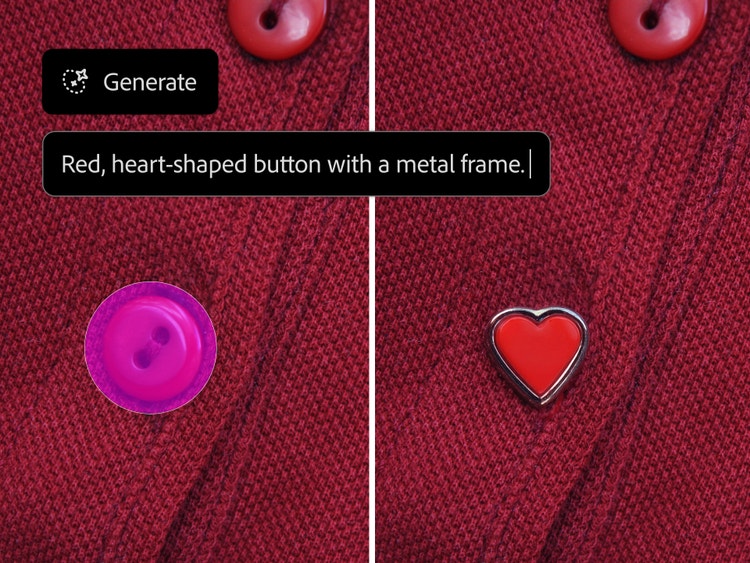
Une fois les éléments indésirables supprimés, l’outil Gomme de Photoshop vous permet d’aller plus loin. Vous pouvez ainsi combler le vide laissé à l’arrière-plan avec une texture, un motif, voire une scène générée par l’IA. Sélectionnez une zone avec l’un des outils dédiés, puis testez le remplissage génératif pour créer du contenu personnalisé se fondant parfaitement dans l’image. Que vous visiez un rendu soigné ou quelque chose de ludique et d’inventif, les outils optimisés par l’IA vous permettent de revisiter vos photos à l’infini.
Que vous travailliez chez vous ou sur site, l’outil Gomme s’adapte parfaitement à votre workflow. Retouchez vos images sur place avec l’application Photoshop sur mobile ou tablette, ou utilisez l’outil Gomme en ligne sans rien télécharger. Où que vous soyez, réalisez des retouches rapides et obtenez des résultats d’exception.
L’outil Gomme s’utilise avec toutes vos créations, qu’elles soient personnelles ou professionnelles. Utilisez-le pour supprimer des objets, éliminer les éléments indésirables ou préparer des images pour la suite de votre projet.
Testez l’outil Gomme optimisé par l’IA pour :
Avec l’outil Gomme en ligne, il n’a jamais été aussi simple de nettoyer une photo de produit ou de supprimer les éléments indésirables à l’arrière-plan d’un souvenir de vacances.
Voici comment épurer vos images et obtenir des résultats de qualité :
Based on your location, we think you may prefer the United States website, where you'll get regional content, offerings, and pricing.


