
Το αρχείο πρέπει να είναι μορφής JPEG, JPG ή PNG και να έχει μέγεθος έως 40 MB
https://main--cc--adobecom.aem.live/cc-shared/assets/img/upload-white.svg Μεταφορτώστε τη φωτογραφία σας

Μεταφορτώνοντας την εικόνα ή το βίντεό σας, συμφωνείτε με τους
Όρους χρήσης και την Πολιτική απορρήτου της Adobe
Το αρχείο πρέπει να είναι μορφής JPEG, JPG ή PNG και να έχει μέγεθος έως 40 MB
https://main--cc--adobecom.aem.live/cc-shared/assets/img/upload-white.svg Μεταφορτώστε τη φωτογραφία σας
Μεταφορτώνοντας την εικόνα ή το βίντεό σας, συμφωνείτε με τους
Όρους χρήσης και την Πολιτική απορρήτου της Adobe
για να το δοκιμάσετε σήμερα
Το αρχείο πρέπει να είναι μορφής JPEG, JPG ή PNG και να έχει μέγεθος έως 40 MB
https://main--cc--adobecom.aem.live/cc-shared/assets/img/upload-white.svg Μεταφορτώστε τη φωτογραφία σας
Μεταφορτώνοντας την εικόνα ή το βίντεό σας, συμφωνείτε με τους
Όρους χρήσης και την Πολιτική απορρήτου της Adobe
- Μέγεθος αρχείου μεγαλύτερο από 40 MB
- Δεν είναι δυνατή η επεξεργασία του αιτήματος
- Δεν μπορούμε να επεξεργαστούμε αυτόν τον τύπο αρχείου. Προσπαθήστε ξανά.
- Μπορείτε να μεταφορτώσετε μόνο ένα αρχείο κάθε φορά.
- Η εικόνα υπερβαίνει τις μέγιστες διαστάσεις (8.000 x 8.000 pixel). Αλλάξτε το μέγεθος και προσπαθήστε ξανά.
ΜΕΤΑΒΑΣΗ ΣΤΗΝ ΕΝΟΤΗΤΑ
Τι πρέπει να γνωρίζετε πριν ξεκινήσετε
Η βασική τεχνική αποκοπής στο Photoshop
Κάντε αποκοπή σε σύνθετα φόντα
Συμβουλές και κόλπα για αποκοπές στο Photoshop
Γνωρίστε τα 2 εργαλεία που χρειάζεστε για να κάνετε αποκοπή.
Το αγαπημένο σας εργαλείο επιλογής και μια μάσκα επιπέδου είναι όλα όσα χρειάζεστε για μια άψογη αποκοπή που μπορείτε να χρησιμοποιήσετε οπουδήποτε. Απλώς επιλέξτε το αντικείμενο που θέλετε να αποκόψετε, εφαρμόστε μια μάσκα επιπέδου και τελειώσατε. Μάθετε όλα τα μυστικά της αποκοπής παρακάτω.
Το απόκομμα είναι απλώς μια φωτογραφία από την οποία έχει αφαιρεθεί το φόντο, όπως όταν είσαστε παιδί και φτιάχνατε κολάζ με ψαλίδι, κόλλα και παλιά περιοδικά. Με τη μαγεία της ψηφιακής τεχνολογίας, μπορείτε εύκολα να δημιουργήσετε απλά αποκόμματα ενός αντικειμένου σε ένα λιτό φόντο, π.χ. ένα μπολ με φράουλες πάνω σε έναν λευκό πάγκο. Ή μπορείτε να κάνετε πιο σύνθετη αποκοπή, π.χ. μια τριανταφυλλιά σε έναν βοτανικό κήπο, χωρίς να χρειάζεστε ψαλίδι.
Η γνώση του τρόπου αποκοπής μιας εικόνας είναι μια δεξιότητα που θα χρησιμοποιήσετε ξανά και ξανά. Όταν απομονώνετε ένα τμήμα μιας φωτογραφίας, π.χ. ένα λουλούδι, ένα αυτοκίνητο ή έναν άνθρωπο, μπορείτε να χρησιμοποιήσετε αυτό το απόκομμα με πολλούς δημιουργικούς τρόπους. Και, σε αντίθεση με τα χάρτινα αποκόμματα που μπορείτε να χρησιμοποιήσετε μόνο μία φορά, τα ψηφιακά αποκόμματα μπορούν να χρησιμοποιηθούν ξανά και ξανά, είτε φτιάχνετε μια αφίσα, σχεδιάζετε μια δημοσίευση στα μέσα κοινωνικής δικτύωσης ή δημιουργείτε ένα ψηφιακό κολάζ.
Μπορείτε να χρησιμοποιήσετε εργαλεία που αφαιρούν άμεσα το φόντο από τις εικόνες όμως, το να μάθετε πώς να το κάνετε μόνοι σας είναι εξαιρετικά χρήσιμο όταν θέλετε να έχετε τον έλεγχο της κάθε λεπτομέρειας. Το Photoshop προσφέρει πολλούς διαφορετικούς τρόπους για να λάβετε το ακριβές απόκομμα που θέλετε, ώστε το επόμενο έργο σας να έχει όσο το δυνατόν πιο εντυπωσιακή εμφάνιση.
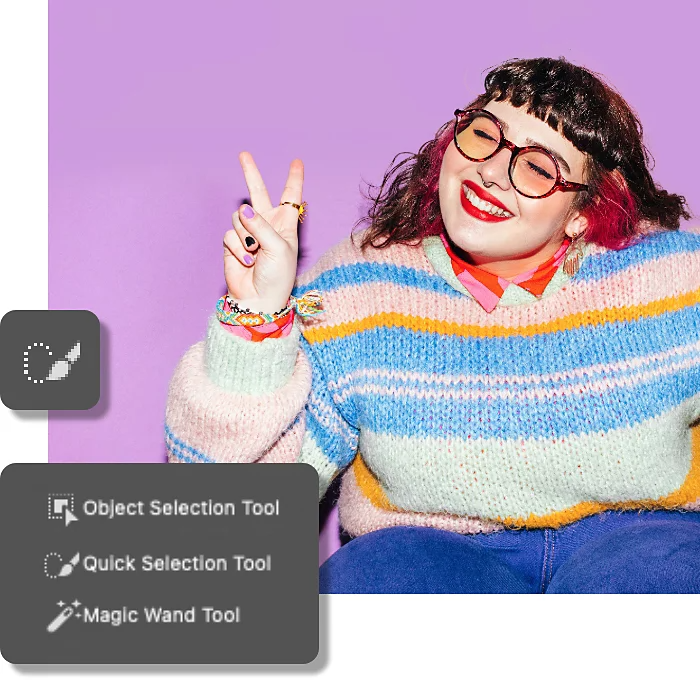
Τι πρέπει να γνωρίζετε σχετικά με την αποκοπή πριν ξεκινήσετε.
Στην αποκοπή δεν περιλαμβάνεται πραγματικό κόψιμο, κάτι που είναι ιδιαίτερα σημαντικό αν έχετε κόψει ποτέ κάτι που δεν έπρεπε με ψαλίδι. Στο Photoshop, έχετε την ελευθερία να πειραματιστείτε, να αλλάξετε γνώμη και να κάνετε αναίρεση. Ακολουθούν τα τρία πιο σημαντικά πράγματα που πρέπει να γνωρίζετε σχετικά με τα ψηφιακά αποκόμματα:
Εργαλεία επιλογής
Μια καλή αποκοπή ξεκινά με μια καλή επιλογή, δηλαδή απλώς τη σχεδίαση ενός περιγράμματος γύρω από το αντικείμενο που θέλετε να επιλέξετε. Φανταστείτε την επιλογή σας σαν μια λεπίδα ακριβείας, η οποία καθορίζει τη συγκεκριμένη περιοχή που θα κόψετε. Απλώς επιλέξτε το καλύτερο εργαλείο επιλογής του Photoshop για την εργασία. Το καθένα προσφέρει διαφορετικό επίπεδο ελέγχου, με μερικά να είναι πιο γρήγορα στη χρήση τους από άλλα.
Μάσκες επιπέδου
Οι μάσκες επιπέδου είναι που πραγματοποιούν το "κόψιμο", αν και λειτουργούν πιο πολύ σαν ένα κομμάτι χαρτί, το οποίο καλύπτει ό,τι βρίσκεται από κάτω του. Όταν εφαρμόζετε μια μάσκα επιπέδου σε μια εικόνα με μια επιλογή, απομονώνετε μόνο το τμήμα που έχετε επιλέξει, ουσιαστικά κόβοντάς το από το φόντο. Και, επειδή είναι ψηφιακή, μπορείτε να προσαρμόσετε τη μάσκα επιπέδου όσο θέλετε.
Οι μάσκες επιπέδου βασίζονται στο εργαλείο πινέλου του Photoshop και σε δύο χρώματα, το λευκό και το μαύρο, για να καθορίσουν ποια τμήματα της εικόνας κρύβονται και ποια παραμένουν. Το μαύρο κρύβει τα πάντα από κάτω του, ενώ το λευκό τα αποκαλύπτει. Ή μπορείτε να αλλάξετε την αδιαφάνεια του εργαλείου πινέλου, ώστε να φαίνεται μόνο ένα μέρος της εικόνας, κάτι που μπορεί να είναι χρήσιμο όταν προσπαθείτε να αποφύγετε τις έντονες ακμές.
Μη καταστροφική επεξεργασία
Η εργασία με μάσκες επιπέδου θεωρείται μη καταστροφική επεξεργασία, που σημαίνει ότι δεν διαγράφετε οριστικά κανένα μέρος της φωτογραφίας σας. Έτσι, μπορείτε να αλλάξετε γνώμη για την αποκοπή σας ανά πάσα στιγμή. Απλούστατα, βάφετε τη μάσκα επιπέδου σας μαύρη ή λευκή μέχρι να πετύχετε το αποτέλεσμα που θέλετε.
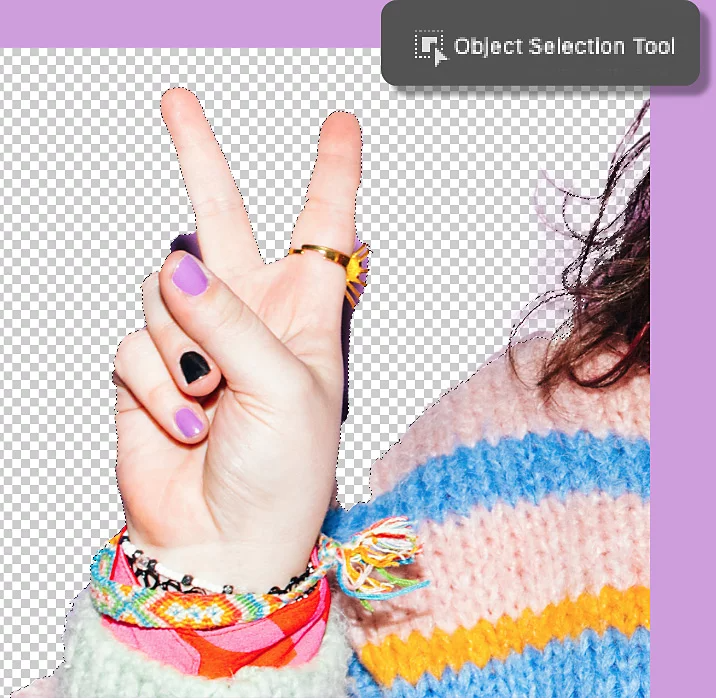
Η βασική τεχνική αποκοπής στο Photoshop.
Αυτή η τεχνική λειτουργεί καλύτερα σε φωτογραφίες απλών αντικειμένων με καθορισμένα άκρα σε λιτό φόντο, όπως μια φωτογραφία τραβηγμένη σε στούντιο με μονόχρωμο φόντο ή ακόμα και μια εικόνα από smartphone που τραβήχτηκε μπροστά σε μονόχρωμο δάπεδο ή τοίχο.
1. Ανοίξτε την εικόνα στην οποία θέλετε κάνετε αποκοπή στο Photoshop.
Βεβαιωθείτε ότι έχετε επιλέξει το συγκεκριμένο επίπεδο στο οποίο θέλετε να εργαστείτε από τον πίνακα Layers.
2. Κάντε την επιλογή σας.
Τοποθετήστε τον δείκτη του ποντικιού πάνω από το στοιχείο που θέλετε να αποκόψετε με το εργαλείο Object Selection ή σύρετε πάνω του το εργαλείο Quick Selection. Στη συνέχεια, μεταβείτε στην επιλογή Select > Inverse έτσι ώστε το μόνο επιλεγμένο στοιχείο να είναι το φόντο σας.
3. Δημιουργήστε μια μάσκα επιπέδου.
Κάντε κλικ στο εικονίδιο μάσκας επιπέδου στον πίνακα Layers για να κάνετε την αποκοπή. Εάν έχετε επίπεδα κάτω από αυτό στο οποίο εργάζεστε, φροντίστε να τα απενεργοποιήσετε για να δείτε πώς φαίνεται η αποκοπή σας.
Θυμηθείτε ότι μπορείτε να προσαρμόσετε τη μάσκα επιπέδου σας ανά πάσα στιγμή, κάνοντας κλικ επάνω της και βάφοντας με μαύρο ή λευκό χρώμα.
5 βήματα για να κάνετε αποκοπή σε σύνθετα φόντα.
Αν και μπορείτε να χρησιμοποιήσετε πολλές διαφορετικές τεχνικές για πιο σύνθετη αποκοπή, αυτή είναι μια καλή αρχή για τους περισσότερους τύπους εικόνας, ανεξάρτητα από το θέμα ή το φόντο.
1. Ανοίξτε την εικόνα στο Photoshop.
Βεβαιωθείτε ότι έχετε επιλέξει το συγκεκριμένο επίπεδο στο οποίο θέλετε να εργαστείτε από τον πίνακα Layers.
2. Επιλέξτε το αντικείμενο που θέλετε να αποκόψετε.
Ανάλογα με το πόσο περίτεχνο είναι το σχήμα σας, μπορείτε να χρησιμοποιήσετε οποιοδήποτε από τα εργαλεία επιλογής του Photoshop: Object Selection, Quick Selection, Magic Wand ή οποιοδήποτε από τα εργαλεία Lasso.
3. Αντιστρέψτε την επιλογή σας.
Με επιλεγμένο το σχήμα σας, μεταβείτε στην επιλογή Select > Inverse, έτσι ώστε να είναι επιλεγμένο μόνο το φόντο της εικόνας σας.
4. Κάντε κλικ στο κουμπί Select and Mask... στη γραμμή εργαλείων.
Στον χώρο εργασίας Select and Mask..., μπορείτε να βελτιώσετε την επιλογή σας, για να βεβαιωθείτε ότι δεν υπάρχουν μέρη του φόντου που έχουν ξεφύγει. Παίξτε με τα ρυθμιστικά Radius, Smooth, Feather, Contrast και Shift Edge για να τελειοποιήσετε κάθε λεπτομέρεια. Εάν χρειάζεται να προσθέσετε ή να αφαιρέσετε τμήματα της μάσκας σας, απλώς χρησιμοποιήστε τα Quick Selection, Refine Edge, Object Selection και τα άλλα εργαλεία στην αριστερή πλευρά του πίνακα.
5. Εξαγάγετε την επιλογή σας ως μάσκα επιπέδου.
Όταν τελειοποιήσετε την επιλογή σας, απλώς κάντε κύλιση μέχρι το κάτω μέρος του χώρου εργασίας Select and Mask... και επιλέξτε την εξαγωγή της σε μια μάσκα επιπέδου. Τώρα έχετε την τέλεια αποκοπή, ανεξάρτητα από το αρχικό φόντο.
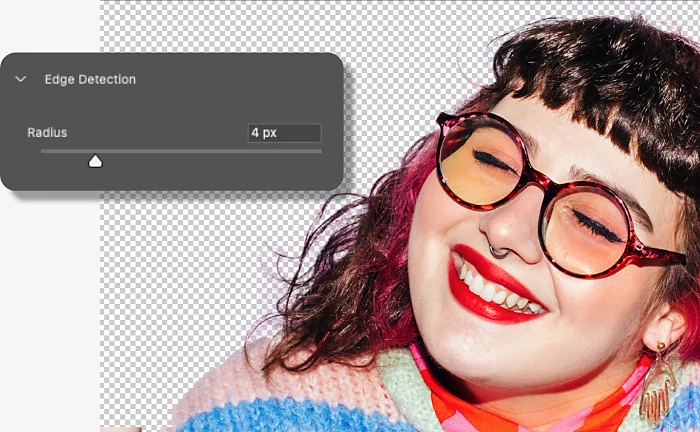
Συμβουλές και κόλπα για αποκοπή στο Photoshop.
Τα λεπτά μαλλιά, οι κλειστές γωνίες και τα περίτεχνα σχήματα παρουσιάζουν δυσκολίες στην αποκοπή, τίποτα όμως που δεν μπορείτε να αντιμετωπίσετε με λίγη βοήθεια από το Photoshop.
Μαλλιά
Όταν δουλεύετε με μαλλιά, το εργαλείο Refine Edge είναι φίλος σας. Δείτε πώς μπορείτε να το χρησιμοποιήσετε:
- Κάντε την επιλογή σας και προσέξτε να μην επιλέξετε μέρη του φόντου, ακόμα και αν περιέχει μαλλιά.
- Κάντε κλικ στο κουμπί Select and Mask... από τη γραμμή εργαλείων.
- Εντός του χώρου εργασίας Select and Mask..., επιλέξτε το πινέλο Refine Edge από την αριστερή πλευρά του πίνακα.
- Περάστε το πινέλο πάνω από τυχόν ατίθασες τρίχες γύρω από τις πλευρές του θέματός σας.
- Επιστρέψτε στον πίνακα ιδιοτήτων Select and Mask στα δεξιά, κάντε κύλιση μέχρι το κάτω μέρος και επιλέξτε Output to Layer Mask.
Κλειστές γωνίες
Χρησιμοποιήστε το εργαλείο Polygonal Lasso για γεωμετρικά σχήματα που αποτελούνται από ευθείες γραμμές, π.χ. ένα βιβλίο ή μια κορνίζα. Απλώς κάντε κλικ γύρω από το σχήμα σας, μέχρι να επιστρέψετε στο σημείο από όπου ξεκινήσατε. Όταν φτάσετε στο αρχικό σημείο σας, θα έχετε μια επιλογή που αποτελείται από απόλυτα ευθείες γραμμές.
Χρήσιμη συμβουλή: κρατήστε πατημένο το πλήκτρο shift αφού κάνετε κλικ στο εργαλείο Polygonal Lasso για να δημιουργήσετε τέλειες γραμμές 90 και 180 μοιρών.
Περίτεχνα ή ασύνδετα σχήματα
Μπορείτε να χρησιμοποιήσετε οποιοδήποτε από τα εργαλεία Lasso και έπειτα το εργαλείο Quick Selection για να αποκόψετε σύνθετα σχήματα ή ακόμα και για να κάνετε ταυτόχρονα δύο χωριστές επιλογές (για παράδειγμα, αν θέλετε να αποκόψετε μόνο δύο μάτια αλλά όχι το υπόλοιπο πρόσωπο).
Το εργαλείο Quick Selection κάνει εύκολη την προσθήκη ή αφαίρεση περιοχών από την επιλογή σας, έτσι ώστε να μην χρειάζεται να το πετύχετε με την πρώτη φορά. Απλώς κάντε κλικ στο εργαλείο Quick Selection με το σύμβολο συν (+) για να προσθέσετε και στο εργαλείο Quick Selection με το σύμβολο πλην (-) για να αφαιρέσετε.
Με αυτά τα εργαλεία, μπορείτε να κάνετε ακόμα και επιλογές με τρύπες στο κέντρο τους. Δοκιμάστε το και θα πετύχετε τέλειες αποκοπές με σχήμα ντόνατ, μπρέτσελ και πολλά άλλα σε χρόνο μηδέν.