ΔΥΝΑΤΟΤΗΤΕΣ ΤΟΥ PHOTOSHOP
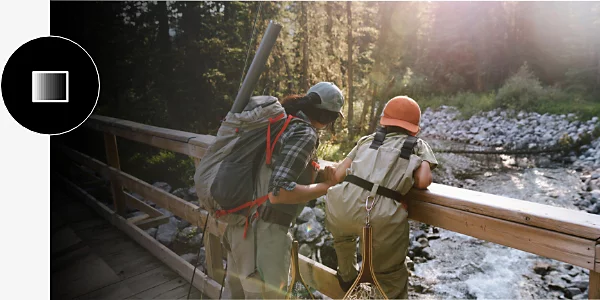
Πώς να δημιουργήσετε εφέ ξεθωριάσματος σε μια εικόνα στο Adobe Photoshop.
Προσθέστε έντονο τόνο ή vintage ατμόσφαιρα στις φωτογραφίες σας με ένα διακριτικό εφέ ξεθωριάσματος.
Αποκτήστε τη δωρεάν εφαρμογή | Αποκτήστε τη δωρεάν εφαρμογή Photoshop Προβολή προγραμμάτων και τιμών | Προβολή προγραμμάτων και τιμών του Photoshop
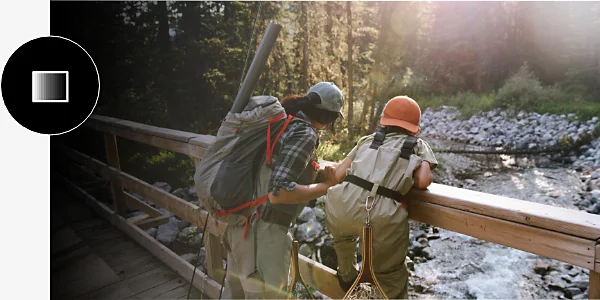
Ανακαλύψτε όλους τους τρόπους δημιουργίας εφέ ξεθωριάσματος.
Υπάρχουν πολλοί τρόποι να δημιουργήσετε εφέ ξεθωριάσματος στο Photoshop, αλλά μπορείτε να χρησιμοποιήσετε ένα κοινό σύνολο εργαλείων για να πετύχετε το επιθυμητό αποτέλεσμα, είτε ξεκινάτε με ένα αρχείο JPG, PNG ή PSD.
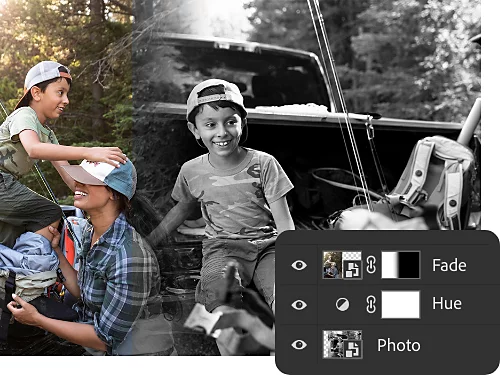
Ξεθώριασμα χρωμάτων και επίπεδα προσαρμογής.
Με τα επίπεδα προσαρμογής, μπορείτε να κάνετε χρωματικές και τονικές προσαρμογές χωρίς να αλλοιώσετε την αρχική εικόνα. Ξεθωριάστε χρώματα, αλλάξτε απόχρωση, ρυθμίστε τον κορεσμό της φωτογραφίας και πολλά άλλα.
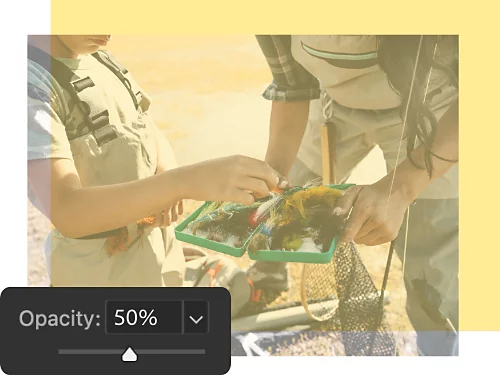
Αδιαφάνεια και διαφάνεια.
Η ρύθμιση αδιαφάνειας στον πίνακα Layers σάς δίνει λεπτομερή έλεγχο της διαφάνειας του φόντου της εικόνας σας ή ενός επιπέδου μέσα στην εικόνα σας. Χρησιμοποιώντας αυτή τη δυνατότητα, μπορείτε να ξεθωριάσετε μια εικόνα σε διαφάνεια ή να τοποθετήσετε ένα έγχρωμο φόντο πίσω από το επίπεδό σας για να δημιουργήσετε εφέ ξεθωριάσματος.
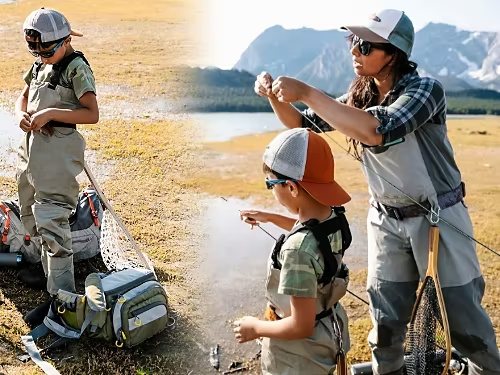
Συγχώνευση εικόνων με εφέ ξεθωριάσματος.
Χρησιμοποιώντας διαβαθμίσεις χρωμάτων και ρυθμίζοντας την αδιαφάνεια, μπορείτε να συγχωνεύσετε δύο διαφορετικές εικόνες. Ξεθωριάστε τη μία μέσα στην άλλη ισομερώς ή κάντε τη μία πιο έντονη από την άλλη.
Κάλυψη επιπέδων.
Με την κάλυψη επιπέδων, μπορείτε να στοχεύσετε διαφορετικά στοιχεία μιας εικόνας για να τα κάνετε να ξεθωριάσουν στο φόντο, αντί να αλλάξετε ή να τροποποιήσετε ολόκληρη την εικόνα.
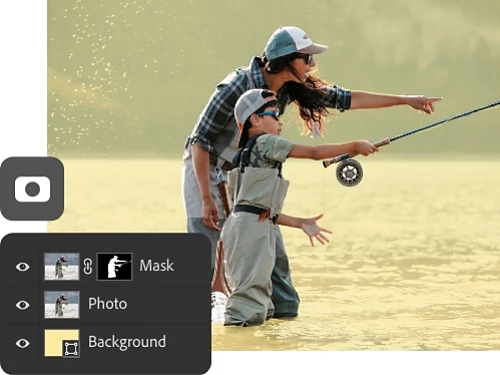
Πώς να ξεθωριάσετε μια φωτογραφία.
Ο απλούστερος τρόπος για να ξεθωριάσετε μια ολόκληρη φωτογραφία είναι να χρησιμοποιήσετε αδιαφάνεια και συμπαγή φόντα.
- Ανοίξτε:
Ανοίξτε τη φωτογραφία σας στο Photoshop. Στον πίνακα Layers, κάντε κλικ στο μικρό εικονίδιο κλειδώματος για να ξεκλειδώσετε το επίπεδο φόντου. Μπορείτε επίσης να αντιγράψετε το φόντο για να δημιουργήσετε ένα νέο επίπεδο. - Προσθέστε επίπεδο:
Δημιουργήστε ένα νέο επίπεδο γεμίσματος ή προσαρμογής κάνοντας κλικ στο εικονίδιο κύκλου στο κάτω μέρος του πίνακα Layers. Επιλέξτε Solid Color από το αναπτυσσόμενο μενού. Επιλέξτε ένα χρώμα για το εφέ ξεθωριάσματος στον επιλογέα χρωμάτων και κάντε κλικ στο OK. - Ξεθωριάστε:
Βεβαιωθείτε ότι το επίπεδο της εικόνας σας βρίσκεται πάνω από το επίπεδο προσαρμογής στον πίνακα Layers και, στη συνέχεια, ρυθμίστε την αδιαφάνεια της εικόνας σας μέχρι να ξεθωριάσει όπως ακριβώς θέλετε. - Προσαρμόστε:
Πειραματιστείτε με διαφορετικά χρώματα για το επίπεδο ρύθμισης και διαφορετικά επίπεδα αδιαφάνειας για να πετύχετε το σωστό εφέ.
Πότε να χρησιμοποιήσετε εφέ ξεθωριάσματος.
Αν και οποιοδήποτε έργο μπορεί να περιλαμβάνει εφέ ξεθωριάσματος, ακολουθούν μερικά παραδείγματα συνηθισμένων εφαρμογών που μπορείτε να δοκιμάσετε.
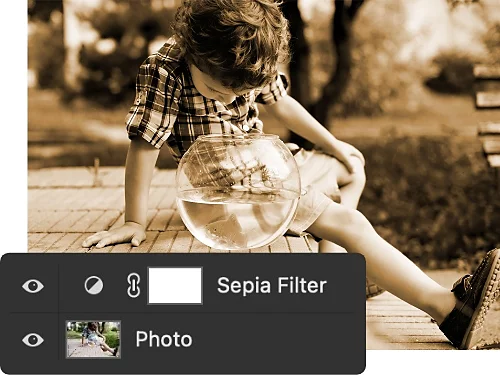
Εφέ vintage φωτογραφίας.
Προσθέστε ένα καλλιτεχνικό εφέ ξεθωριάσματος σε μια φωτογραφία για να της δώσετε μια παλαιωμένη ή vintage αισθητική που θα αναδείξει τις συνθέσεις σας με νέο τρόπο.
Μείωση έμφασης.
Αν υπάρχει ένα στοιχείο ή περιοχή του έργου σας που είναι πολύ έντονο, σκληρό ή αποσπά την προσοχή, απαλύνετέ το με ένα εφέ ξεθωριάσματος.
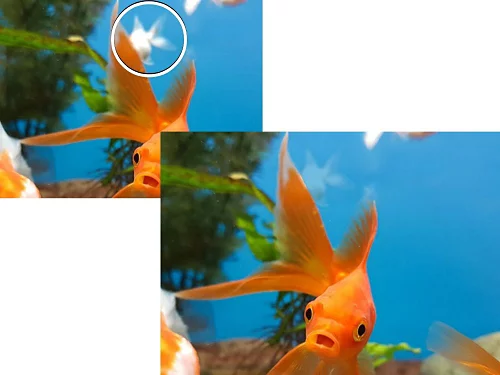
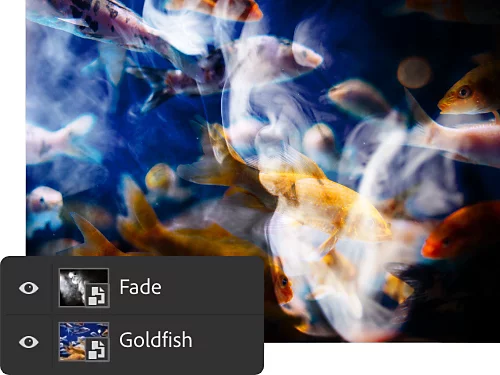
Μυστήριο και ατμόσφαιρα.
Ξεθωριάστε διαφορετικά στοιχεία των φωτογραφιών σας για να τους δώσετε μια αίσθηση εξωπραγματικού μυστηρίου, ιδανική για θεματικές φωτογραφίες και άλλες δημιουργικές ιδέες έργων.
Μείξη.
Όπως ακριβώς το cross-fade στην επεξεργασία ήχου, χρησιμοποιήστε οπτικά εφέ ξεθωριάσματος ή Γκαουσιανό θάμπωμα για να αναμείξετε δύο μέρη μιας εικόνας ή για να εισαγάγετε μια άλλη εικόνα στη μείξη.
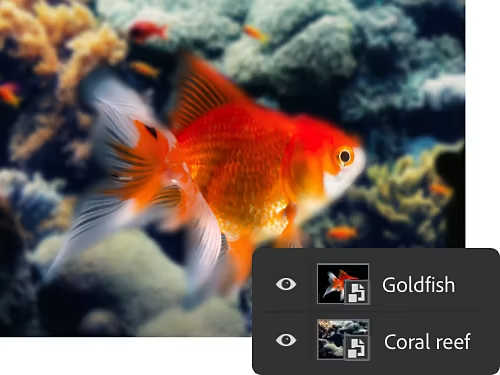
Πώς να προσθέσετε μια διαφανή διαβάθμιση ή σταδιακό ξεθώριασμα.
Μπορείτε να χρησιμοποιήσετε κάλυψη επιπέδων και το εργαλείο διαβάθμισης για να ξεθωριάσετε μέρος μιας εικόνας σε ένα συμπαγές φόντο.
- Ανοίξτε:
Ανοίξτε τη φωτογραφία σας στο Photoshop. Στον πίνακα Layers, κάντε κλικ στο μικρό εικονίδιο κλειδώματος για να ξεκλειδώσετε το επίπεδο φόντου. - Προσθέστε κάλυψη:
Με επιλεγμένο το επίπεδο της εικόνας σας, κάντε κλικ στο εικονίδιο Add Layer Mask για να προσθέσετε μια κάλυψη επιπέδου. Η κάλυψη θα εμφανιστεί ως λευκή μικρογραφία δίπλα στη μικρογραφία της εικόνας σας. Οποιοδήποτε χρώμα προστεθεί στην κάλυψη επιπέδου θα αφαιρέσει αυτό το μέρος της εικόνας. - Διαβαθμίστε:
Επιλέξτε το εργαλείο Gradient στη γραμμή εργαλείων. Κάντε κλικ στη διαβάθμιση στο πάνω μενού και επιλέξτε τον τύπο διαβάθμισης που θέλετε στο παράθυρο διαλόγου. - Σχεδιάστε:
Χρησιμοποιώντας το εργαλείο Gradient, σχεδιάστε μια γραμμή κατά μήκος του επιπέδου κάλυψης της εικόνας σας. Αυτό θα έχει ως αποτέλεσμα ένα σταδιακό ξεθώριασμα κατά μήκος της γραμμής που έχετε σχεδιάσει. - Επεκτείνετε:
Μπορείτε να πειραματιστείτε περαιτέρω με το εργαλείο προσθέτοντας μια άλλη φωτογραφία κάτω από το κύριο επίπεδο της εικόνας σας για να ξεθωριάσετε δύο εικόνες μαζί, ή δοκιμάστε να αλλάξετε τα χρώματα για εφέ χρωματικού ξεθωριάσματος.
Ξεπεράστε τα όρια του ξεθωριάσματος με το Photoshop.
Αναπτύξτε τις δεξιότητές σας στην επεξεργασία εικόνας και τον γραφιστικό σχεδιασμό με αυτά τα προγράμματα εκμάθησης.
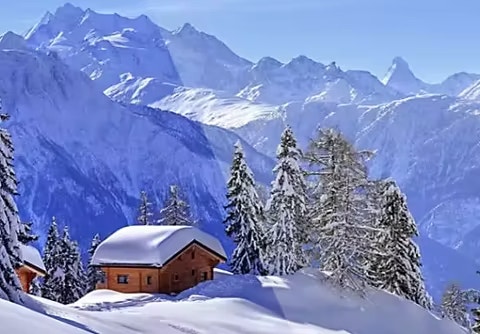
Μάθετε την τέχνη της ισορροπίας.
Εφαρμόστε ισορροπία λευκού στην κάμερα ή αργότερα στο Photoshop για να βελτιώσετε εντυπωσιακά την ποιότητα των εικόνων σας.
Μάθετε πώς να ρυθμίζετε την ισορροπία λευκού | Μάθετε πώς να ρυθμίζετε την ισορροπία λευκού
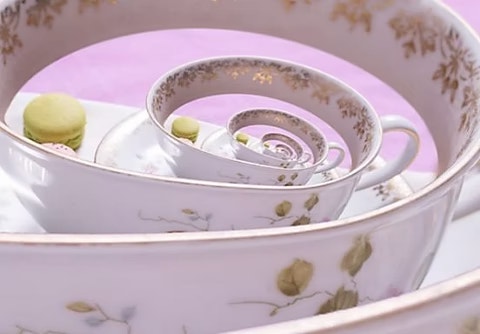
Εικόνες μέσα σε εικόνες.
Το εφέ Droste είναι ένας τρόπος να προσθέσετε επίπεδα εικόνων μέσα σε άλλες, δημιουργώντας ενδιαφέρουσες και σουρεαλιστικές σπείρες. Μάθετε πώς να το κάνετε και αποκτήστε σημαντικές δεξιότητες στο Photoshop.
Μάθετε πώς να δημιουργείτε το εφέ Droste | Μάθετε πώς να δημιουργείτε το εφέ Droste
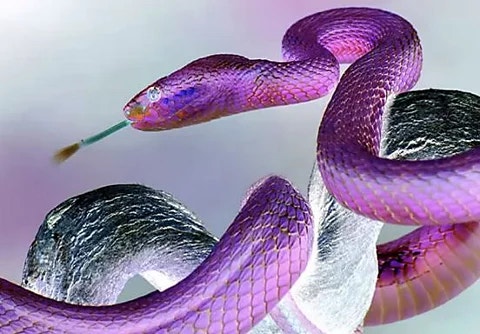
Αναποδογυρίστε τα όλα.
Αντιστρέψτε τα χρώματα για να μάθετε πώς να χρησιμοποιείτε εργαλεία διόρθωσης χρωμάτων και να αποκτήσετε μια νέα προοπτική για μια εικόνα.
Μάθετε πώς να αντιστρέφετε χρώματα | Μάθετε πώς να αντιστρέφετε χρώματα
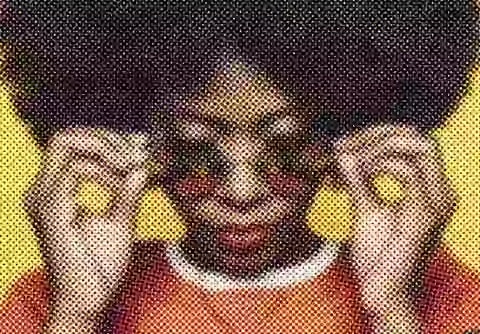
Πάμε στα μισά.
Θέλετε να δώσετε ρετρό πινελιά σε μια απεικόνιση; Τα εφέ ημιτονίου προσδίδουν στις εικόνες σας μια κλασική εμφάνιση της δεκαετίας του '60 και εφαρμόζονται εύκολα με το φίλτρο Pixelate.