{{PHOTOSHOP-FEATURES}}
Πώς να συγχωνεύσετε επίπεδα στο {{adobe-photoshop}}.
Τα επίπεδα είναι τα βασικά δομικά στοιχεία της επεξεργασίας φωτογραφιών και του σχεδιασμού στο {{photoshop}}. Συγχωνεύστε τα για να μειώσετε το μέγεθος του αρχείου και να διευκολύνετε την επεξεργασία των εικόνων.
Αποκτήστε τη δωρεάν εφαρμογή | Αποκτήστε τη δωρεάν εφαρμογή Photoshop Προβολή προγραμμάτων και τιμών | Προβολή προγραμμάτων και τιμών του Photoshop

Τι σημαίνει η συγχώνευση επιπέδων.
5 τρόποι για να συγχωνεύσετε επίπεδα.
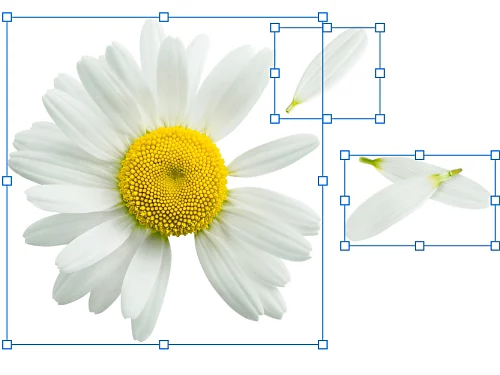
1. Χρησιμοποιήστε τη συντόμευση πληκτρολογίου για το εργαλείο Merge Layers.
Ο πιο εύκολος τρόπος να συγχωνεύσετε επίπεδα είναι να κάνετε κλικ σε ένα επίπεδο, να κρατήσετε πατημένο το Shift και να κάνετε κλικ σε ένα άλλο. Στη συνέχεια, πατήστε Ctrl+E σε Windows ή Command+E σε Mac για να συγχωνεύσετε τα δύο επίπεδα.
2. Χρησιμοποιήστε το εργαλείο Merge Layers.
Για να χρησιμοποιήσετε το εργαλείο Merge Layers, απλά επιλέξτε ένα επίπεδο και μετά ένα άλλο με τη μέθοδο που περιγράφηκε παραπάνω. Έπειτα, αντί να χρησιμοποιήσετε τη συντόμευση πληκτρολογίου, πηγαίνετε στον πίνακα Layers και επιλέξτε Layers › Merge Layers.
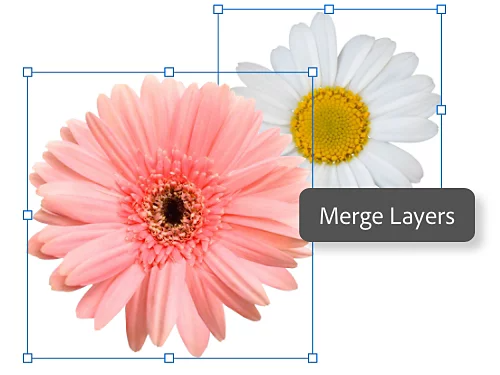
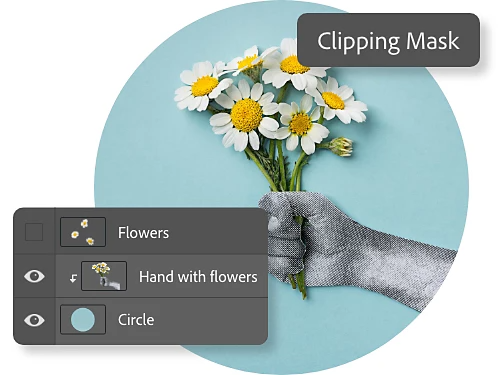
3. Συγχωνεύστε όλα τα επίπεδα που εμπίπτουν σε ένα συγκεκριμένο σχήμα.
Μπορείτε να συγχωνεύσετε επίπεδα με ένα Clipping Mask, δηλαδή ένα επίπεδο που ορίζει το σχήμα και τα όρια μιας ομάδας επιπέδων. Για παράδειγμα, ένα τριγωνικό Clipping Mask θα ορίσει τα ίδια τριγωνικά όρια σε όλα τα επίπεδα της ομάδας. Πρώτα, κρύψτε τα επίπεδα που δεν θέλετε να συγχωνεύσετε. Στη συνέχεια, επιλέξτε το βασικό επίπεδο στο Clipping Mask. Τέλος, πηγαίνετε στο μενού και επιλέξτε Layers › Clipping Mask.
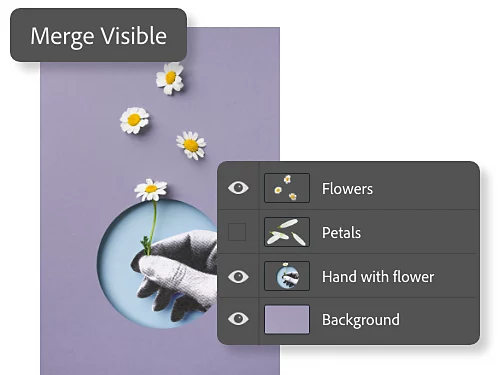
4. Συγχωνεύστε όλα τα ορατά επίπεδα και τις ομάδες επιπέδων.
Καθώς εργάζεστε, ενεργοποιείτε και απενεργοποιείτε το εικονίδιο ματιού για να εμφανίζετε και να εξαφανίζετε συγκεκριμένα επίπεδα από το έργο σας. Για να συγχωνεύσετε όλα τα ορατά επίπεδα, χρησιμοποιήστε το εικονίδιο ματιού για να βεβαιωθείτε ότι όλα τα επιθυμητά επίπεδα είναι ορατά. Στη συνέχεια, πηγαίνετε στο μενού και επιλέξτε Layers › Merge Visible.
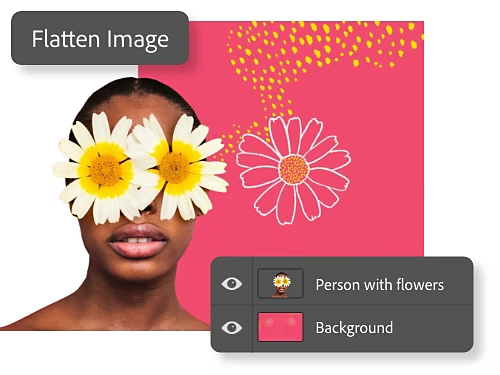
5. Συνδυάστε πολλαπλά επίπεδα για να δημιουργήσετε ένα φόντο.
Όταν ισοπεδώνετε επίπεδα στο {{photoshop}}, συγχωνεύετε αρκετά ορατά επίπεδα σε ένα ενιαίο επίπεδο φόντου. Για να το κάνετε αυτό, βεβαιωθείτε ότι όλα τα επίπεδα που θέλετε να ισοπεδώσετε είναι ορατά και, στη συνέχεια, επιλέξτε Layers › Flatten Image από το μενού.
Να θυμάστε ότι η συγχώνευση επιπέδων είναι αυτό που ονομάζεται "καταστροφική" μέθοδος επεξεργασίας. Μόλις την ολοκληρώσετε, δεν μπορείτε να επιστρέψετε και να αλλάξετε τα επίπεδα. Φροντίστε να δημιουργήσετε αντίγραφα ασφαλείας των επιπέδων σας, αν θέλετε να τα επεξεργαστείτε ξανά.
Λόγοι για τη συγχώνευση επιπέδων.
Μείωση μεγέθους αρχείου εικονας.
Τα επίπεδα μπορεί να περιέχουν τεράστιες ποσότητες δεδομένων. Η συγχώνευσή τους μειώνει το μέγεθος του αρχείου εικόνας και μπορεί επίσης να επιταχύνει τη ροή εργασίας σας.
Καλύτερη εφαρμογή φίλτρων.
Το φίλτρο Camera Raw λειτουργεί μόνο σε ένα επίπεδο κάθε φορά. Συγχωνεύστε τα επίπεδα ώστε να μπορείτε να εφαρμόσετε πιο εύκολα το φίλτρο Camera Raw σε όλα τα στοιχεία που θέλετε να επεξεργαστείτε.
Επεξεργασία φόντου.
Συγχωνεύστε αρκετά επίπεδα φόντου σε ένα νέο για να δημιουργήσετε ένα ενιαίο επίπεδο φόντου που είναι ευκολότερο στη διαχείριση από πολλά συνδεδεμένα επίπεδα.
Βελτίωση οργάνωσης
Συγχωνεύστε πολλά επίπεδα σε ένα για να μειώσετε τα πολλαπλά στοιχεία στο έργο σας που προκαλούν χάος και για να είστε πιο οργανωμένοι.
Βέλτιστες πρακτικές για τη συγχώνευση επιπέδων.
- Παραμείνετε οργανωμένοι δίνοντας ονόματα στα επίπεδά σας ακολουθώντας ένα συνεπές σύστημα ονοματοδοσίας. Όταν συγχωνεύετε υπάρχοντα επίπεδα σε ένα νέο, μετονομάζετε το νέο επίπεδο αναλόγως.
- Να θυμάστε ότι η συγχώνευση επιπέδων δεν λειτουργεί για επίπεδα προσαρμογής ή γεμίσματος.
- Ορισμένα εργαλεία λειτουργούν μόνο σε μη διανυσματικά ή ραστεροποιημένα επίπεδα. Αν ένα μεμονωμένο επίπεδο ή μια ομάδα επιπέδων δεν συγχωνεύονται, δοκιμάστε πρώτα να τα ραστεροποιήσετε ώστε να είναι συμβατά. Για να το κάνετε αυτό, επιλέξτε το επίπεδο που θέλετε να ραστεροποιήσετε και πατήστε Layer › Rasterize.
- Μετά τη συγχώνευση, τα επίπεδα ενώνονται οριστικά. Όπως συμβαίνει με κάθε καταστροφική επεξεργασία, βεβαιωθείτε ότι είστε ικανοποιημένοι με το αποτέλεσμα πριν αποθηκεύσετε.
Μάθετε περισσότερα για την εργασία με επίπεδα.
Ανακαλύψτε τις δυνατότητες των ευέλικτων δυνατοτήτων του {{photoshop}}.
Αλλάξτε το φόντο μιας φωτογραφίας.
Χρησιμοποιήστε εργαλεία επιλογής και επίπεδα για να αλλάξετε το φόντο μιας εικόνας.

Δημιουργήστε ένα εντυπωσιακό φωτογραφικό κολάζ.
Χρησιμοποιήστε το εργαλείο Object Selection και την κάλυψη επιπέδων στο Photoshop για να δημιουργήσετε μια σουρεαλιστική φωτογραφική σύνθεση.