
για να το δοκιμάσετε σήμερα
Το αρχείο πρέπει να έχει μορφή JPEG, JPG ή PNG και μέγεθος έως 40 MB
https://main--cc--adobecom.aem.live/cc-shared/assets/img/upload-white.svg Μεταφορτώστε τη φωτογραφία σας

Μεταφορτώνοντας την εικόνα ή το βίντεό σας, συμφωνείτε με τους
Όρους χρήσης και την Πολιτική απορρήτου της Adobe
- Μέγεθος αρχείου μεγαλύτερο από 40 MB
- Δεν είναι δυνατή η επεξεργασία του αιτήματος
- Δεν μπορούμε να επεξεργαστούμε αυτόν τον τύπο αρχείου. Προσπαθήστε ξανά.
- Μπορείτε να μεταφορτώνετε μόνο ένα αρχείο κάθε φορά.
- Η εικόνα υπερβαίνει τις μέγιστες διαστάσεις (8.000 x 8.000 pixel). Αλλάξτε το μέγεθος και προσπαθήστε ξανά.
- promoid=TKZTL1M3&mv=other
Πώς να κάνετε επικάλυψη εικόνων στο Photoshop.
Η επικάλυψη εικόνων στο Photoshop είναι ένας γρήγορος και ισχυρός τρόπος για να συνδυάσετε οπτικά στοιχεία, είτε δημιουργείτε μια δημοσίευση στα μέσα κοινωνικής δικτύωσης για μια επωνυμία είτε ένα οικογενειακό αναμνηστικό. Συνδυάστε φωτογραφίες, λογότυπα, υφές ή γραφικά για να δημιουργήσετε κομψά, εντυπωσιακά σχέδια, ή ενώστε εικόνες για μακέτες προϊόντων, φωτογραφικά κολάζ ή προσκλήσεις εκδηλώσεων. Είναι εύκολο να ξεκινήσετε.
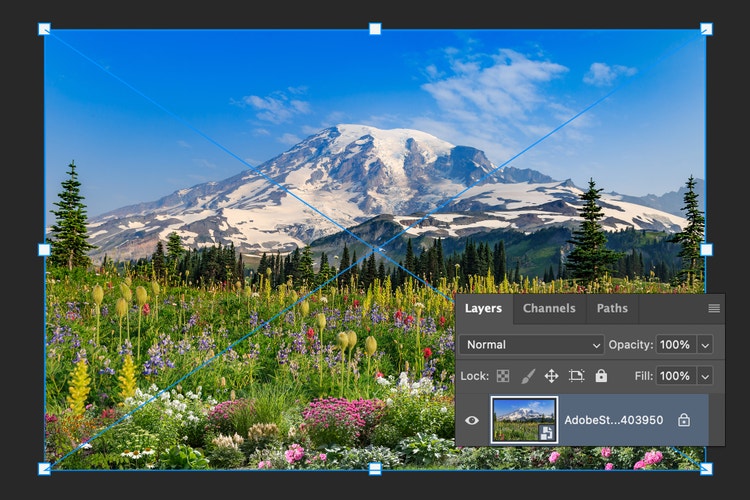
1. Μεταφορτώστε τη βασική εικόνα στο Photoshop.
Ανοίξτε την κύρια εικόνα με την οποία θέλετε να εργαστείτε στο Photoshop. Αυτό θα είναι το επίπεδο φόντου σας, είτε πρόκειται για φωτογραφία προϊόντος, τοπίο ή γραφικά για τα μέσα κοινωνικής δικτύωσης.
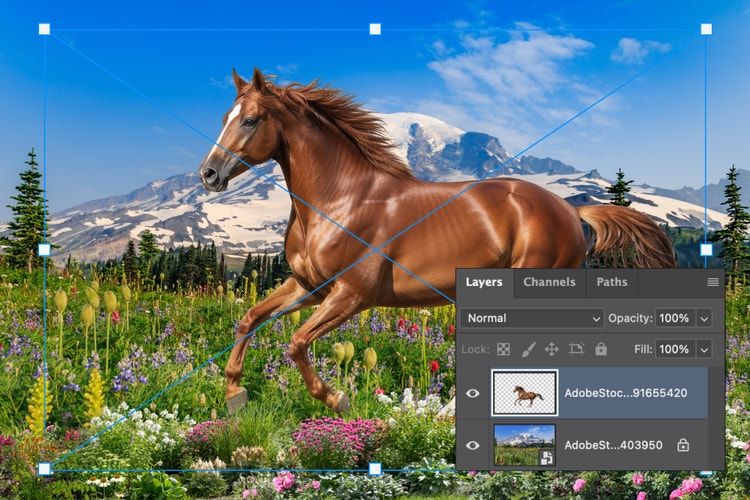
2. Προσθέστε και τοποθετήστε την εικόνα επικάλυψης.
Για να προσθέσετε εικόνα σε εικόνα, σύρετε και αποθέστε ένα δεύτερο αρχείο στον χώρο εργασίας του Photoshop. Θα εμφανιστεί αυτόματα ως νέο επίπεδο. Αλλάξτε το μέγεθος και την τοποθέτηση όπως χρειάζεται για να δημιουργήσετε την εμφάνιση που θέλετε.
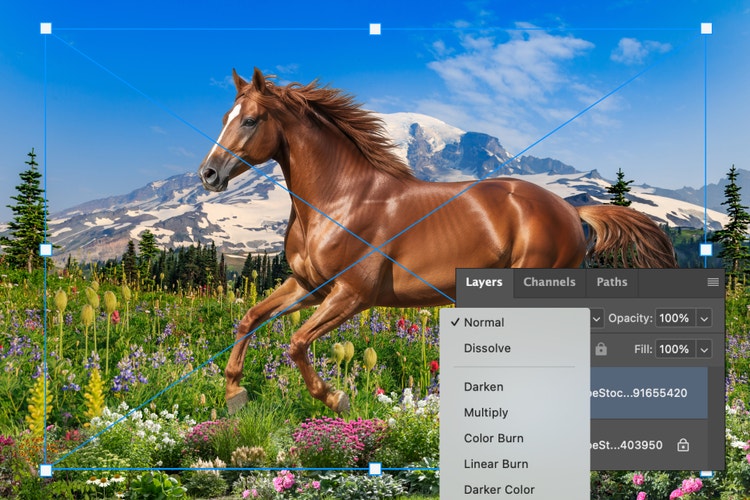
3. Συνδυάστε και βελτιώστε την επικάλυψη εικόνας.
Χρησιμοποιήστε ρυθμίσεις επιπέδων όπως διαφάνεια, τρόπους μείξης ή μάσκες επιπέδων για να ελέγξετε πώς αλληλεπιδρούν οι εικόνες. Για απρόσκοπτη αντιστοίχιση, χρησιμοποιήστε τη δυνατότητα Harmonize για να ευθυγραμμίσετε αυτόματα το χρώμα και τον τόνο της επικάλυψης με τη βασική εικόνα. Είτε θέλετε μια διακριτική υφή είτε μια πλήρη επικάλυψη, τα εργαλεία του Photoshop σας βοηθούν να δημιουργήσετε την τέλεια σύνθεση.
Επικάλυψη εικόνων online από οπουδήποτε.
Μπορείτε να επικαλύψετε εικόνες για να συνδυάσετε φωτογραφίες, γραφικά και υφές σε μια ενιαία σύνθεση με την εφαρμογή Photoshop ή το Photoshop online. Είτε επικαλύπτετε ένα λογότυπο πάνω σε φωτογραφία προϊόντος είτε δημιουργείτε ψηφιακό κολάζ, το Photoshop σάς επιτρέπει να προσαρμόσετε εύκολα την τοποθέτηση, τη διαφάνεια και τους τρόπους μείξης για να πετύχετε την τέλεια εμφάνιση, στο σπίτι ή εν κινήσει.
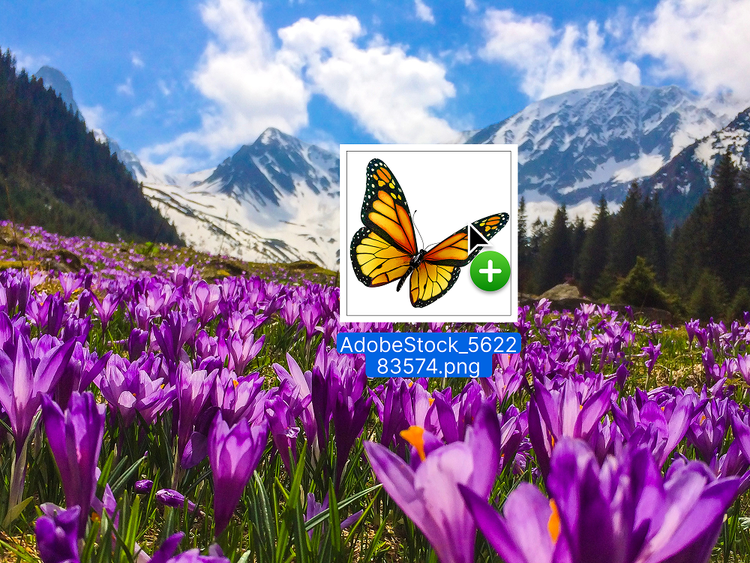
Γρήγορη επικάλυψη εικόνων με μεταφορά και απόθεση.
Με τη δυνατότητα μεταφοράς και απόθεσης στο Adobe Photoshop, είναι εύκολο να δημιουργήσετε επαγγελματικά σχέδια με επίπεδα. Απλώς αφήστε τα αρχεία σας στον καμβά και το Photoshop τα προσθέτει αυτόματα ως νέα επίπεδα, ώστε να μπορείτε να αρχίσετε να χτίζετε τη σύνθεσή σας. Είτε είστε αρχάριος είτε έμπειρος Designer, μπορείτε να επικαλύψετε εικόνες σε δευτερόλεπτα χωρίς να επιβραδύνετε τη ροή εργασίας σας.
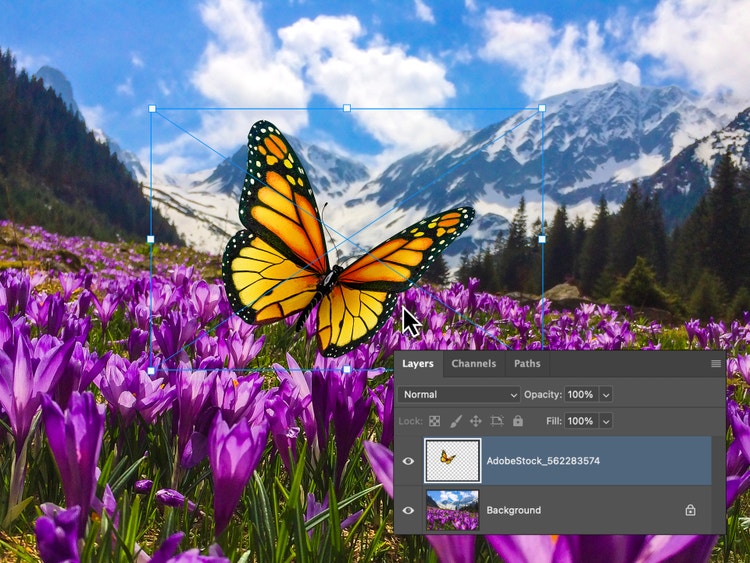
Αλλαγή μεγέθους και τοποθέτηση επικαλύψεων εικόνων για οποιοδήποτε μέγεθος στοιχείου.
Για να προσθέσετε εικόνα σε εικόνα, σύρετε και αφήστε ένα δεύτερο αρχείο στο Workspace του Photoshop. Θα εμφανιστεί αυτόματα ως νέο επίπεδο. Αλλάξτε το μέγεθος και την τοποθέτηση όπως χρειάζεται για να δημιουργήσετε την εμφάνιση που θέλετε.
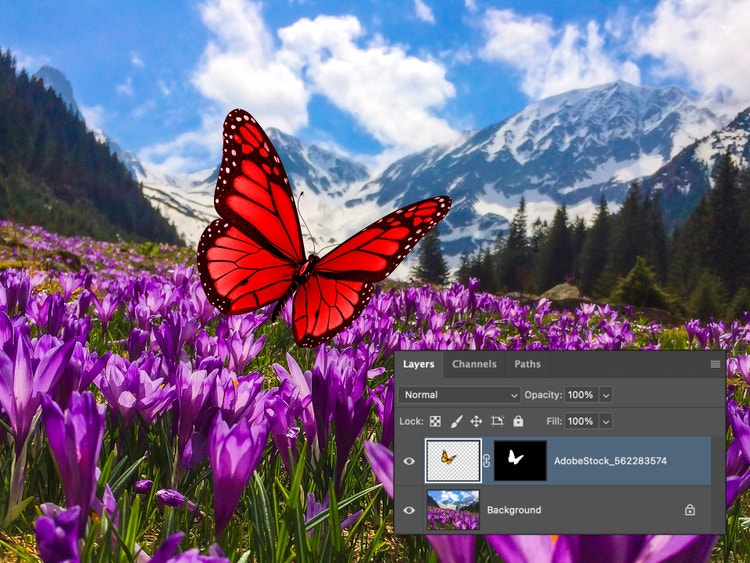
Λεπτομερής ρύθμιση επικαλύψεων χωρίς αλλαγή της αρχικής εικόνας.
Οι μάσκες επιπέδων στο Photoshop σας επιτρέπουν να πειραματιστείτε με την επικάλυψη εικόνων διατηρώντας άθικτες τις αρχικές εικόνες. Χρησιμοποιήστε διαβαθμίσεις, πινέλα ή επιλογές για να συνδυάσετε άκρα, να αποκρύψετε περιοχές ή να δημιουργήσετε εξομάλυνση μεταβάσεων. Είτε συνδυάζετε δύο εικόνες είτε περισσότερες, οι μάσκες επιπέδων σας δίνουν μη καταστροφικό έλεγχο για να βελτιώσετε κάθε λεπτομέρεια του σχεδίου σας.
Επικάλυψη εικόνων με κείμενο ή δημιουργικά εφέ.
Χρησιμοποιήστε τα εργαλεία επικάλυψης εικόνων του Photoshop για να δημιουργήσετε προσαρμοσμένα οπτικά στοιχεία για οποιοδήποτε έργο. Προσθέστε υφές, ενσωματώστε έντονη τυπογραφία ή αναμείξτε καλλιτεχνικά εφέ φωτογραφίας για να δημιουργήσετε ξεχωριστά γραφικά για μέσα κοινωνικής δικτύωσης, εκτύπωση ή προσωπικά έργα.
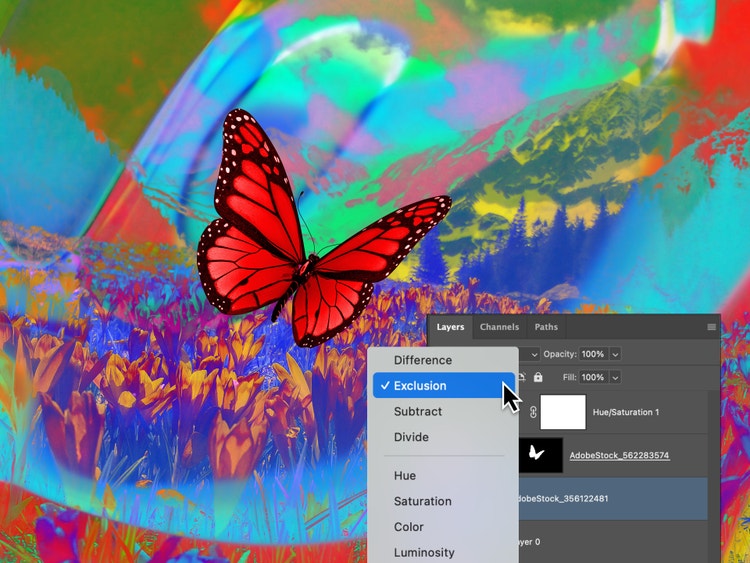
Κάντε τις επικαλύψεις εικόνων μέρος της δημιουργικής ροής εργασίας σας.
Είτε δημιουργείτε ένα προσωπικό vision board είτε σχεδιάζετε μια μικρογραφία στο YouTube για μια επωνυμία, τα εργαλεία επικάλυψης εικόνων στο Photoshop μπορούν να σας βοηθήσουν να κάνετε γρήγορα την ιδέα σας πραγματικότητα. Προσθέστε φωτογραφίες ή εικόνες στην επικάλυψη εικόνων σας και, στη συνέχεια, χρησιμοποιήστε τη λειτουργία Harmonize για να ταιριάξετε τον φωτισμό, το χρώμα και τις σκιές ώστε κάθε στοιχείο να φαίνεται ότι ανήκει εκεί. Έπειτα συνδυάστε, βελτιώστε και δημοσιεύστε το έργο σας για χρήση σε οποιαδήποτε πλατφόρμα. Εξερευνήστε τα εργαλεία Photoshop AI για να δημιουργήσετε μοναδικά μοτίβα, υφές και επίπεδα φόντου που ταιριάζουν τέλεια στο σχέδιό σας.
Πειραματιστείτε με την επικάλυψη εικόνων για:
- Να προσθέσετε στοιχεία επωνυμίας ή κειμένου σε γραφικά για τα μέσα κοινωνικής δικτύωσης και στοιχεία μάρκετινγκ.
- Να δημιουργήσετε επαναχρησιμοποιήσιμα προτύπων σχεδίασης με επίπεδα.
- Να δημιουργήσετε mood board, ψηφιακά κολάζ ή έργα τέχνης με επίπεδα.
- Να σχεδιάσετε μικρογραφίες για περιεχόμενο βίντεο, podcast ή ιστολογίου.
Θέστε εικόνες σε επικάλυψη εικόνων εν κινήσει.
Με την εφαρμογή Photoshop και το Photoshop online, μπορείτε να θέτετε εικόνες σε επικάλυψη online δωρεάν από οπουδήποτε. Είτε ταξιδεύετε, βρίσκεστε σε φωτογράφιση, είτε εργάζεστε από το tablet ή το κινητό σας, μπορείτε να παραμένετε συγχρονισμένοι εύκολα σε όλες τις συσκευές σας. Συνεργαστείτε σε πραγματικό χρόνο, κάντε γρήγορες αλλαγές και διατηρήστε τη δημιουργική σας ροή εύκολα προσβάσιμη όπου κι αν σας έρθει η έμπνευση.
Ανακαλύψτε ακόμη περισσότερες δυνατότητες.
Εναρμόνιση φωτογραφιών | Εναρμόνιση φωτογραφιών Photoshop Εργαλείο επεξεργασίας φωτογραφιών AI | Εργαλείο επεξεργασίας φωτογραφιών AI Photoshop Δημιουργικό γέμισμα | Δημιουργικό γέμισμα Photoshop Αφαίρεση φόντου | Αφαίρεση φόντου Photoshop Αντικατάσταση ουρανού | Αντικατάσταση ουρανού Photoshop Χρωματισμός φωτογραφιών | Χρωματισμός φωτογραφιών Photoshop Διαγραφή φωτογραφιών | Διαγραφή φωτογραφιών Photoshop