
Το αρχείο πρέπει να είναι μορφής JPEG, JPG ή PNG και να έχει μέγεθος έως 40 MB
https://main--cc--adobecom.aem.live/cc-shared/assets/img/upload-white.svg Μεταφορτώστε τη φωτογραφία σας

Μεταφορτώνοντας την εικόνα ή το βίντεό σας, συμφωνείτε με τους
Όρους χρήσης και την Πολιτική απορρήτου της Adobe
Το αρχείο πρέπει να είναι μορφής JPEG, JPG ή PNG και να έχει μέγεθος έως 40 MB
https://main--cc--adobecom.aem.live/cc-shared/assets/img/upload-white.svg Μεταφορτώστε τη φωτογραφία σας
Μεταφορτώνοντας την εικόνα ή το βίντεό σας, συμφωνείτε με τους
Όρους χρήσης και την Πολιτική απορρήτου της Adobe
για να το δοκιμάσετε σήμερα
Το αρχείο πρέπει να έχει μορφή JPEG, JPG ή PNG και μέγεθος έως 40 MB
https://main--cc--adobecom.aem.live/cc-shared/assets/img/upload-white.svg Μεταφορτώστε τη φωτογραφία σας
Μεταφορτώνοντας την εικόνα ή το βίντεό σας, συμφωνείτε με τους
Όρους χρήσης και την Πολιτική απορρήτου της Adobe
- Μέγεθος αρχείου μεγαλύτερο από 40 MB
- Δεν είναι δυνατή η επεξεργασία του αιτήματος
- Δεν μπορούμε να επεξεργαστούμε αυτόν τον τύπο αρχείου. Προσπαθήστε ξανά.
- Μπορείτε να μεταφορτώνετε μόνο ένα αρχείο κάθε φορά.
- Η εικόνα υπερβαίνει τις μέγιστες διαστάσεις (8.000 x 8.000 pixel). Αλλάξτε το μέγεθος και προσπαθήστε ξανά.
- promoid=TG8SL5C4&mv=other
Πώς να χρησιμοποιήσετε το Photo Eraser στο Photoshop.
Το Photo Eraser στο Photoshop κάνει εύκολη την αφαίρεση αντικειμένων, ανθρώπων ή φόντων, χωρίς να απαιτούνται προχωρημένες δεξιότητες επεξεργασίας. Είτε καθαρίζετε μια φορτωμένη σύνθεση είτε αφαιρείτε ανεπιθύμητους περισπασμούς, το εργαλείο αφαίρεσης στοιχείων φωτογραφιών AI σάς βοηθά να διαγράφετε γρήγορα και απρόσκοπτα μέρη μιας εικόνας.
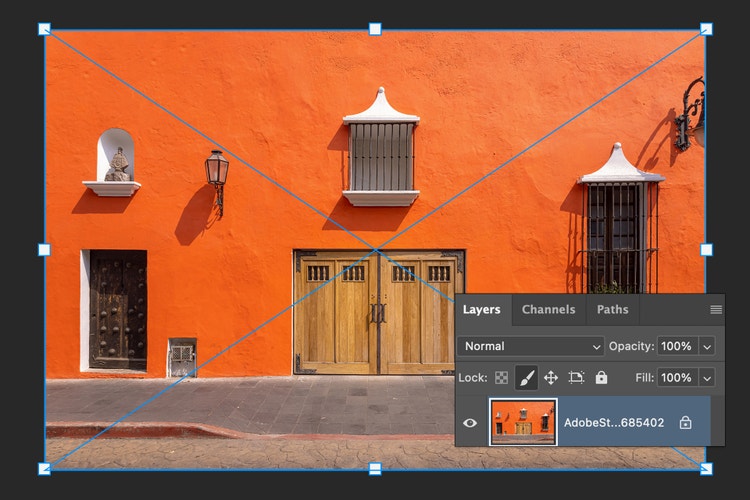
1. Μεταφορτώστε την εικόνα σας στο Photoshop
Ανοίξτε το αρχείο σας στο Photoshop και βεβαιωθείτε ότι το επίπεδο που θέλετε να επεξεργαστείτε είναι ξεκλείδωτο. Μπορείτε να χρησιμοποιήσετε τη γόμα εικόνων σε πορτρέτα, τοπία, φωτογραφίες προϊόντων ή σε οποιαδήποτε φωτογραφία που θέλετε να καθαρίσετε γρήγορα.
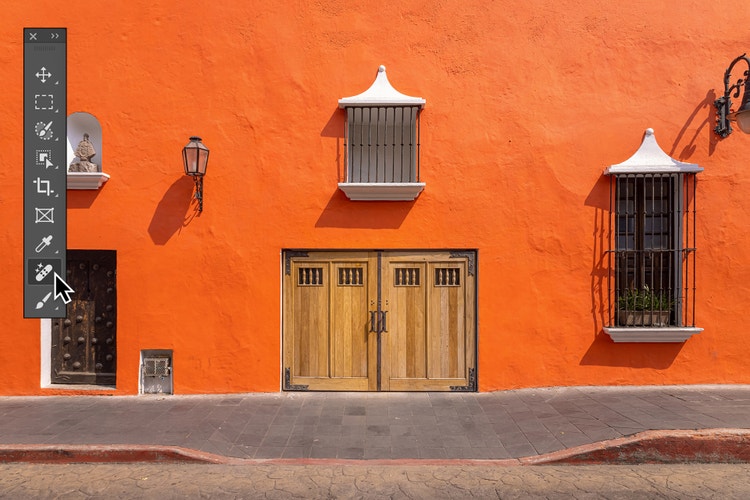
2. Επιλέξτε το εργαλείο Photo Eraser.
Βρείτε το Photo Eraser στη γραμμή εργαλείων. Η γόμα φωτογραφιών AI χρησιμοποιεί έξυπνη ανίχνευση για να αναμείξει τα γύρω pixel και να αφαιρέσει τελείως τα ανεπιθύμητα στοιχεία.
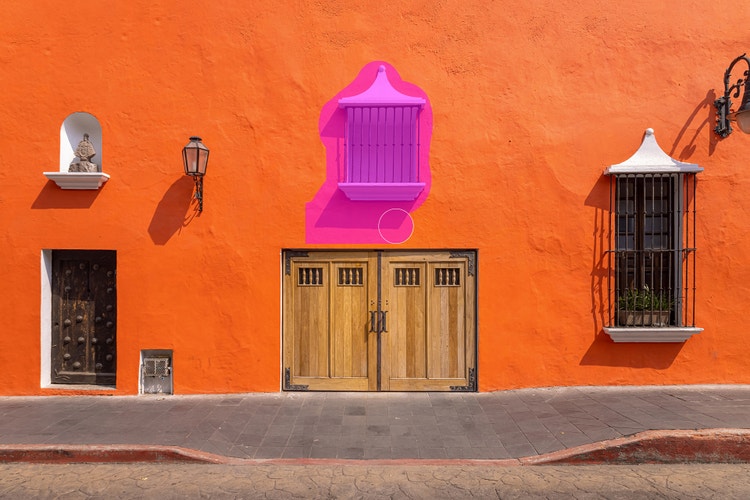
3. Ρυθμίστε το πινέλο σας και ζωγραφίστε για να διαγράψετε αυτά που θέλετε.
Προσαρμόστε το μέγεθος και την απαλότητα του πινέλου ανάλογα με αυτό που αφαιρείτε και, στη συνέχεια, σύρετέ το πάνω από την περιοχή για διαγραφή. Το εργαλείο θα γεμίσει αυτόματα το φόντο για να καθαρίσει την εικόνα.
Διαγραφή φωτογραφιών online σε δευτερόλεπτα.
Το Photo Eraser στο Adobe Photoshop είναι ένα ισχυρό εργαλείο AI image eraser που μπορεί να αφαιρέσει ανεπιθύμητα μέρη μιας φωτογραφίας με λίγα μόνο κλικ. Είτε θέλετε να διαγράψετε ένα παραπλανητικό αντικείμενο, να αφαιρέσετε έναν άνθρωπο από το φόντο ή να καθαρίσετε μια λεπτομέρεια που αποσπά την προσοχή, το εργαλείο κάνει αυτόματα μείξη της γύρω περιοχής για φυσικά αποτελέσματα. Είναι γρήγορο, απλό και ακριβές, ώστε να περνάτε λιγότερο χρόνο στην επεξεργασία και περισσότερο στη δημιουργία.

Απλός, ισχυρός καθαρισμός εικόνων με το Photo Eraser.
Με το εργαλείο Photo Eraser μπορούν όλοι να βελτιώσουν τις φωτογραφίες τους εύκολα, τόσο οι επαγγελματίες του ρετούς όσο και οι αρχάριοι. Ο σχεδιασμός του με AI σάς επιτρέπει να αφαιρέσετε γρήγορα τους περισπασμούς, να διορθώσετε την ακαταστασία στο φόντο ή να βελτιώσετε μικρές λεπτομέρειες. Μπορείτε να το χρησιμοποιήσετε μόνο του για μικρές αλλαγές ή να το συνδυάσετε με άλλα εργαλεία του Photoshop AI για πιο προχωρημένο ρετούς. Είναι ένας γρήγορος, ευέλικτος τρόπος να καθαρίσετε τις εικόνες σας με αποτελέσματα που φαίνονται άψογα και επαγγελματικά.
Καθαρισμός περισπασμών εικόνας με ακρίβεια.
Το Photo Eraser σάς δίνει ακριβή έλεγχο όταν αφαιρείτε στοιχεία φωτογραφιών και περισπασμούς, είτε μεγάλους είτε μικρούς. Καθαρίστε την ακαταστασία στο φόντο σε φωτογραφίες προϊόντων, αφαιρέστε ανεπιθύμητα άτομα ή αντικείμενα από φωτογραφίες ταξιδιού ή βελτιώστε πορτρέτα διαγράφοντας μαλλιά ή χνούδια που έχουν ξεφύγει. Ακόμη και οι μικρές διορθώσεις, όπως οι λεκέδες μακιγιάζ ή οι ατέλειες του δέρματος, μπορούν να διορθωθούν εύκολα με το Photo Eraser χρησιμοποιώντας το εργαλείο Remove. Από μικρές και διακριτικές αλλαγές έως πλήρεις καθαρισμούς, η γόμα φωτογραφιών AI μπορεί να σας βοηθήσει να τελειοποιήσετε τις εικόνες σας.

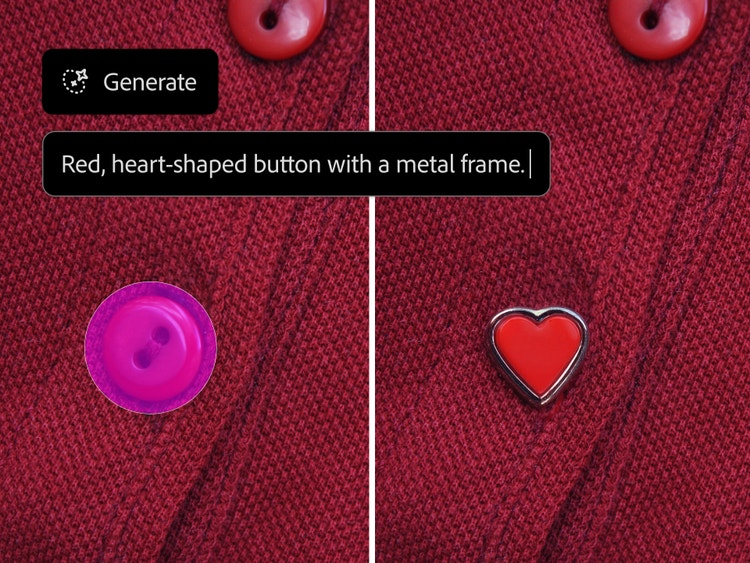
Αντικαταστήστε τα διαγραμμένα αντικείμενα φωτογραφιών με νέο περιεχόμενο.
Μπορείτε να κάνετε πολλά περισσότερα από το να διαγράψετε απλώς ένα μέρος μιας εικόνας με το εργαλείο Photo Eraser στο Photoshop. Αφού καθαρίσετε τις φωτογραφίες σας αφαιρώντας τα ανεπιθύμητα στοιχεία, μπορείτε να γεμίσετε αυτές τις κενές περιοχές με κάτι νέο, όπως μια υφή, ένα μοτίβο ή ακόμη και μια σκηνή που δημιουργήθηκε από AI. Χρησιμοποιήστε οποιοδήποτε εργαλείο επιλογής για να επιλέξετε ένα μέρος της εικόνας σας και, στη συνέχεια, δοκιμάστε το δημιουργικό γέμισμα για να δημιουργήσετε προσαρμοσμένο περιεχόμενο που αναμειγνύεται απρόσκοπτα με την εικόνα σας. Είτε στοχεύετε σε μια εκλεπτυσμένη εμφάνιση είτε σε κάτι παιχνιδιάρικο και δημιουργικό, τα εργαλεία με AI σάς δίνουν ατελείωτους τρόπους να αναδιαμορφώσετε τις φωτογραφίες σας.
Χρησιμοποιήστε το Photo Eraser online από οπουδήποτε.
Είτε εργάζεστε από το σπίτι, σε εξωτερικό χώρο ή κάνετε αλλαγές στα διαστήματα μεταξύ φωτογραφήσεων, το εργαλείο Photo Eraser ταιριάζει απόλυτα στη ροή εργασίας σας. Χρησιμοποιήστε την εφαρμογή Photoshop στο τηλέφωνο ή το tablet σας για να καθαρίσετε εικόνες επί τόπου ή αποκτήστε πρόσβαση στο εργαλείο Photo Eraser στο Photoshop online, χωρίς να χρειάζεται λήψη. Όπου κι αν πάτε, θα έχετε επαγγελματικά αποτελέσματα με γρήγορες, απρόσκοπτες αλλαγές.
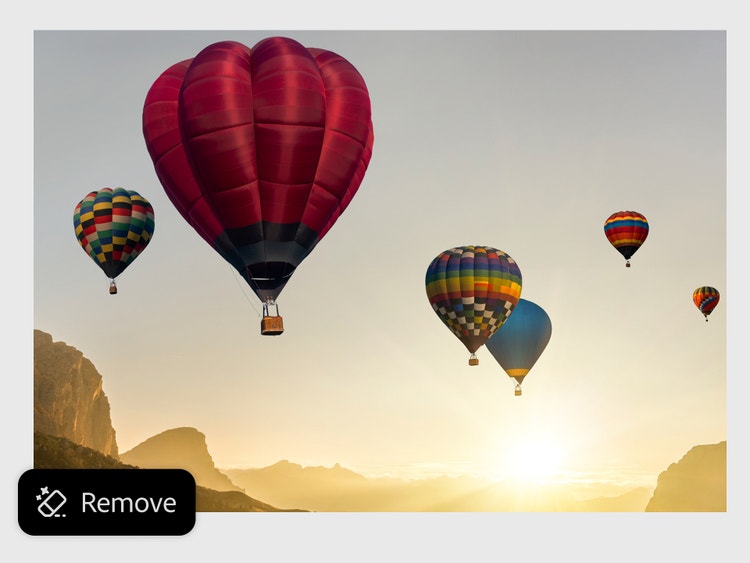
Διαγράψτε εικόνες και κάντε αλλαγές πιο γρήγορα με το Photo Eraser.
Είτε είστε επαγγελματίας σχεδιαστής είτε επεξεργάζεστε φωτογραφίες για διασκέδαση, το εργαλείο Photo Eraser λειτουργεί άψογα σε όλα τα είδη έργων. Το Photoshop είναι αρκετά ευέλικτο για να υποστηρίξει τα πάντα, είτε το χρησιμοποιείτε σε επαγγελματικές ροές εργασίας είτε όταν δημιουργείτε κάτι για εσάς. Χρησιμοποιήστε το για να αφαιρέσετε αντικείμενα, να καθαρίσετε περισπασμούς ή να προετοιμάσετε εικόνες για το επόμενο στάδιο του σχεδιασμού σας.
Δοκιμάστε τη γόμα φωτογραφιών AI για:
- Να επεξεργαστείτε φωτογραφίες για να δημιουργήσετε χώρο για κείμενο, στοιχεία επωνυμίας ή λογότυπο.
- Βελτιώστε τις φωτογραφίες προϊόντων αφαιρώντας περισπασμούς και καθαρίζοντας το φόντο.
- Αφαιρέστε τα περιττά στοιχεία από αυθόρμητα στιγμιότυπα και οικογενειακές φωτογραφίες πριν τα μοιραστείτε.
- Αναδείξτε τη δημιουργικότητά σας με προσωπικά έργα όπως ψηφιακά κολάζ ή vision board.
Πώς να διαγράψετε κάτι από μια εικόνα στο Photoshop.
Η αφαίρεση ανεπιθύμητων στοιχείων από φωτογραφίες είναι εύκολη με το online εργαλείο Photo Eraser. Είτε καθαρίζετε μια φωτογραφία προϊόντος είτε αφαιρείτε τους περισπασμούς στο φόντο από μια φωτογραφία διακοπών, η γόμα φωτογραφιών AI σάς δίνει επαγγελματικά αποτελέσματα οπουδήποτε και οποτεδήποτε.
Δείτε πώς μπορείτε να καθαρίσετε εικόνες με το Photo Eraser:
- Μεταφορτώστε τη φωτογραφία που θέλετε να επεξεργαστείτε στο Photoshop.
Ανοίξτε την εικόνα σας στο Photoshop ή χρησιμοποιήστε το εργαλείο Photo Eraser απευθείας στο πρόγραμμα περιήγησής σας με το Photoshop online. Βεβαιωθείτε ότι το επίπεδο της εικόνας σας είναι ξεκλείδωτο για να μπορείτε να κάνετε αλλαγές. - Επιλέξτε το εργαλείο Remove.
Στη γραμμή εργαλείων, επιλέξτε το εργαλείο Remove, που τροφοδοτεί τη ροή εργασίας του Photo Eraser. Το AI Photo Eraser εντοπίζει και αναμειγνύει τα γύρω pixel για να αφαιρεί αντικείμενα χωρίς να αφήνει ίχνη. - Επιλέξτε το μέγεθος και τη σκληρότητα της γόμας σας.
Χρησιμοποιήστε τις ρυθμίσεις πινέλου για να προσαρμόσετε το μέγεθος και την απαλότητα των άκρων ανάλογα με αυτό που αφαιρείτε. Τα μικρότερα, απαλότερα πινέλα είναι ιδανικά για λεπτομέρειες, ενώ τα μεγαλύτερα, σκληρότερα πινέλα σάς βοηθούν να καθαρίζετε πιο γρήγορα. - Σύρετε πάνω από την περιοχή της φωτογραφίας που θέλετε να διαγράψετε.
Ζωγραφίστε προσεκτικά πάνω από το αντικείμενο ή το τμήμα που θέλετε να αφαιρέσετε. Χρησιμοποιώντας το εργαλείο Remove, το Photo Eraser θα γεμίσει αυτόματα τον χώρο χρησιμοποιώντας κοντινά δεδομένα εικόνας, κάνοντας την επεξεργασία να φαίνεται φυσική και τελειοποιημένη. - Ελέγξτε, βελτιώστε και καθαρίστε την εικόνα σας.
Αφού διαγράψετε το ανεπιθύμητο περιεχόμενο, χρησιμοποιήστε επιπλέον εργαλεία του Photoshop όπως το εργαλείο αφαίρεσης ψεγαδιών, το πινέλο αποκατάστασης ή το δημιουργικό γέμισμα για να τελειοποιήσετε τη φωτογραφία σας και να δώσετε ζωή στο όραμά σας.
Ανακαλύψτε ακόμη περισσότερες δυνατότητες.
Εναρμόνιση φωτογραφιών | Εναρμόνιση φωτογραφιών Photoshop Εργαλείο επεξεργασίας φωτογραφιών AI | Εργαλείο επεξεργασίας φωτογραφιών AI Photoshop Δημιουργικό γέμισμα | Δημιουργικό γέμισμα Photoshop Αφαίρεση φόντου | Αφαίρεση φόντου Photoshop Αντικατάσταση ουρανού | Αντικατάσταση ουρανού Photoshop Χρωματισμός φωτογραφιών | Χρωματισμός φωτογραφιών Photoshop