Το αρχείο πρέπει να είναι μορφής JPEG, JPG ή PNG και να έχει μέγεθος έως 40 MB
https://main--cc--adobecom.aem.live/cc-shared/assets/img/upload-white.svg Μεταφορτώστε τη φωτογραφία σας

Μεταφορτώνοντας την εικόνα ή το βίντεό σας, συμφωνείτε με τους
Όρους χρήσης και την Πολιτική απορρήτου της Adobe
Το αρχείο πρέπει να είναι μορφής JPEG, JPG ή PNG και να έχει μέγεθος έως 40 MB
https://main--cc--adobecom.aem.live/cc-shared/assets/img/upload-white.svg Μεταφορτώστε τη φωτογραφία σας
Μεταφορτώνοντας την εικόνα ή το βίντεό σας, συμφωνείτε με τους
Όρους χρήσης και την Πολιτική απορρήτου της Adobe
για να το δοκιμάσετε σήμερα
Το αρχείο πρέπει να είναι μορφής JPEG, JPG ή PNG και να έχει μέγεθος έως 40 MB
https://main--cc--adobecom.aem.live/cc-shared/assets/img/upload-white.svg Μεταφορτώστε τη φωτογραφία σας
Μεταφορτώνοντας την εικόνα ή το βίντεό σας, συμφωνείτε με τους
Όρους χρήσης και την Πολιτική απορρήτου της Adobe
- Μέγεθος αρχείου μεγαλύτερο από 40 MB
- Δεν είναι δυνατή η επεξεργασία του αιτήματος
- Δεν μπορούμε να επεξεργαστούμε αυτόν τον τύπο αρχείου. Προσπαθήστε ξανά.
- Μπορείτε να μεταφορτώσετε μόνο ένα αρχείο κάθε φορά.
- Η εικόνα υπερβαίνει τις μέγιστες διαστάσεις (8.000 x 8.000 pixel). Αλλάξτε το μέγεθος και προσπαθήστε ξανά.
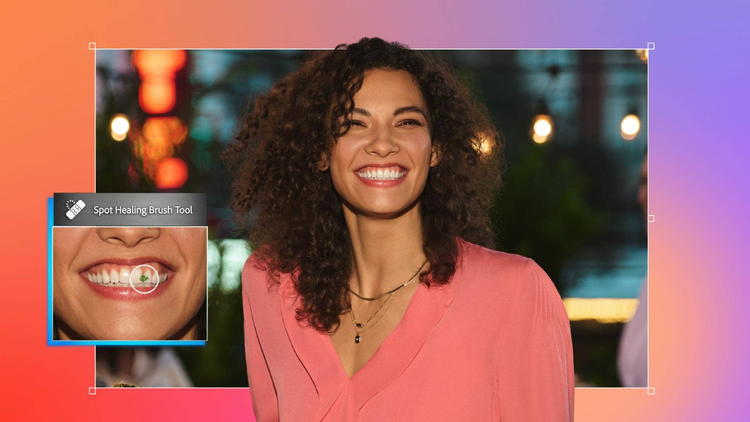
Αφαιρέστε με ακρίβεια τις μικρές ατέλειες και τα ελαττώματα με ακρίβεια.
Χρησιμοποιήστε το Spot Healing Brush στο Adobe Photoshop για να κρύψετε ή να αφαιρέσετε γρήγορα και με ακρίβεια τις ατέλειες.
Κάντε την εικόνα σας τέλεια.
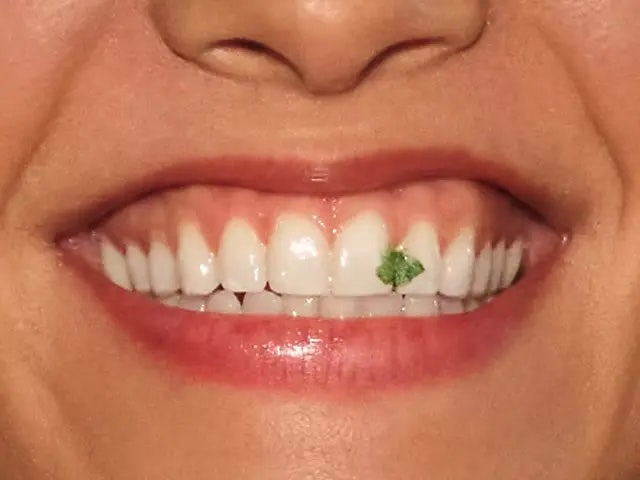
Χρησιμοποιήστε το εργαλείο Spot Healing Brush για να αφαιρέσετε ανεπιθύμητες κηλίδες, σημάδια ή μικρά αντικείμενα από την εικόνα σας. Το πινέλο επιλέγει αυτόματα τα pixel από ένα μέρος της εικόνας για να αντικαταστήσει τα ανεπιθύμητα, διασφαλίζοντας μια απρόσκοπτη ανάμειξη.
Επιλέξτε το κατάλληλο εργαλείο για την εργασία σας.
Το Photoshop διαθέτει διάφορα εργαλεία για τη διόρθωση των ατελειών. Το Spot Healing Brush είναι ιδανικό για την αφαίρεση ατελειών από φωτογραφίες. Χρησιμοποιήστε τη Clone Stamp για απρόσκοπτη αντιγραφή, ενώ για την ανάμειξη ατελειών με μεγαλύτερη ακρίβεια, δοκιμάστε το εργαλείο Healing Brush.
Προσαρμόστε το πινέλο σας.
Για βέλτιστα αποτελέσματα, βεβαιωθείτε ότι το πινέλο σας είναι ελαφρώς μεγαλύτερο από το σημείο που θέλετε να αφαιρέσετε, ώστε το Adobe Photoshop να μπορεί να αντιγράψει μέρος της εικόνας γύρω από το σημείο και να το γεμίσει. Μπορείτε να ορίσετε το μέγεθος και τη σκληρότητα του πινέλου στη γραμμή επιλογών. Ένα σκληρότερο πινέλο θα αφαιρέσει τις ατέλειες και τις κηλίδες χωρίς να θαμπώσει τις ακμές.
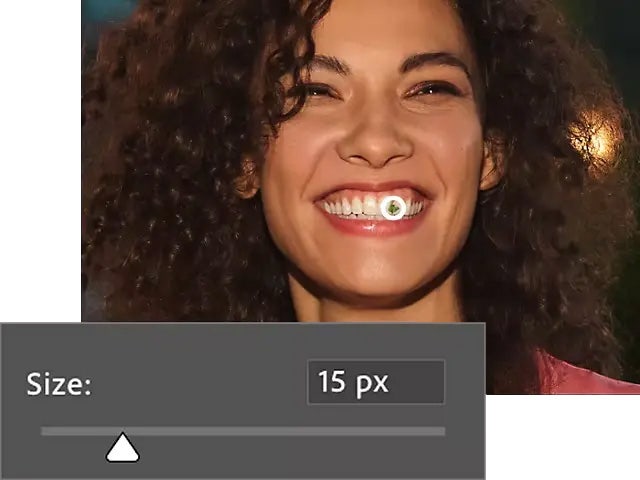
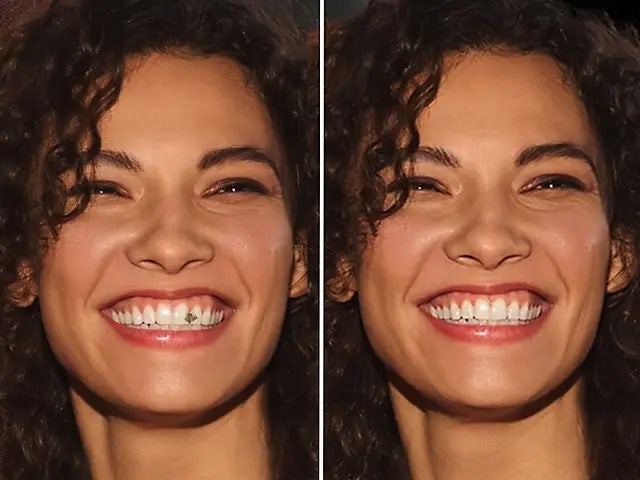
Αφαιρέστε μια ατέλεια ή ένα αντικείμενο.
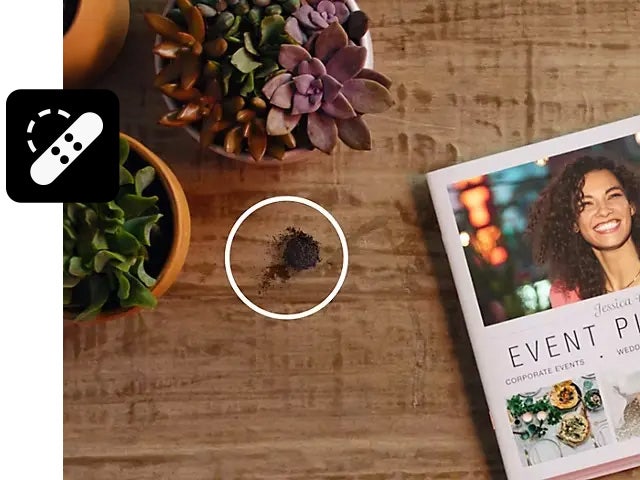
Με το Spot Healing Brush, κάντε κλικ ή σύρετε το πινέλο πάνω από μια προβληματική περιοχή για να αφαιρέσετε το αντικείμενο από τη φωτογραφία. Συμβουλή: Εάν αφαιρείτε κάτι μικρό όπως έναν κόκκο σκόνης, δοκιμάστε με ένα κλικ και επαναλάβετε αν χρειάζεται.
Πώς μπορείτε να αφαιρέσετε ατέλειες από φωτογραφίες στο Adobe Photoshop.
Δείτε πώς μπορείτε να ρετουσάρετε τις φωτογραφίες σας για μια άψογη εμφάνιση σε λίγα απλά βήματα:
- Κάντε μεγέθυνση
Επιλέξτε το εργαλείο ζουμ και κάντε κλικ στην εικόνα για να δείτε καλύτερα την περιοχή στην οποία θέλετε να εργαστείτε. - Επιλέξτε το Spot Healing Brush
Αναδιαμορφώστε το μέγεθος και τη σκληρότητα για να καλύψετε το αντικείμενο που θέλετε να αφαιρέσετε. - Προσαρμόστε τις ρυθμίσεις σας
Ορίστε τις επιλογές πινέλου σε Content-Aware και Sample All Layers. - Περάστε το πινέλο για αφαίρεση
Κάντε κλικ ή σύρετε το πινέλο πάνω από μια προβληματική περιοχή για να αφαιρέσετε ατέλειες ή αντικείμενα.
Πώς μπορείτε να αφαιρέσετε κηλίδες από το δέρμα με την αφαίρεση ατελειών.
Η διαδικασία αφαίρεσης ατελειών από φωτογραφίες είναι η ίδια, είτε καθαρίζετε μια ουλή ακμής είτε σκούρες κηλίδες στο δέρμα. Χωρίς τα κατάλληλα εργαλεία, οι αλλαγές μπορεί να φαίνονται αφύσικες, αλλά το Spot Healing Brush αναμειγνύει απρόσκοπτα τις ατέλειες, εξαφανίζοντας τα ψεγάδια και τις σκούρες κηλίδες, ενώ διατηρεί τη φυσική υφή του δέρματος.
Πώς μπορείτε να αφαιρέσετε ατέλειες από μια φωτογραφία και να εξομαλύνετε τον τόνο της επιδερμίδας:
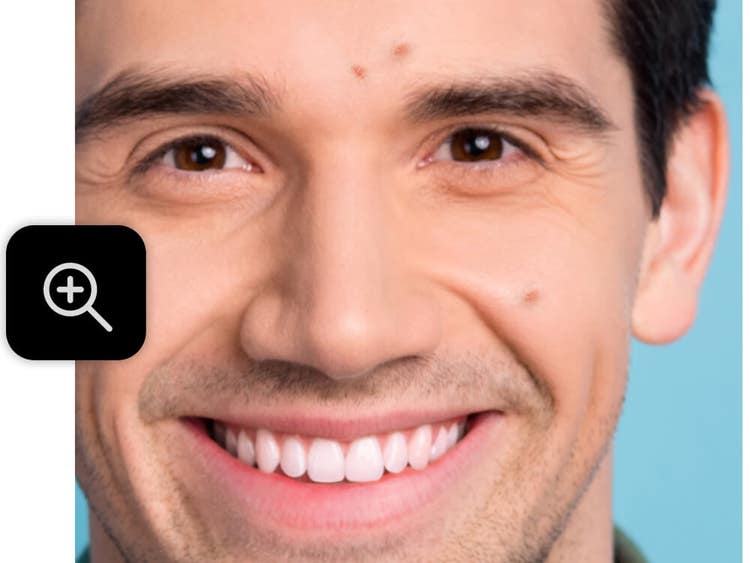
Βήμα 1. Κάντε μεγέθυνση για μεγαλύτερη ακρίβεια.
Χρησιμοποιήστε το εργαλείο ζουμ για μια κοντινότερη ματιά στις ατέλειες ή τις ανομοιόμορφες περιοχές της επιδερμίδας.
Βήμα 2. Επιλέξτε το Spot Healing Brush.
Επιλέξτε το Spot Healing Brush και, στη συνέχεια, προσαρμόστε το μέγεθος και τη σκληρότητα ώστε να ταιριάζουν με την ατέλεια ή την περιοχή που διορθώνετε.
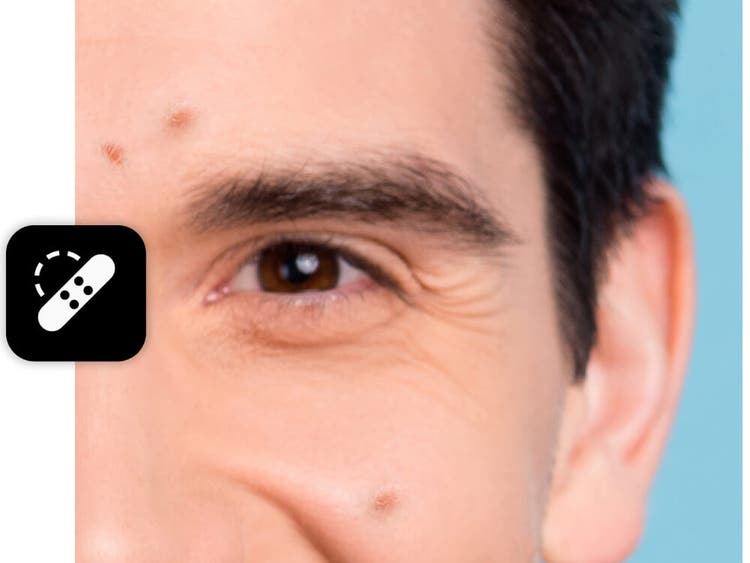
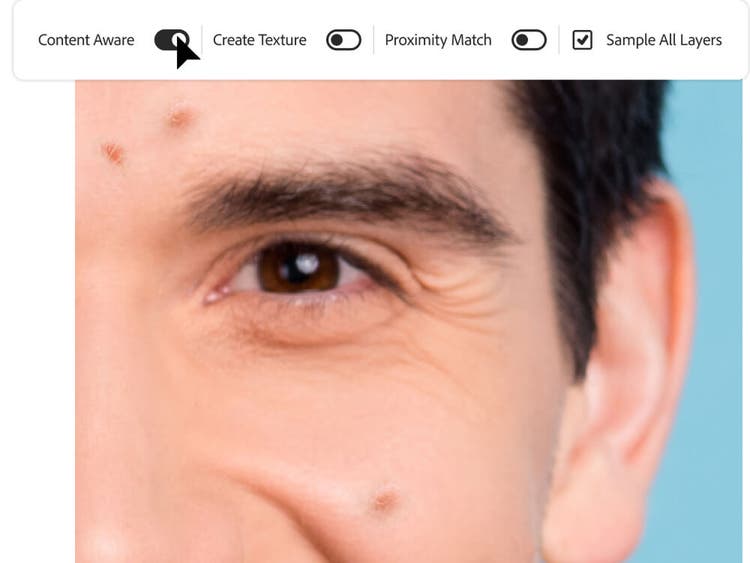
Βήμα 3. Ορίστε τις κατάλληλες επιλογές.
Βεβαιωθείτε ότι το Content-Aware είναι ενεργοποιημένο και επιλέξτε το Sample All Layers για μια μη καταστροφική ροή εργασίας
Βήμα 4. Περάστε το εργαλείο με απαλές κινήσεις.
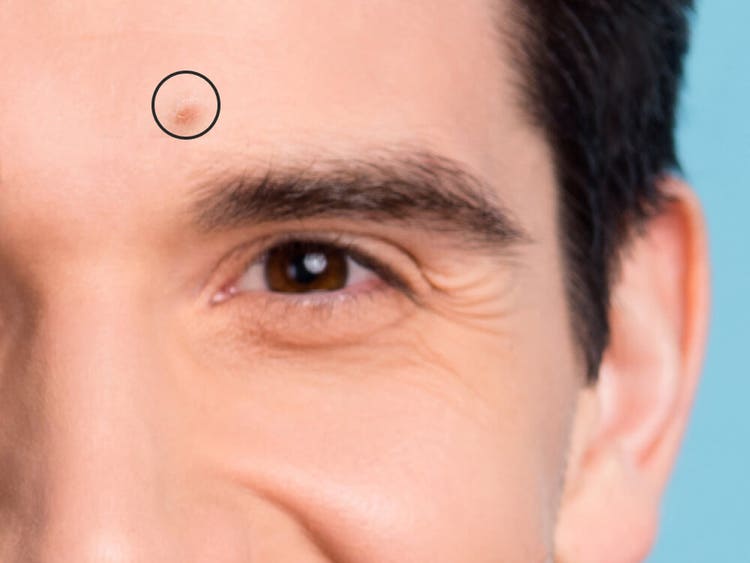
Κάντε κλικ ή σύρετε ελαφρά το πινέλο πάνω από την ακμή, τις ατέλειες ή τις ανομοιόμορφες περιοχές για να τις αναμείξετε απρόσκοπτα με τη γύρω επιδερμίδα.
Για ποιον σκοπό μπορεί να χρησιμοποιηθεί η αφαίρεση κηλίδων και ατελειών;
Μπορείτε να επεξεργαστείτε τις φωτογραφίες σας για μια καθαρή, επαγγελματική εμφάνιση με μερικά μόνο κλικ.
{{questions-we-have-answers}}
Το εργαλείο Spot Healing Brush έχει τρεις λειτουργίες:
- Proximity Match: Χρησιμοποιεί τα pixel γύρω από τις ακμές της επιλογής για να γεμίσει την περιοχή.
- Create Texture: Χρησιμοποιεί τα γύρω pixel για να δημιουργήσει μια υφή για την επιλογή.
Επίγνωση περιεχομένου: Αναλύει το περιεχόμενο γύρω από την επιλογή για να αναμείξει απρόσκοπτα την περιοχή.