使用 Illustrator 嘗試這些教學課程
製作向量插圖和其他圖形。
使用專用工具和簡單命令在 Adobe Illustrator 中變更你的圖稿。

下載範例檔案並按步驟進行,以學習用不同的方法來編輯你的圖稿。打開 Start.ai。
你可以用幾種方式剪下圖稿。觀看剪下和擦除圖稿 來學習基本知識。 我們將在本教學課程中進一步討論。
如有必要,請選取「檢視 > 放大」以放大圖稿。
我們在半圓形上新增一些線條,將它變成有褶邊的魚鰭。按住「橡皮擦」工具,選取「美工刀」工具。
按 Alt (Windows) 或 Option (macOS) 鍵並拖動一些直線。從半圓邊緣外側開始,在半圓內任意位置放開滑鼠以進行直線裁剪。
秘訣: 按 Alt+Shift (Windows) 或 Option+Shift (macOS) 鍵將裁剪角度限制為 90° 或 45°。
按 A 或從「工具」面板中選取「直接選取工具」。拖動其中一個角以彎曲所有邊緣,如圖所示。

再次使用美工刀工具繪圖,來新增一個小魚嘴。沿著大三角形底部繪製一條連續的任意線條,如圖所示。在「工具」面板中選取「直接選取」工具。在其他地方按一下滑鼠以取消選取,然後只按一下直線區段以選取小三角形。按 Delete 鍵以建立繪製一個張開的嘴巴。

現在你可以新增一些風格化的泡泡。按 L 鍵選取「橢圓工具」。按 Alt+Shift (Option+Shift) 鍵並拖出一個中等大小的圓。在「屬性」面板中將「筆畫寬度」設為 5 像素。
選取「編輯 > 複製」,然後選取「編輯 > 就地貼上」。這會在同一個點建立一個拷貝。按 Alt+Shift (Option+Shift) 並拖動一個點,以形成一個更小的正圓。

在「工具」面板中按住美工刀工具,選取「剪刀」工具。按一下內圓上的兩個位置,如圖所示。使用選取工具選取裁剪區段,然後按 Delete 將其移除。重複此步驟,從外圓中裁剪並刪除小區段。
接下來,使圓上的尖銳邊緣變圓。使用「選取工具」,在兩個圓周圍繪製一個選取矩形。在「屬性」面板中,按一下「筆畫」以打開「筆畫」面板。選取「圓帽」選項。

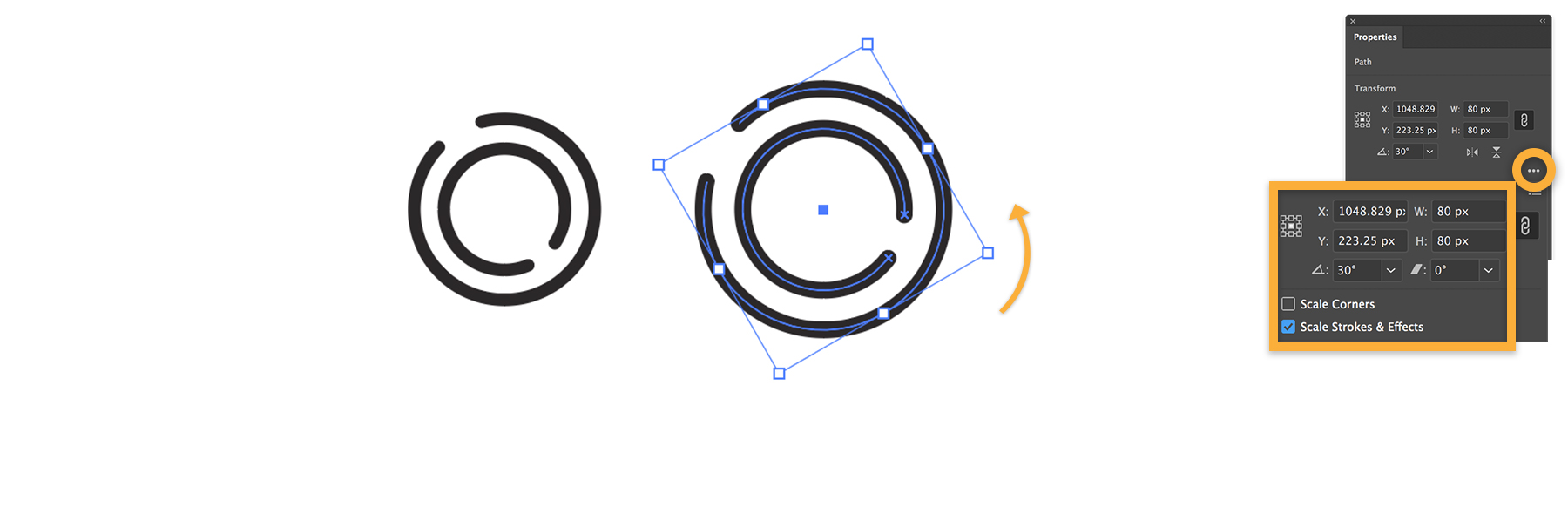
你可以複製、縮放和旋轉泡泡,以建立一連串的泡泡。按 Alt (Option) 並拖出一個拷貝。
秘訣: 拖動之後,先放開滑鼠按鈕,再放開 Alt (Option) 鍵。
在「屬性」面板的「變形」區段按一下「選項 (…)」,然後選取「縮放畫筆和效果」。按 Shift 並拖動邊界方框的一角,按比例調整其大小。
將游標從邊界方框一角緩慢移開並接近彎箭頭,然後拖動以任意旋轉泡泡。重複此動作以建立更多泡泡。
秘訣: 你也可以使用「屬性」面板來調整圖稿大小和旋轉圖稿。在「變形」區段中鍵入所需的值。
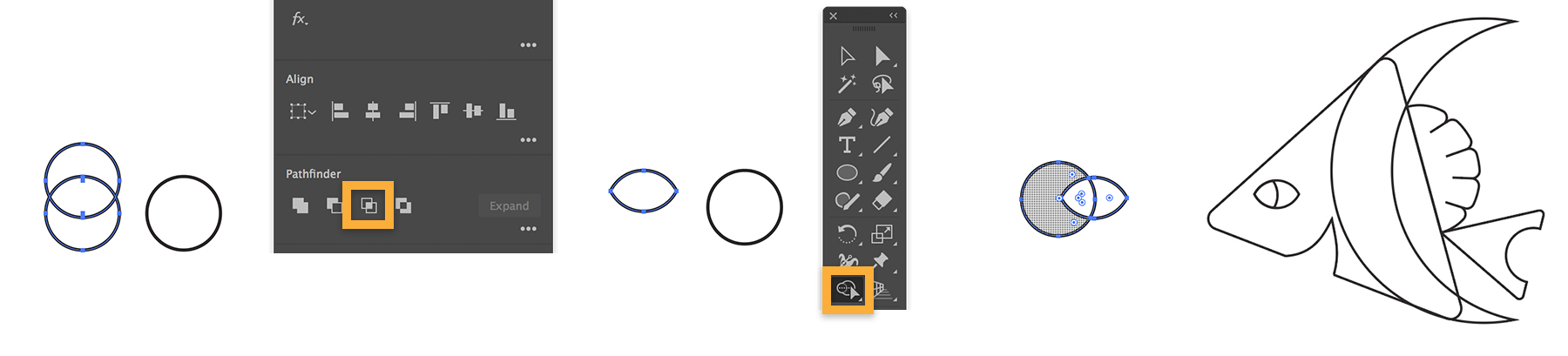
你可以使用兩個重疊的圓來建立一個大的中央魚鰭。使用「選取工具」,在兩個圓周圍繪製一個選取矩形。在「屬性」面板的「路徑管理員」區段中,按一下「減去上層」圖示 (左起第二個圖示)。此操作會減去前面的圓,為你提供所需的形狀。拖動魚鰭並將其放在魚身上,如圖所示。
秘訣: 使用箭頭鍵將形狀調整到適合的位置。

現在透過在尾鰭上建立一小凹口,練習使用這項技巧。
秘訣: 使用「橢圓工具」繪製與魚尾重疊的圓。選取這兩個形狀,然後按一下「屬性」面板中「路徑管理員」的「減去上層」圖示。

接下來,你可以建立魚眼。按 V 並在標記為「眼睛」的重疊圓拖出一個選取矩形。在「路徑管理員」區段,按一下「相交」按鈕以建立眼睛形狀。
將圓移動到眼睛形狀上。選取這兩個形狀,然後在「工具」面板中選取「形狀建立程式」工具。按 Alt (Option) 並在圓內按一下,以將其從組合形狀中刪除。選取眼睛並將其移動到適當位置。
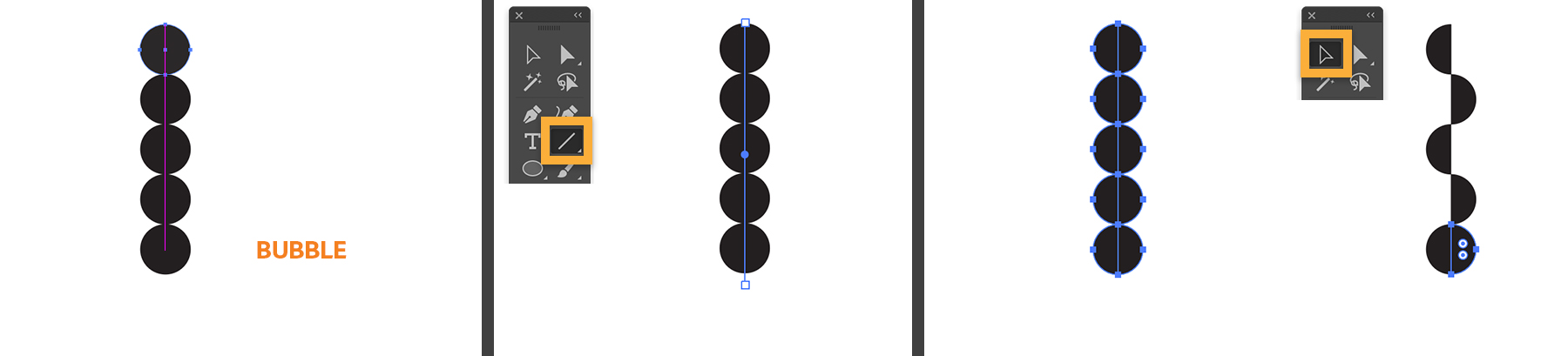
選取工作區域上標有「泡泡」的黑色圓圈。點擊中心點,按 Alt (Option) 鍵,然後向上拖動以複製它。使用紅色「智慧型參考線」將其重疊相接。按幾次 Control+D (Windows) 或 Command+D (macOS) 以重複最後一個操作,建立高高的圓柱體。
在「工具」面板中選取「線段區段」工具,然後按一下,將一個點直接放置在圓柱體上方。按 Shift 並沿著圓柱體向下拖動一條直線。使用紅色參考線將其與圓圈中心對齊。
選擇「物件 > 路徑 > 分割下方物件」。此操作會將線下方的圓分割成單獨的半圓。按 V 切換到選取工具,然後在圓外按一下以取消選取。然後點擊所有其他半圓,然後按 Delete 鍵。沿著海藻周圍拖出一個選取矩形,然後將其複製或重新放置在你的設計中。
現在你已嘗試過剪下、剪裁和分割形狀,請在你自己的專案中嘗試一下。不久後,你自然就能學會使用其他工具和技巧來繪製時尚的插圖。查看你下載的 Finish.ai 檔案以獲得靈感。



All Consent Allowed