立即體驗
檔案必須為 JPEG、JPG 或 PNG 格式,且大小不超過 40MB
https://main--cc--adobecom.aem.page/cc-shared/assets/img/upload-white.svg 上傳您的相片
立即體驗
檔案必須為 JPEG、JPG 或 PNG 格式,且大小不超過 40MB
https://main--cc--adobecom.aem.page/cc-shared/assets/img/upload-white.svg 上傳您的相片
立即體驗
檔案必須為 JPEG、JPG 或 PNG 格式,且大小不超過 40MB
https://main--cc--adobecom.aem.page/cc-shared/assets/img/upload-white.svg 上傳您的相片
- 檔案大小超過 40MB
- 無法處理請求
- 我們無法處理此檔案類型。請再試一次。
- 一次只能上傳一個檔案。
- 影像超過最大尺寸 (8,000 x 8,000 像素)。請調整大小後重試。
- promoid=KCJMV97B&mv=other
隨時隨地使用 Photoshop 的檢色器工具
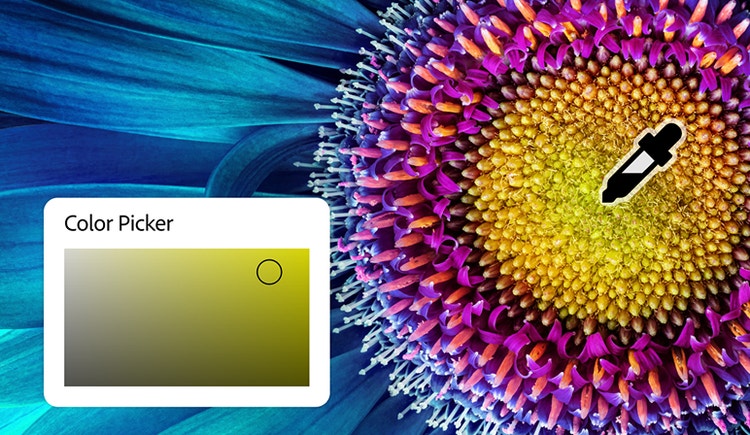
Photoshop 的「檢色器」工具可協助您輕鬆找到、取樣並儲存合適的顏色,無論直接選擇、使用精確數值,還是從影像中擷取色調。支援 HEX、RGB、CMYK 等色彩模式,完美融入任何創意工作流程。無論您使用線上版還是桌面版 Photoshop,都能在不同平台和專案中保持顏色一致性。
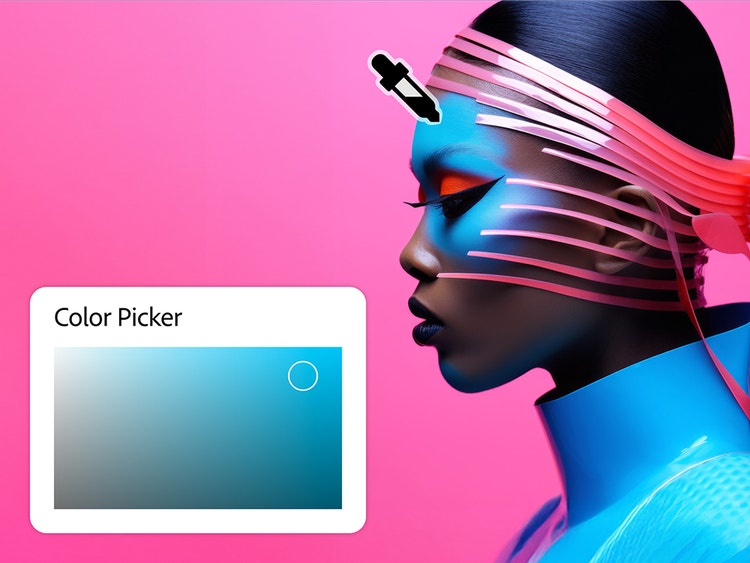
輕鬆從任何影像中取樣並挑選顏色
使用「檢色器」工具,您可以直接在面板中選擇顏色,或從開啟的影像中取樣任何像素。只需按下並拖曳滴管工具,即可擷取您所需的精確色調,無論是來自相片、圖形還是設計元素。
這讓您可以輕鬆協調色調、建立調色盤,甚至無縫地更改影像元素的顏色。您可以用它來潤飾產品相片、調整背景,或為了品牌一致性重新為文字和形狀著色。
儲存色票,隨時隨地重複使用您喜愛的顏色
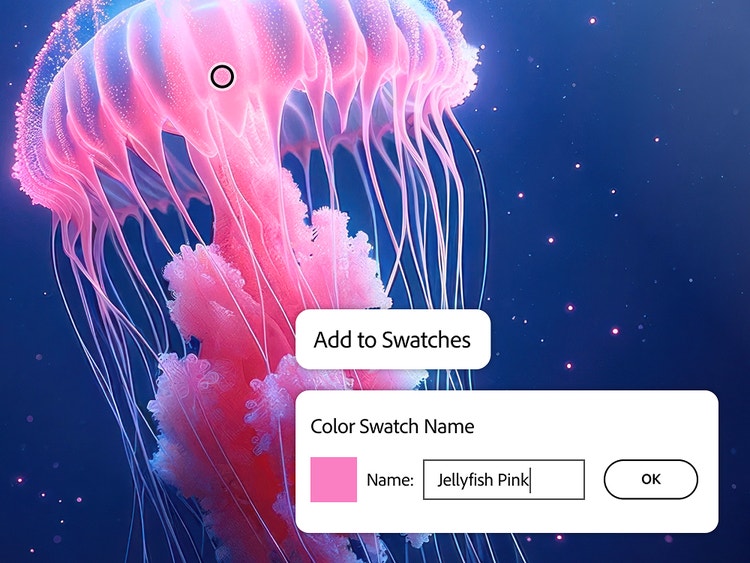
當找到合適的色調後,您可以在「檢色器」中點按「新增至色票」,將其儲存以供日後使用。建立自訂調色盤將有助於在不同專案中保持顏色一致性,無論是為工作還是娛樂而設計。
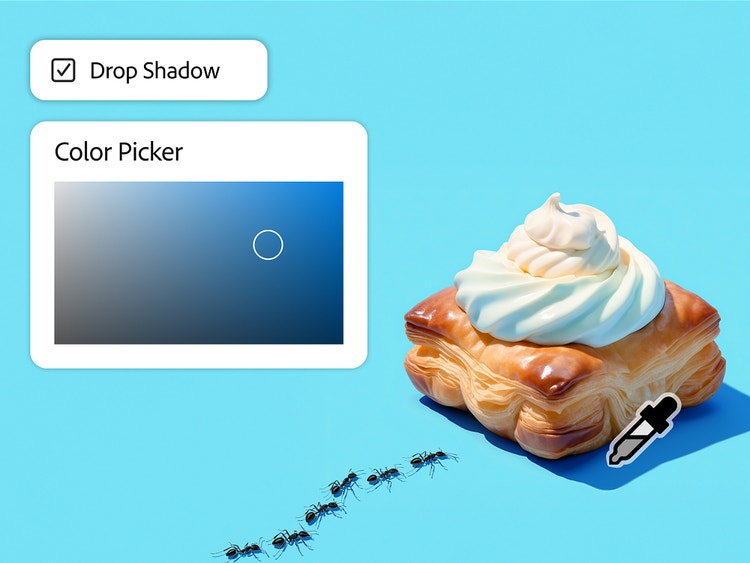
建立協調一致的社交媒體圖形,或編輯產品相片以測試背景顏色或道具創意。如果您想要更改設計或相片中物件的顏色,隨手可用的已儲存色票讓您可輕鬆找到完美的搭配。


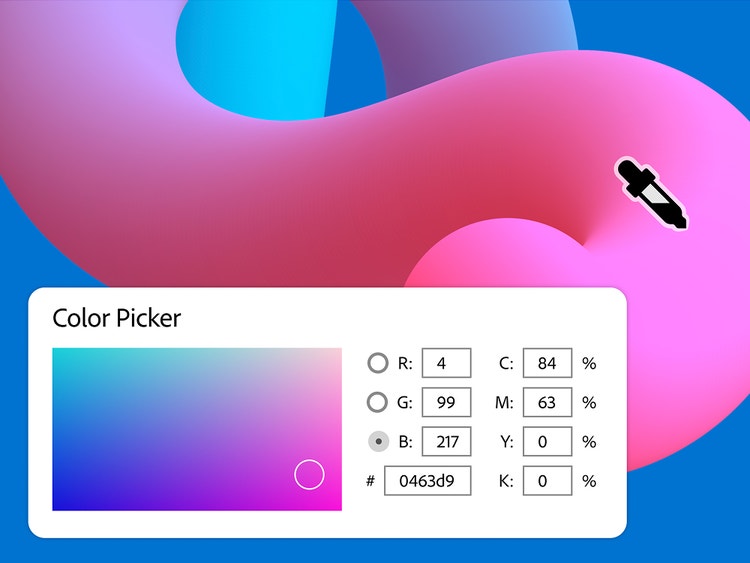
簡單內建的 CMYK、RGB 和 HEX 檢色器
影像「檢色器」工具供您輕鬆檢視並轉換多種格式的顏色,包括 HEX、RGB、CMYK、LAB 和 HSB。無論是為網頁還是印刷而設計,在一處擁有所有這些選項意味著您可以快速符合所需的精確值。
這對於希望在螢幕和印刷品之間保持一致顏色的數位和網頁設計師,或任何需要使用特定格式的品牌指南工作的人來說都非常實用。
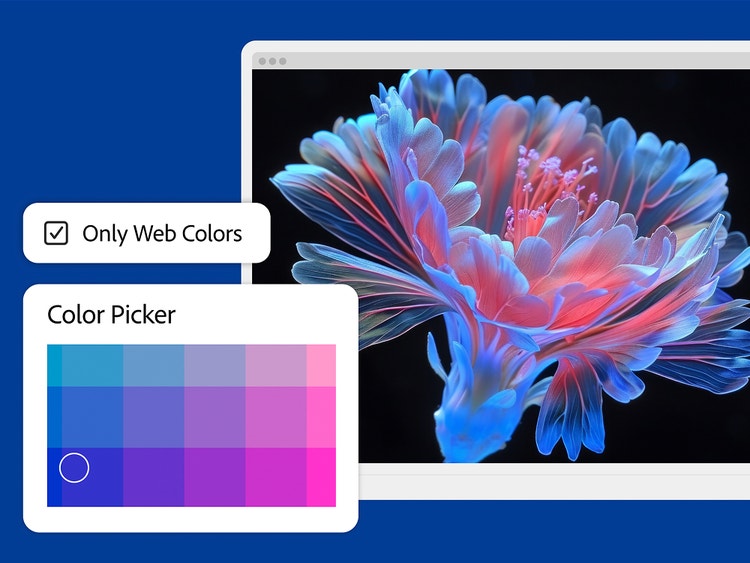
運用線上影像檢色器,掌握網頁安全色彩
需要在線上呈現一致的顏色效果?只需在線上檢色器中勾選「僅限網頁安全色」,即可使用 216 色網頁安全調色盤。這樣可確保您選擇的顏色在大多數瀏覽器和裝置上呈現相同效果,打造完美視覺體驗。
這是快速找到 CSS 或 HTML 十六進位色碼、遵循數位品牌指南並創作出無論在何處觀看都出色的圖形的絕佳方式。對網頁設計師、行銷人員或任何處理數位資產的人來說,都是不可或缺的利器。
隨時隨地,輕鬆挑選色彩
使用 Photoshop 行動應用程式,隨時隨地選取並儲存顏色。無論您是在旅行、外景拍攝,還是隨時進行編輯,都能從相片中取樣、調整色調,並直接在手機或平板電腦上儲存色票,創意靈感不受限制。
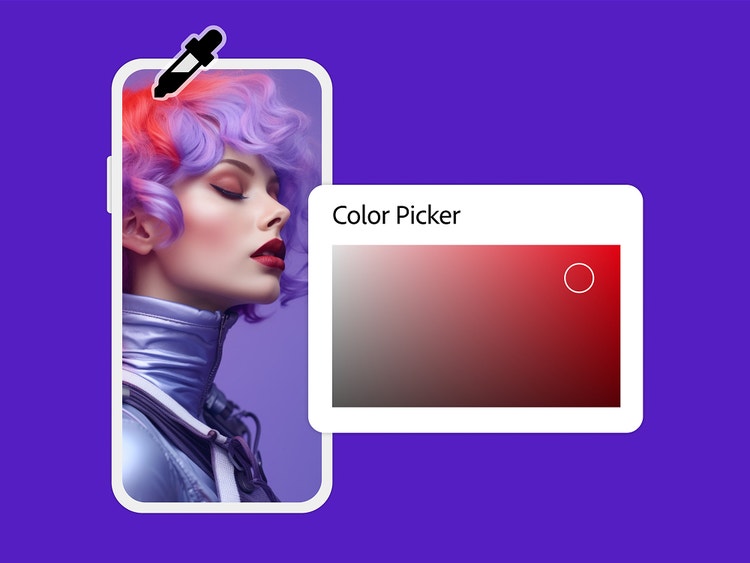
如何使用 Photoshop 中的檢色器
Photoshop 的檢色器是快速靈活選擇完美色調的利器,無論您是從頭開始設計、編輯影像,還是從相片中對顏色取樣。您可以在桌面版、行動應用程式或 Photoshop 線上版中使用它,甚至可以直接從這個無縫工具中匯入影像進行快速調整,讓您的創作過程更加順暢。
立即開始您的色彩之旅:
- 在 Photoshop 中開啟影像。
您可以從電腦上傳檔案、直接從 Photoshop 線上版匯入,或開啟現有專案以取樣顏色。 - 選取「檢色器」工具。
點按工具列底部的前景色色票,開啟影像檢色器面板。您也可以使用滴管工具進行顏色取樣。 - 從影像中進行顏色取樣。
點按影像中的任何位置,選取特定色調。用它來符合色調、建立一致的主題,或輕鬆更改影像元素的顏色。 - 探索顏色選項和格式。
使用 RGB、CMYK、HEX 和其他顏色模型檢視和調整所選色調。這對需要精確數值用於印刷和網頁專案的設計師來說特別有幫助。 - 將您的顏色儲存為色票。
點按「新增至色票」,將所選顏色儲存以供稍後在您的專案中使用或跨不同檔案使用。 - 精準調校顏色選擇。
使用「僅限網頁安全色」核取方塊,打造網頁安全調色盤,或參考色彩管理基礎,為您的設計決策把關,確保顏色一致性。
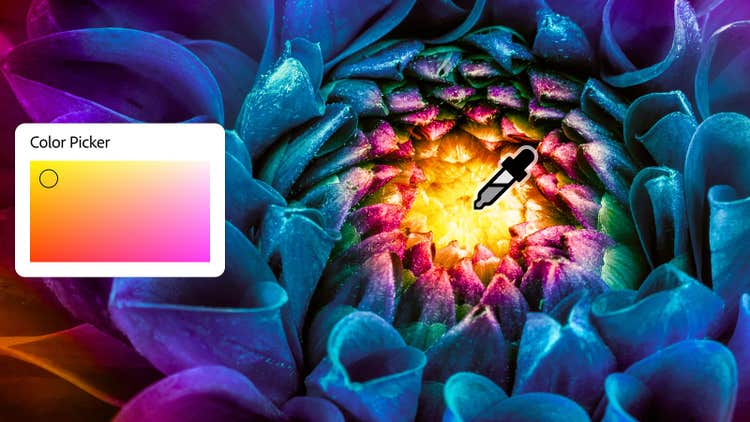
檢色器工具常見問題