{{PHOTOSHOP-FEATURES}}
如何在 {{adobe-photoshop}} 中合併圖層
{{photoshop}} 中的圖層是相片編輯和設計的基本構建元素。合併圖層可以減少檔案大小,讓影像更易於處理。
合併圖層的意義
5 種合併圖層的方法
1. 使用合併圖層的鍵盤快速鍵
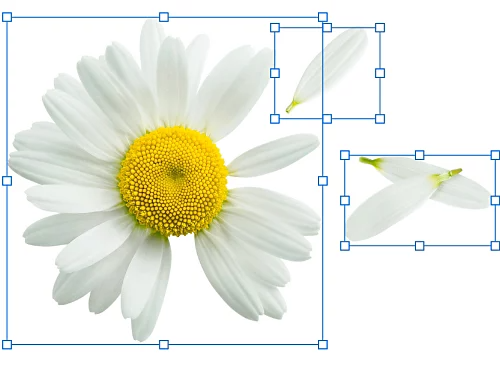
合併圖層最簡單的方法是點選一個圖層,按住 Shift 鍵,再點選另一個圖層。然後在 Windows 上按 Ctrl+E,或在 Mac 上按 Command+E,即可合併這兩個圖層。
2. 使用合併圖層工具
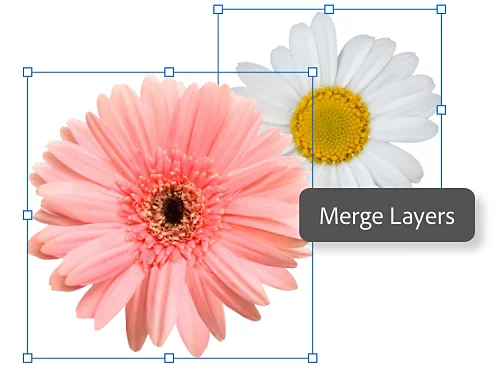
要使用合併圖層工具,只需按上述方法選取一個圖層,然後再選取另一個。接著,不用鍵盤快速鍵,而是前往圖層面板,選擇「圖層」›「合併圖層」。
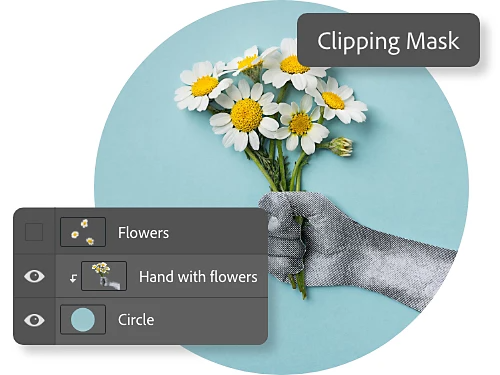
3. 合併特定形狀內的所有圖層
您可以使用剪裁遮色片來合併圖層,它是一個定義一組圖層形狀和邊界的圖層。例如,三角形剪裁遮色片會為其中所有分組的圖層定義相同的三角形邊界。首先,隱藏您不想合併的圖層。然後選取剪裁遮色片中的基礎圖層。最後,前往選單並選擇「圖層」›「剪裁遮色片」。
4. 合併所有可見圖層和圖層群組
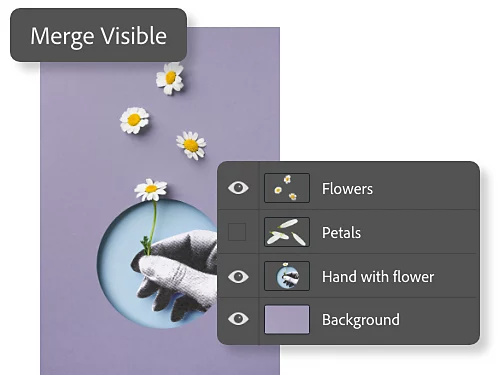
在工作過程中,您可以切換眼睛圖示來顯示或隱藏專案中的特定圖層。要合併所有可見圖層,請使用眼睛圖示確保所有您想要的圖層都可見。然後前往選單,選取「圖層」›「合併可見圖層」。
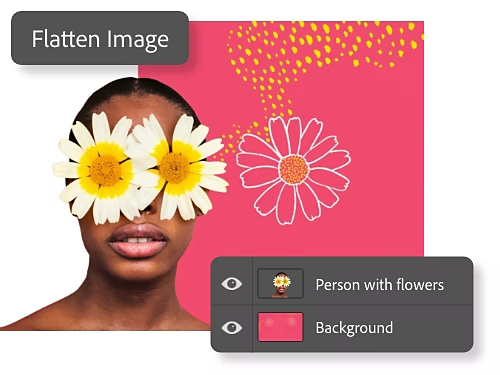
5. 結合多個圖層建立背景
在 {{photoshop}} 中合併圖層時,您可以將多個可見圖層合併為單一背景圖層。要執行此操作,請確保您想要合併的所有圖層都是可見的,然後從選單中選擇「圖層」›「平面化影像」。
請記住,合併圖層是一種「破壞性」編輯方法。完成後,您將無法回去修改。如果您想再次使用這些圖層,請務必先備份。
合併圖層的理由
縮減影像檔案大小
圖層可能包含大量資料。合併圖層不僅可以減少影像檔案的大小,還能加快您的工作流程。
更好地套用濾鏡
Camera Raw 濾鏡一次只能作用於一個圖層。合併圖層後,您可以更輕鬆地將 Camera Raw 濾鏡套用到所有您想處理的內容上。
編輯背景
將多個背景圖層合併為新的單一背景圖層,比處理多個連結的圖層更加容易。
提高組織效率
透過將多個圖層合併為一個,減少專案中的雜亂,更好地管理圖層。
合併圖層的最佳做法
- 保持組織有序:為圖層命名並遵循一致的命名方案。當您將現有圖層合併為新圖層時,請相應地重新命名新圖層。
- 請注意,合併圖層不適用於調整圖層或填充圖層。
- 某些工具只能在非向量或已柵格化的圖層上使用。如果個別圖層或圖層組無法合併,請先嘗試將圖層柵格化,使其相容。要執行此操作,請選取要柵格化的圖層,然後選取「圖層」›「柵格化」。
- 一旦合併圖層,它們將永久合併。如同所有破壞性編輯一樣,請確保您對作品滿意後再儲存。
深入了解圖層操作
探索 {{photoshop}} 這些多功能特性的潛力