
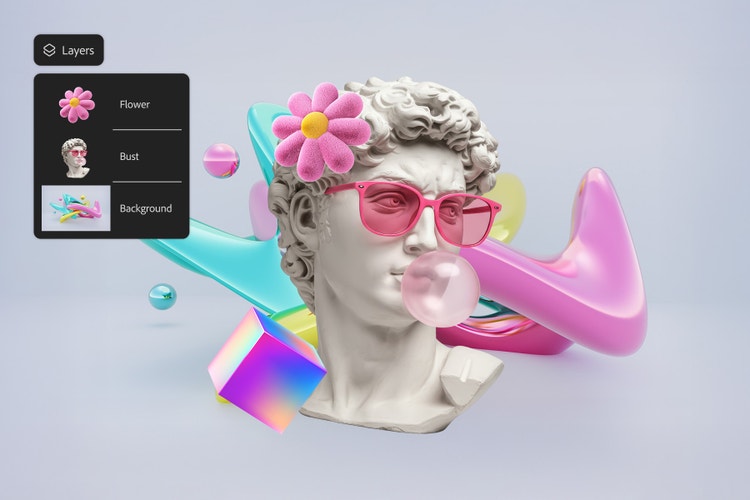
立即體驗
檔案必須為 JPEG、JPG 或 PNG 格式,且大小不超過 40MB
https://main--cc--adobecom.aem.live/cc-shared/assets/img/upload-white.svg 上傳您的相片

- 檔案大小超過 40MB
- 無法處理請求
- 我們無法處理此檔案類型。請再試一次。
- 一次只能上傳一個檔案。
- 影像超過尺寸上限 (8,000 x 8,000 像素)。請調整大小並再試一次。
- promoid=TKZTL1M3&mv=other
如何在 Photoshop 中覆蓋影像
在 Photoshop 中覆蓋影像是結合視覺元素的快速且強大方式,無論您要製作品牌社群貼文或家庭紀念品。將相片、標誌、紋理或圖形進行圖層處理,打造精緻吸睛的設計,或結合影像製作產品樣機、相片拼貼或活動邀請函。輕鬆上手。
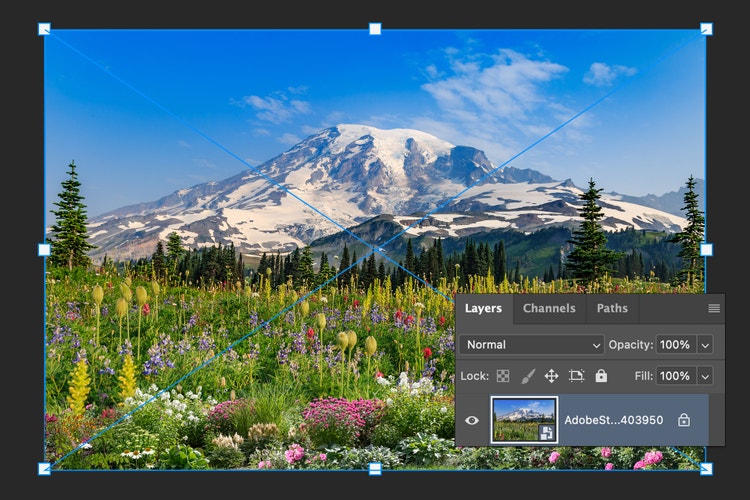
1. 在 Photoshop 中上傳您的底圖:
在 Photoshop 中開啟您要處理的主要影像。這將成為您的背景圖層,無論是產品相片、風景照或社群媒體圖像。
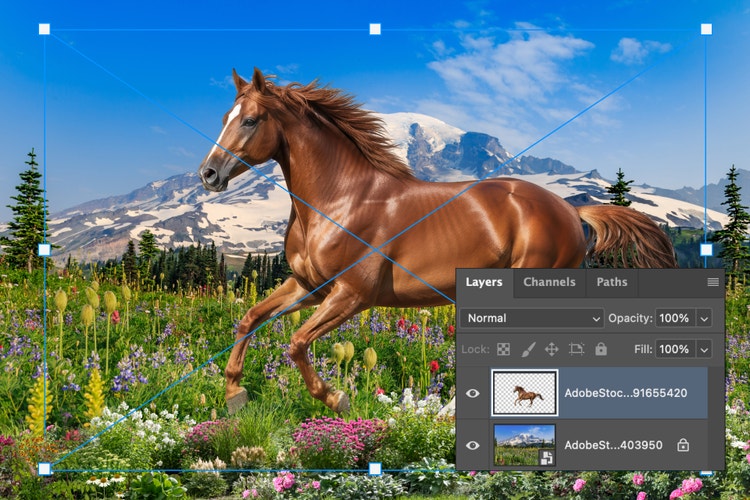
2. 新增並定位覆蓋影像:
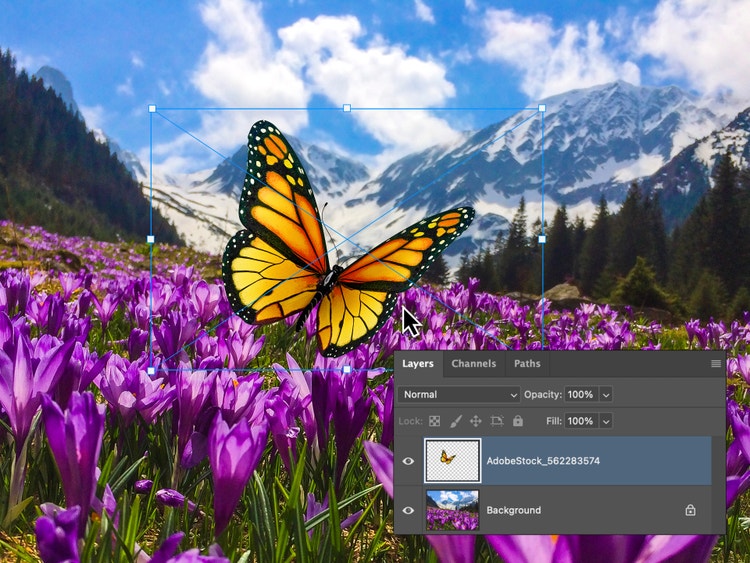
若要將影像加到影像上,請將第二個檔案拖放到您的 Photoshop Workspace 中。它會自動顯示為新圖層。視需要調整大小和重新定位,以創造您想要的外觀。
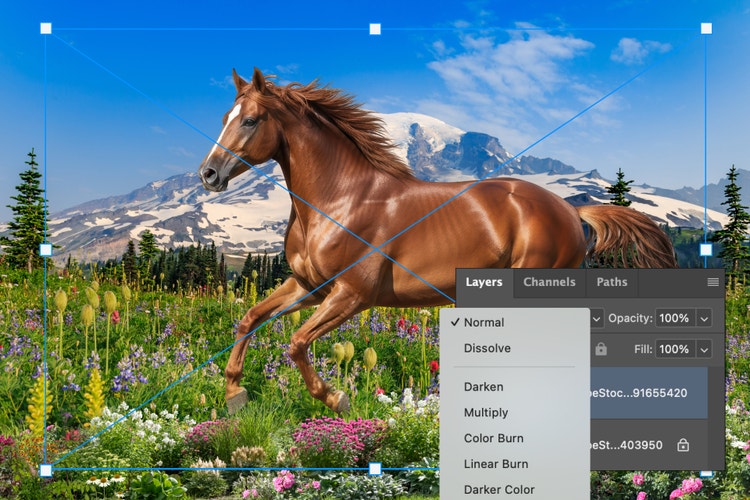
3. 混合並調整影像覆蓋:
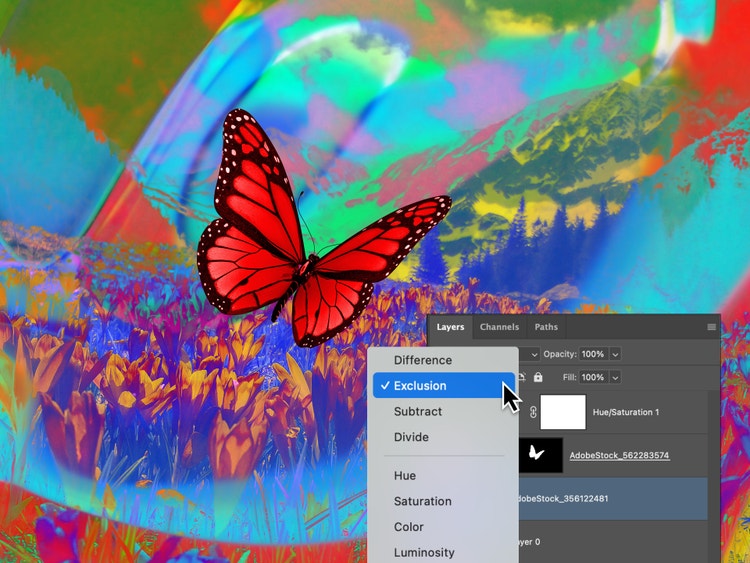
使用圖層設定 (如不透明度、混合模式或圖層遮色片) 來控制影像的互動方式。若要無縫符合,請使用「調和」功能自動對齊覆蓋影像的色彩和色調與您的底圖。無論您想要細緻紋理或完整疊加,Photoshop 工具都能協助您創造完美構圖。
隨時隨地線上覆蓋影像
您可以使用 Photoshop 應用程式或 Photoshop online 覆蓋影像,在單一構圖中結合相片、圖形和紋理。無論您要在產品照片上覆蓋標誌或製作數位拼貼,Photoshop 都能讓您輕鬆調整位置、透明度和混合模式,在家中或外出時都能獲得完美外觀。
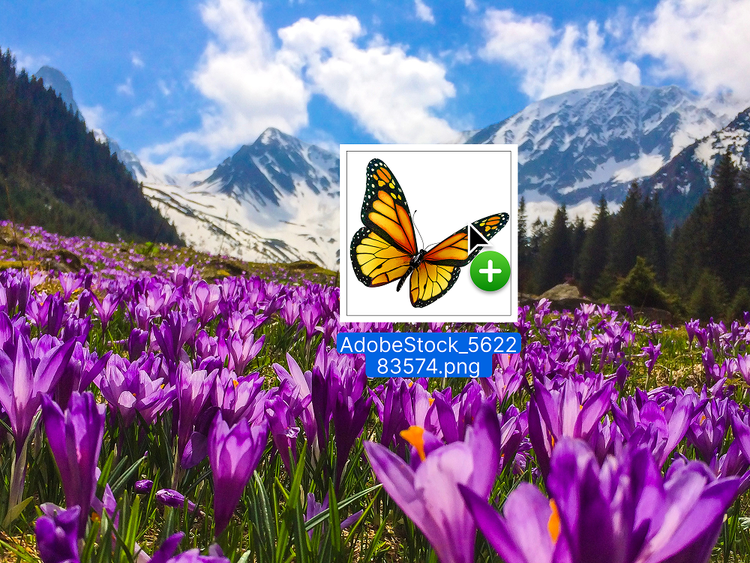
透過拖放功能快速覆蓋影像
透過 Adobe Photoshop 的拖放功能,輕鬆創造專業外觀的圖層設計。只需將檔案拖放到畫布中,Photoshop 會自動將它們新增為新圖層,讓您開始建構構圖。無論您是初學者或資深 Designer,都能在幾秒內覆蓋影像,不會拖慢您的工作流程。
調整影像覆蓋大小和位置,適用於任何素材尺寸
若要將影像加到影像上,請將第二個檔案拖放到您的 Photoshop Workspace 中。它會自動顯示為新圖層。視需要調整大小和重新定位,以創造您想要的外觀。
微調覆蓋效果,不變更原始影像
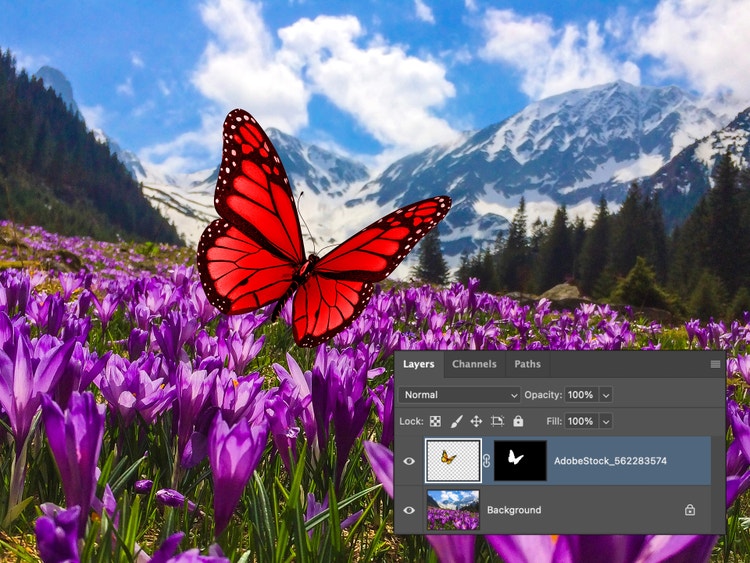
Photoshop 中的圖層遮色片讓您能夠實驗影像覆蓋效果,同時保持原始影像完整無損。使用漸層、筆刷或選取範圍來混合邊緣、隱藏區域或創造平滑轉場效果。無論您要合併兩張或更多影像,圖層遮色片都能提供非破壞性控制,讓您精細調整設計的每個細節。
將影像與文字或創意效果進行覆蓋
使用 Photoshop 影像覆蓋工具為任何專案打造客製化視覺效果。添加紋理、覆蓋粗體字型,或混合藝術風格的相片效果,為社群媒體、印刷或個人專案創造出眾的圖像。
讓影像覆蓋成為您創意工作流程的一部分
無論您是在製作個人願景板還是設計品牌 YouTube 縮圖,Photoshop 中的影像覆蓋工具都能幫助您快速從概念發展到精緻成果。將相片或影像添加到您的影像覆蓋中,然後使用調和功能來符合光線、色彩和陰影,讓每個元素都顯得渾然天成。接著進行覆蓋、精修並發佈到任何平台使用。探索Photoshop AI工具,生成獨特的圖案、紋理和背景圖層,完美融入您的設計中。
實驗影像覆蓋效果:
- 為社群圖像和行銷素材添加品牌或文字。
- 建立可重複使用的分層設計範本。
- 創作情緒板、數位拼貼或分層藝術作品。
- 設計影片、播客或部落格內容的縮圖。
隨時隨地覆蓋影像
透過Photoshop 應用程式和Photoshop 線上版,您可以在任何地方免費線上覆蓋影像。無論您在旅行、拍攝現場,或是使用平板電腦或手機工作,都能輕鬆在各裝置間保持同步。即時協作、快速編輯,讓您的創意工作流程在靈感湧現的任何地方都能隨手可得。