
檔案必須是 JPEG、JPG 或 PNG 格式,且上限為 40MB
https://main--cc--adobecom.aem.live/cc-shared/assets/img/upload-white.svg 上傳您的相片

檔案必須是 JPEG、JPG 或 PNG 格式,且上限為 40MB
https://main--cc--adobecom.aem.live/cc-shared/assets/img/upload-white.svg 上傳您的相片
立即體驗
檔案必須為 JPEG、JPG 或 PNG 格式,且大小不超過 40MB
https://main--cc--adobecom.aem.live/cc-shared/assets/img/upload-white.svg 上傳您的相片
- 檔案大小超過 40MB
- 無法處理請求
- 我們無法處理此檔案類型。請再試一次。
- 一次只能上傳一個檔案。
- 影像超過尺寸上限 (8,000 x 8,000 像素)。請調整大小並再試一次。
- promoid=TG8SL5C4&mv=other
如何在 Photoshop 中使用相片橡皮擦
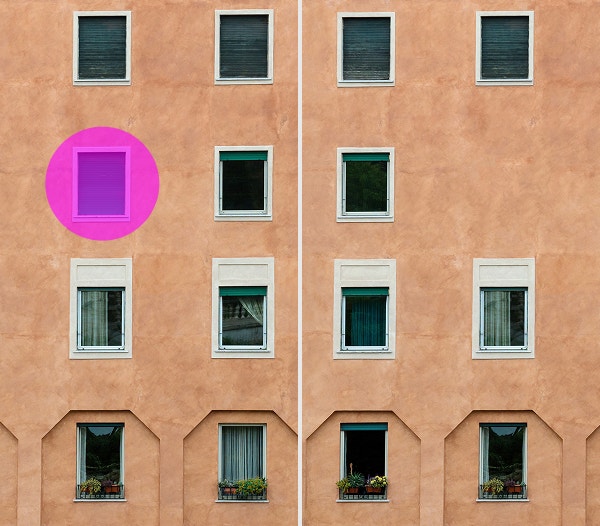
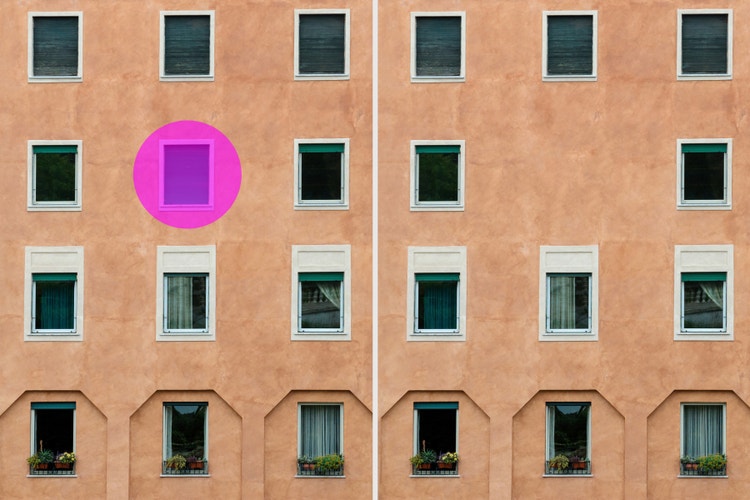
Photoshop 中的相片橡皮擦讓您輕鬆移除物件、人物或背景,無需進階編輯技能。無論是清理繁雜的構圖或移除不需要的干擾元素,AI 相片橡皮擦都能協助您快速且無縫地擦除影像的部分內容。
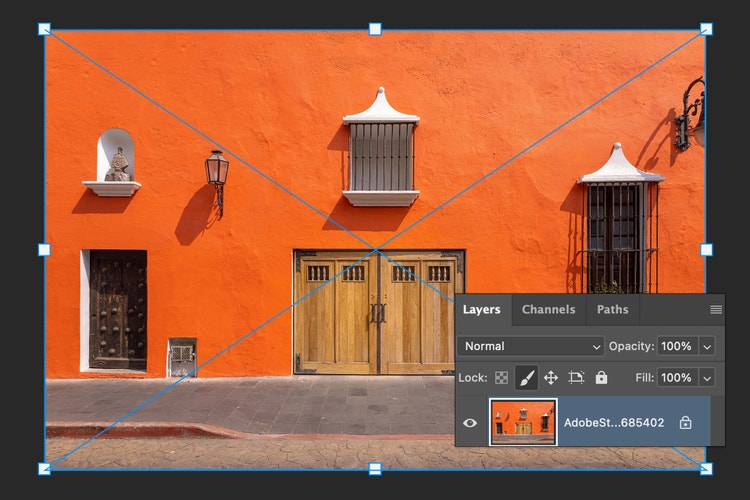
1. 在 Photoshop 中上傳您的影像
在 Photoshop 中開啟檔案,並確保您要編輯的圖層已解除鎖定。您可以在人像、風景、產品攝影或任何需要快速清理的照片上使用影像橡皮擦。
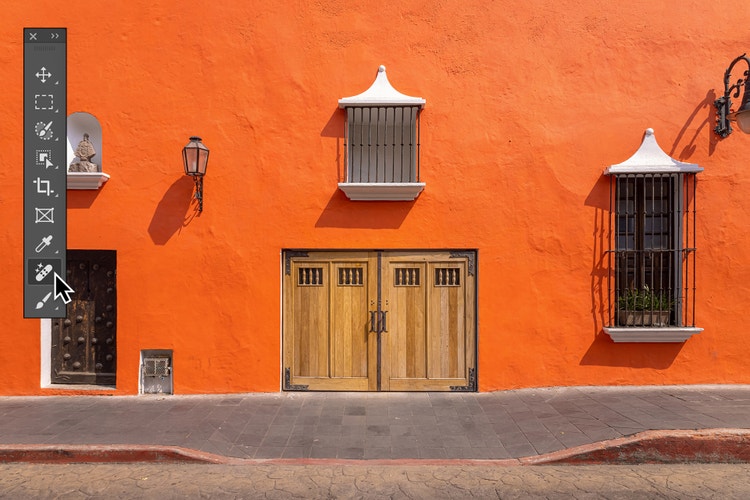
2. 選擇相片橡皮擦工具
在工具列中找到相片橡皮擦。AI 相片橡皮擦使用智慧偵測來混合周圍像素,並乾淨地移除不需要的元素。
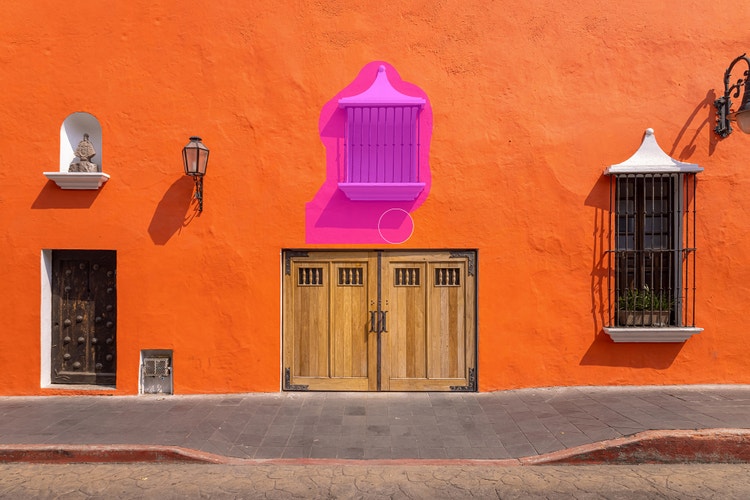
3. 調整筆刷並繪製以擦除
根據您要移除的內容自訂筆刷大小和柔軟度,然後拖曳要擦除的區域。工具會自動填入背景以清理圖片。
幾秒內線上擦除照片
Adobe Photoshop 中的相片橡皮擦工具是一個強大的 AI 影像橡皮擦工具,只需點按幾下即可移除照片中不需要的部分。無論您想刪除雜散物件、從背景中擦除人物,或清理干擾細節,此工具都會自動混合周圍區域,呈現自然的效果。快速、簡單且精確,讓您花更少時間編輯,更多時間創作。

以功能強大且易用的相片橡皮擦進行清理
相片橡皮擦工具讓任何人都能輕鬆修飾照片,無論您是專業修圖師或初學者。其 AI 驅動的設計讓您快速移除干擾元素、修正背景雜亂或精修小細節。您可以單獨使用它進行輕度編輯,或與其他 Photoshop AI 工具搭配使用進行更進階的修圖。這是清理影像的快速靈活方式,效果看起來無縫且專業。
精確清理影像干擾元素
相片橡皮擦工具讓您精準控制,輕鬆移除照片中大大小小的元素和干擾物。清理產品照片的背景雜物、從旅遊照片中移除不需要的人物或物件,或透過清除雜亂髮絲或棉絮來精修人像。即使是細微的修飾,如妝容污漬或肌膚瑕疵,都能使用相片橡皮擦工具的移除工具輕鬆修正。從細緻編輯到全面清理,AI 照片橡皮擦工具都能協助您完美呈現影像。

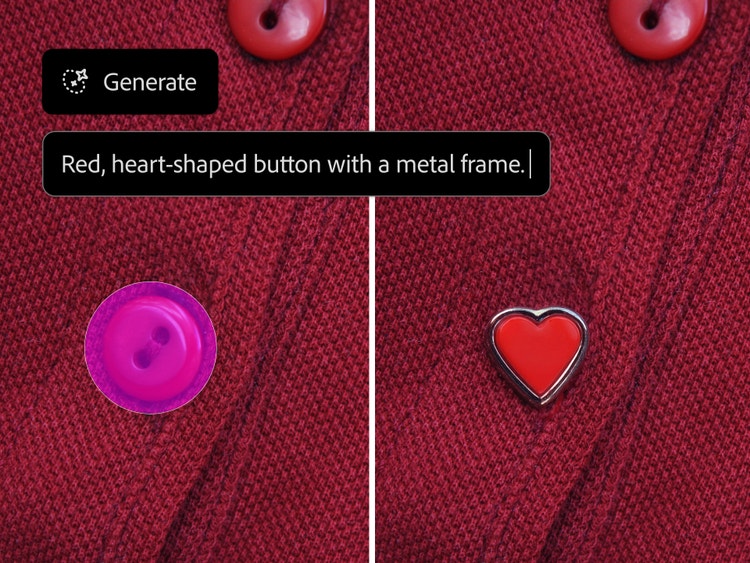
以全新內容取代已清除的照片物件
使用 Photoshop 中的相片橡皮擦工具,您不僅能清除影像的部分內容。清理照片並移除不需要的元素後,您可以用全新內容填滿空白區域,例如紋理、圖樣,甚至是 AI 生成的場景。使用任何選取工具選擇影像的一部分,然後嘗試生成式填色來建立與影像完美融合的自訂內容。無論您追求精緻外觀或充滿趣味的創意效果,AI 驅動的工具都能為您提供無限可能,重新詮釋照片。
隨時隨地線上使用相片橡皮擦工具
無論您在家工作、外景拍攝或在攝影工作間隙進行編輯,相片橡皮擦工具都能完美融入您的工作流程。使用手機或平板電腦上的Photoshop 應用程式即時清理影像,或存取Photoshop 線上版中的相片橡皮擦工具,無需下載。無論身在何處,都能透過快速流暢的編輯獲得專業成果。
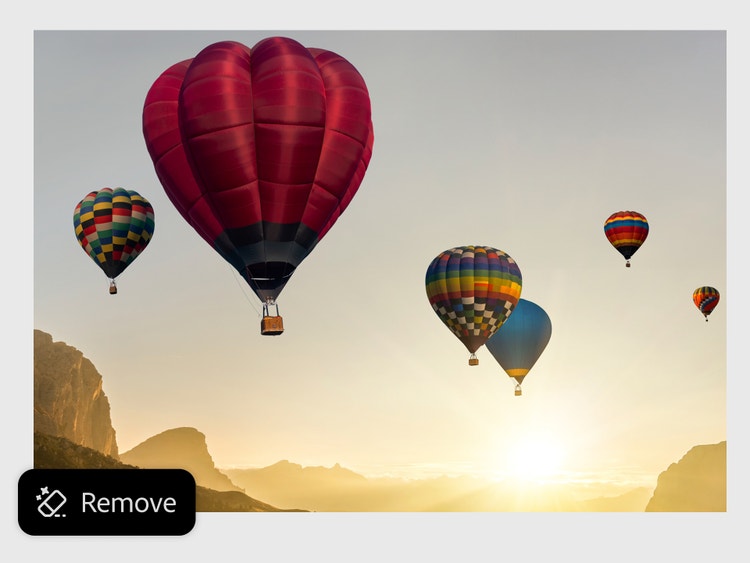
使用相片橡皮擦工具清除影像和加速編輯
無論您是專業設計師或純粹為了樂趣而編輯,相片橡皮擦工具都能在各種專案中流暢運作。Photoshop 具備足夠彈性,支援從商業工作流程到創意個人用途的所有需求。使用它來移除物件、清理干擾物,或為設計的下一階段準備影像。
試用 AI 照片橡皮擦工具來:
- 編輯照片,為文字、品牌標識或商標騰出空間。
- 透過移除干擾物和清理背景來精修產品照片。
- 在分享前清除生活快照和家庭照片中的雜亂元素。
- 發揮創意製作個人專案,如數位拼貼或願景板。
如何在 Photoshop 中清除照片中的物件
使用線上相片橡皮擦工具輕鬆移除照片中不需要的元素。無論您要清理產品照片或從度假照片中移除背景干擾物,AI 照片橡皮擦工具都能隨時隨地為您提供專業效果。
以下說明如何使用相片橡皮擦工具清理影像:
- 上傳您要在 Photoshop 中擦除的相片:
在 Photoshop 中開啟影像,或直接在瀏覽器中使用 Photoshop 線上版的相片橡皮擦工具。請確保影像圖層已解鎖,以便進行編輯。 - 選取移除工具:
在工具列中選擇移除工具,這是相片橡皮擦工作流程的核心功能。此 AI 相片橡皮擦會偵測並融合周圍像素,協助您無縫移除物件。 - 選擇橡皮擦大小和硬度:
使用筆刷設定調整大小和邊緣柔和度,視您要移除的內容而定。較小、較柔和的筆刷適合精細細節,較大、較硬的筆刷則能加快大範圍清理作業。 - 拖曳要擦除的相片區域:
仔細塗抹您想移除的物件或區域。使用移除工具時,相片橡皮擦會自動運用附近的影像資料填補空間,讓編輯效果看起來自然且精緻。 - 檢視、調整並清理您的影像:
擦除不需要的內容後,使用其他 Photoshop 工具,如瑕疵移除器、修復筆刷或生成式填色來微調相片,實現您的創意願景。