a funkció kipróbálásához
A fájl csak JPEG, JPG vagy PNG formátumú, és legfeljebb 40 MB méretű lehet.
https://main--cc--adobecom.aem.live/cc-shared/assets/img/upload-white.svg Fénykép feltöltése

Saját képe vagy videója feltöltésével elfogadja az Adobe
használati feltételeit és adatvédelmi szabályzatát.
a funkció kipróbálásához
A fájl csak JPEG, JPG vagy PNG formátumú, és legfeljebb 40 MB méretű lehet.
https://main--cc--adobecom.aem.live/cc-shared/assets/img/upload-white.svg Fénykép feltöltése
Saját képe vagy videója feltöltésével elfogadja az Adobe
használati feltételeit és adatvédelmi szabályzatát.
a funkció kipróbálásához
A fájl csak JPEG, JPG vagy PNG formátumú, és legfeljebb 40 MB méretű lehet.
https://main--cc--adobecom.aem.live/cc-shared/assets/img/upload-white.svg Fénykép feltöltése
Saját képe vagy videója feltöltésével elfogadja az Adobe
használati feltételeit és adatvédelmi szabályzatát.
- 40 MB-nál nagyobb képet próbált feltölteni.
- Nem sikerült feldolgozni a kérelmet.
- Ezt a fájltípust nem tudjuk feldolgozni. Próbálkozzon újra.
- Egyszerre csak egy fájl tölthető fel.
- Nagyobb a kép a megengedettnél (8000x8000 képpontnál). Méretezze át, és próbálkozzon újra.
- promoid=KCJMV97B&mv=other
A Photoshop Színválasztó eszköze minden platformon használható
Függetlenül attól, hogy vizuális kiválasztást végez, pontos értékeket ír be vagy közvetlenül egy képről választ-e árnyalatot, a Photoshop Színválasztó eszközével könnyen megkeresheti a tökéletes színt, mintát vehet belőle, és mentheti is. A HEX, az RGB, a CMYK és több másik profil támogatásának köszönhetően ez az eszköz könnyedén integrálható bármely kreatív munkafolyamatba. Akár a webes Photoshopot, akár az asztali verziót használja, valamennyi platformon és projektben biztosíthatja a színek egységességét.
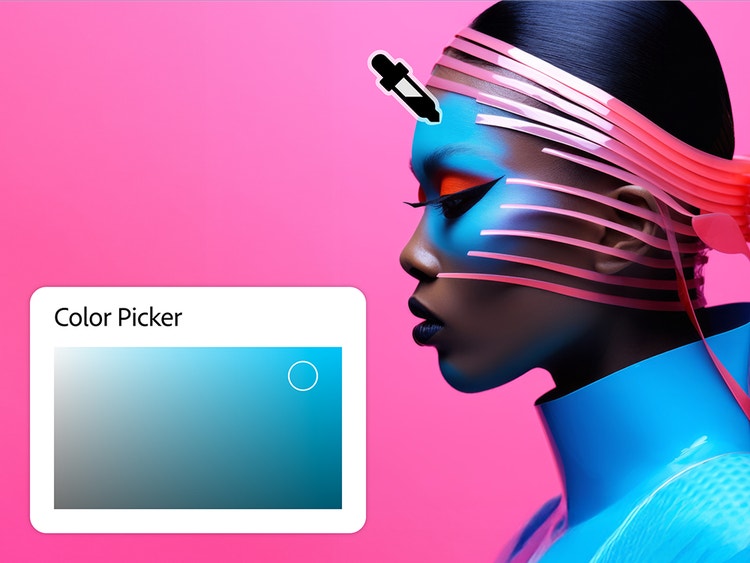
Egyszerű színminta-vételezés és színkiválasztás bármely képről
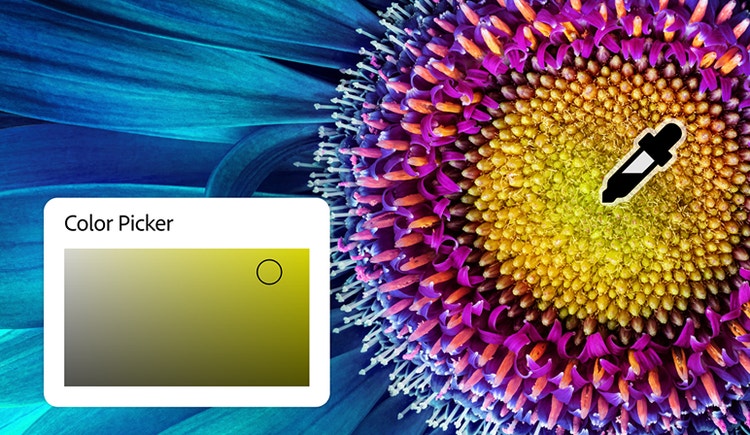
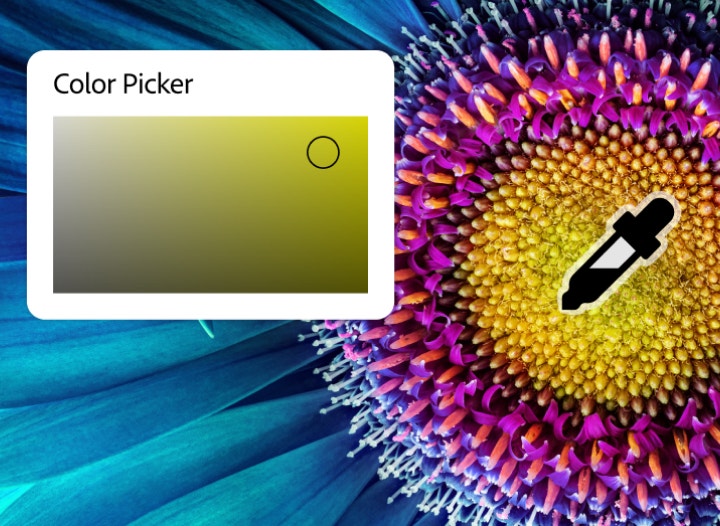
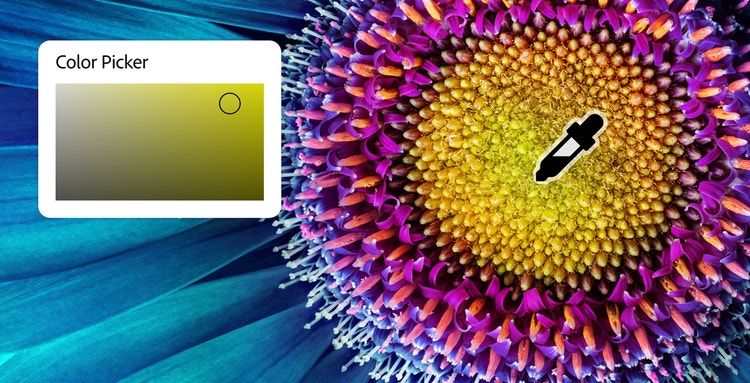
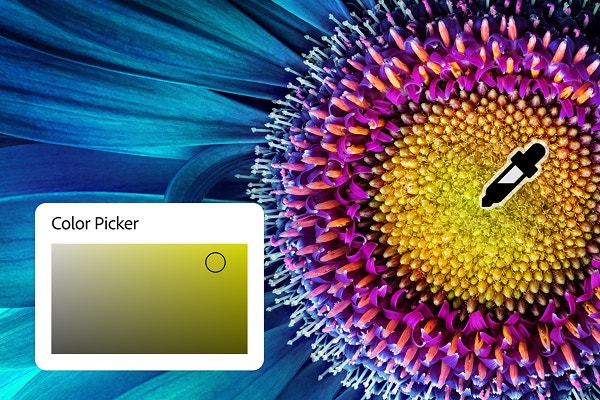
A Színválasztó eszközzel közvetlenül a panelen választhat színeket, vagy mintát vehet egy megnyitott kép bármely képpontjából. Annyi a dolga csupán, hogy a képre kattint a pipetta ikonnal, és az egérmutatót húzva kiválasztja a kívánt árnyalatot, legyen az egy fényképen, grafikán vagy tervelemen.
Ez a módszer megkönnyíti az árnyalatok harmonizálását, a paletták összeállítását, vagy akár a képelemek színének egyszerű módosítását. Termékfotók retusálására, hátterek beállítására vagy szöveg és alakzatok márkaarculat-folytonosság miatti átszínezésére egyaránt használható.
Színtárak mentése és a kedvenc színek bármilyen felületen történő újrafelhasználása
Miután megtalálta a tökéletes árnyalatot, a Színválasztó eszköz Felvétel a színtárakba elemére kattintva mentheti későbbi felhasználás céljából. Akár a munkájához kapcsolódóan, akár szórakozásból alkot, egyéni paletta összeállításával az összes projektben egységesek maradnak a színek.
Összeillő grafikákat készíthet a közösségi oldalakra, termékfotók szerkesztésével pedig háttérszíneket és kellékötleteket próbálhat ki. Ha egy tervben vagy egy fényképen látható tárgy színét szeretné módosítani, a mentett színtárak mindig kéznél vannak, megkönnyítve a tökéletes harmónia megtalálását.
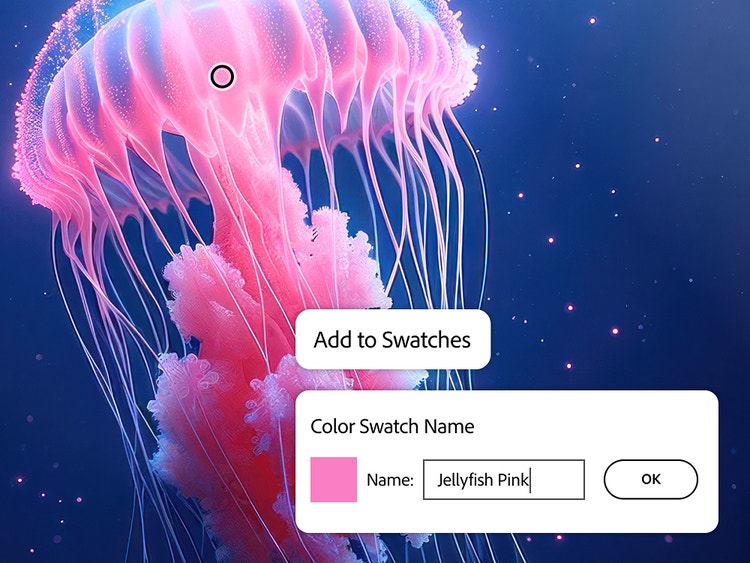
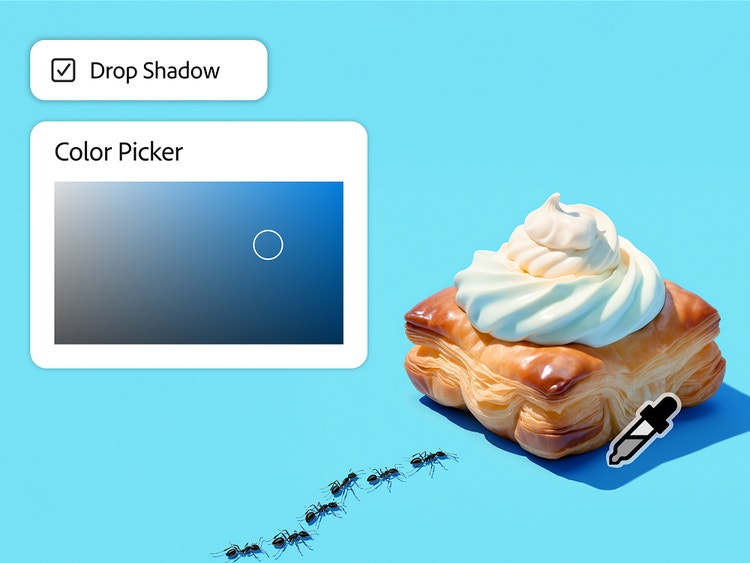
Árnyalatok pontos kiválasztása a webes színválasztóval
Akár kezdőként, akár profiként használja a Photoshop webes színválasztóját, precízen beállíthatja a kívánt színeket. A felhasználóbarát vizuális felület megkönnyíti a megfelelő árnyalat megtalálását és kiválasztását, míg a pontos számérték beírására szolgáló HEX, RGB vagy CMYK beviteli mező lehetővé teszi a színek pontos értékre korrigálását.
Akár szöveg testreszabásáról, akár háttérszín alkalmazásáról vagy effektek hozzáadásáról van szó, a kiválasztott színek bármire felhasználhatók. Ez akkor hasznos igazán, ha vetett árnyékot szeretne hozzáadni képelemekhez, vagy finom színátfedésekkel szeretne elhalványítani egy képet.
Egyszerűen használható, beépített színválasztó a CMYK, az RGB és a HEX színmodellhez
A képekhez használható Színválasztó eszköz megkönnyíti a színek különböző formátumokban történő megtekintését és konvertálását, beleértve a HEX, az RGB, a CMYK, a LAB és a HSB formátumot is. Akár webes vagy nyomtatott tartalmat tervez, akár mindkét típushoz készít anyagot, az összes ilyen lehetőség egyazon helyen áll rendelkezésre, így gyorsan elvégezheti azoknak a pontos értékeknek az összehangolását, amelyekre szüksége van.
Ez a módszer különösen hasznos a digitális és webes tartalmakat tervező azon dizájnereknek, akiknek egységes színekre van szükségük a képernyőn és nyomtatásban is, vagy bárkinek, aki meghatározott formátumokat előíró márkaarculati előírásokkal dolgozik.
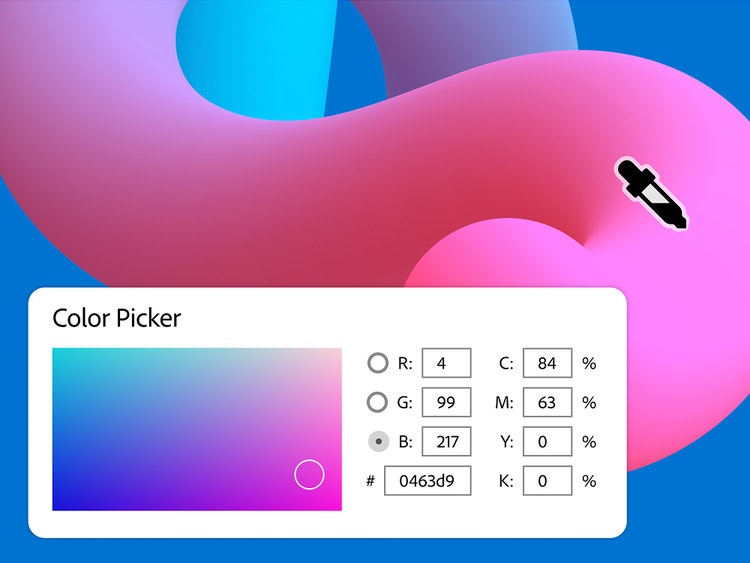
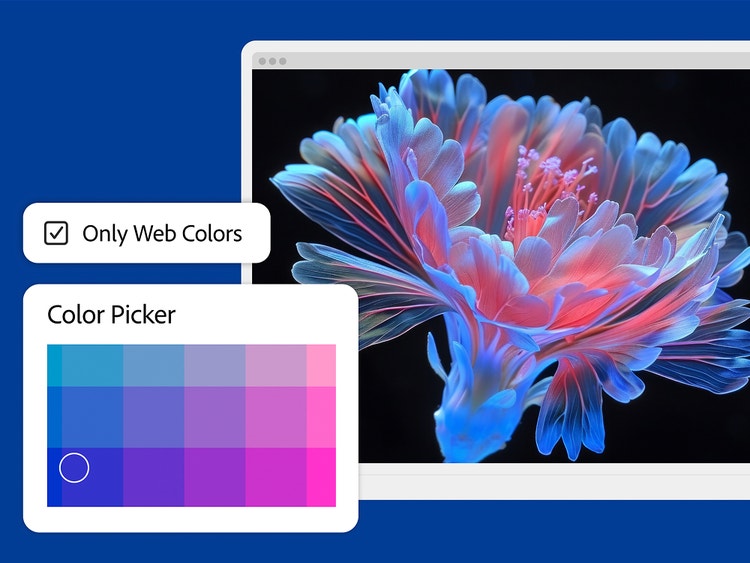
Webes képszínválasztóval minden böngészőben és eszközön egységesek a képszínek
Ha olyan színekre van szüksége, amelyek egységesen jelennek meg az interneten, a webes Színválasztó eszköz Kizárólag webszínek jelölőnégyzetét bejelölve használhatja a 216 színből álló, webes megjelenítésre optimalizált palettát. Ezzel biztosíthatja, hogy a kiválasztott színek ugyanúgy jelenjenek meg a legtöbb böngészőben és eszközön.
A webes képszínválasztóval gyorsan megkeresheti a stíluslapokhoz (CSS) vagy a weboldalakhoz (HTML) tartozó hexadecimális kódokat, betarthatja a digitális márkaarculatra vonatkozó előírásokat, továbbá olyan grafikákat készíthet, amelyek nagyszerűen mutatnak bármilyen felületen. Tökéletes megoldást kínálunk webestartalom-tervezőknek, marketingszakembereknek vagy bárkinek, aki digitálistartalom-fájlokkal dolgozik.
Színválasztás színpalettáról bármely eszközön
A Photoshop mobilalkalmazással bárhol tud színeket kiválasztani és menteni. Akár utazik, akár helyszíni fotózáson dolgozik, vagy csak szerkeszt valamit a számítógépétől távol, közvetlenül a telefonján vagy a táblagépén vehet mintát fényképekből, módosíthat árnyalatokat és menthet színtárakat.
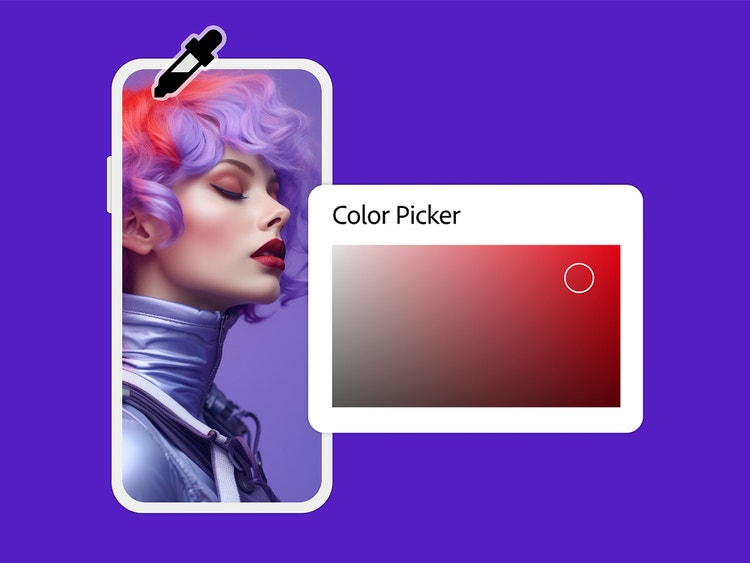
A Photoshop Színválasztó eszközének használata
A Photoshop Színválasztó eszközével gyorsan és könnyen kiválasztható a tökéletes árnyalat függetlenül attól, hogy a nulláról kezdett tervezésről, egy kép szerkesztéséről vagy egy fényképen végzett színminta-vételezésről van-e szó. Asztali gépen, a mobilalkalmazásban és a webes Photoshopban egyaránt használható az eszköz, ha pedig gyors módosításokra van szükség, közvetlenül ebből a felhasználóbarát eszközből lehet képeket importálni.
Így veheti használatba az eszközt:
- A kép megnyitása a Photoshopban
Ha színmintát szeretne venni, feltölthet egy fájlt a számítógépéről, importálhat egy képet közvetlenül a webes Photoshopból, vagy megnyithat egy projektet. - Váltás a Színválasztó eszközre
A képszínválasztó paneljének megnyitásához kattintson a festőszín színtárára az eszköztár alján. A Pipetta eszközt is használhatja színminta-vételezésre. - Színminta-vételezés a képről
A kép bármely pontjára kattintva válasszon ki egy konkrét árnyalatot. Ezt a módszert egyaránt használhatja árnyalatok egyeztetésére, egységes témák létrehozására vagy a képelemek színének egyszerű módosítására. - Színbeállítások és színformátumok kipróbálása
Tekintse meg a kiválasztott árnyalatot, és állítsa be az RGB, a CMYK, a HEX színmodellel vagy egyéb színmodellek használatával. Ez a lehetőség azoknak a tervezőknek hasznos, akiknek pontos értékekre van szükségük nyomtatott és webes projektekhez. - A szín mentése színtárként
Ha menteni szeretné a kiválasztott színt, hogy később felhasználhassa a projektjében vagy többféle fájljában, kattintson A Felvétel a színtárakba elemre. - A színbeállítások konfigurálása
Amennyiben webes megjelenítésre optimalizált palettákat szeretne használni, jelölje be a Kizárólag webszínek jelölőnégyzetet. Ha segítségre van szüksége a színekkel kapcsolatban, vagy egységes színeket kíván használni, tanulmányozza a színkezelési alapismereteket.
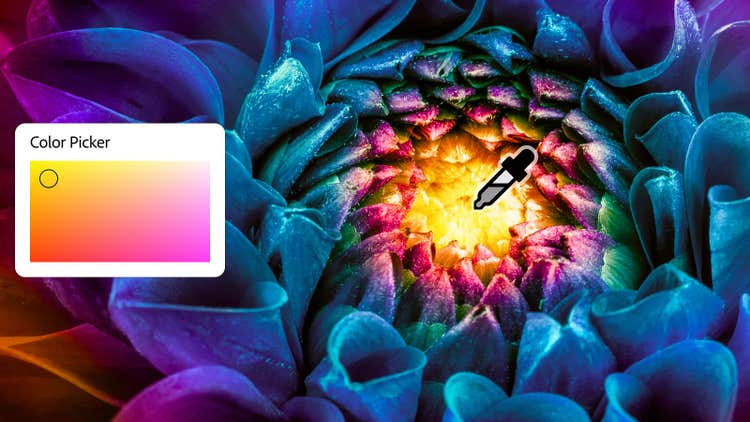
Még több funkció vár kipróbálásra.
Generatív kitöltés MI-alapú fényképszerkesztő Háttér eltávolítása
Gyakori kérdések a Színválasztó eszközről